> ## Documentation Index
> Fetch the complete documentation index at: https://domoinc-bradley-turek-pfilter-operators-reference.mintlify.site/llms.txt
> Use this file to discover all available pages before exploring further.
# Workbench 4 でデータの暗号化と復号化を行う
Workbench 4 では、DataSet内のデータ列を暗号化することができます。 DataSet が Domo に読み込まれた後、その複合化は、DataSet の **データアクセス管理** 設定で特別なアクセス権を与えられているユーザーによって、Sumo 表の中でのみ行うことができます。 Sumo カードに関する詳細は、 Sumo カードについて を参照してください。
**Workbench 4 でDataSetのデータ列を暗号化するには、**
1. **アカウント**
ペインで、暗号化したいDataSetジョブを選択します。
2. Workbenchウィンドウ上部のボタンツールバーの
**変換** グループで **新規に追加** をクリックします。
3. **変換タイプ**
メニューで、 **暗号化** を選択し、 **次へ** をクリックします。
4. **終了**
をクリックします。
このDataSetジョブの変換に、 **暗号化** アイテムが追加されます。
5. **変換**
の下の **暗号化** アイテムをクリックします。
6. **暗号化された列**
メニューで、暗号化したい列のボックスにチェックを入れます。
7. (オプション)選択した列のデータを難読化したい場合は、
**値を難読化する** をオンにします。
難読化されたデータは、解読できる状態に再構成できません。
8. 複合化の権限を持っている各ユーザーについて、次を行います:
1. **ユーザーアクセス**
リストでユーザーを探します。
2. **無効**
フィールドで省略記号(...) をクリックします。
**データパスワード** ダイアログが開きます。
3. **アクセスが有効**
をオンにします。
4. **パスワード**
フィールドにパスワードを入力し、 **確認** フィールドにもう一度入力します。
5. **保存**
をクリックします。
9. Workbenchウィンドウ上部、ボタンツールバーの
**DataSet** **ジョブ** グループで **保存する** をクリックします。
**Workbench 4 で暗号化したデータ列を復号化するには、**
1. Sumo エディタ、または暗号化された列の DataSet の詳細ビューを開きます。
詳細は、 Sumo カードについて を参照してください。
2. 画面左の
 アイコンをクリックします。
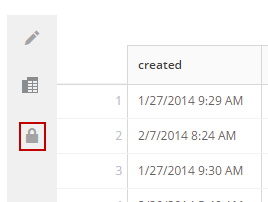 このアイコンは前のセクションの説明に従い、ユーザーによる DataSet の復号化を有効にした時 *のみ* 表示されます。
パスワードを入力するためのダイアログが表示されます。
3. 前のセクションの 5-e の手順で入力したパスワードを入力します。
4. **ロックを解除**
をクリックします。
**編集** ビューでカードの復号化を保存していても、カードをアクセスする度にこの復号化プロセスを行う必要があります。
このアイコンは前のセクションの説明に従い、ユーザーによる DataSet の復号化を有効にした時 *のみ* 表示されます。
パスワードを入力するためのダイアログが表示されます。
3. 前のセクションの 5-e の手順で入力したパスワードを入力します。
4. **ロックを解除**
をクリックします。
**編集** ビューでカードの復号化を保存していても、カードをアクセスする度にこの復号化プロセスを行う必要があります。