> ## Documentation Index
> Fetch the complete documentation index at: https://domoinc-bradley-turek-pfilter-operators-reference.mintlify.site/llms.txt
> Use this file to discover all available pages before exploring further.
# 集計フィルター
## はじめに
集計フィルターにより、集計列の値にフィルターを設定できるようになりました。集計フィルターは、文字列、数量、または日付の列に適用できます。また以下を含め、フィルターを適用できるすべての場所で使用することができます。
* Analyzer内
* Quick Filterとして
* カードの詳細ページ内
* ダッシュボード上
## Analyzer内の集計フィルター
1. カードのAnalyzerビューを開きます。
2. フィルターを適用する列を[フィルター]ボックスにドラッグします。
3. 選択した列に文字列データが含まれる場合は、次のいずれかを実行します。
1. ダイアログの右上隅のメニューで **[集計]** を選択します。
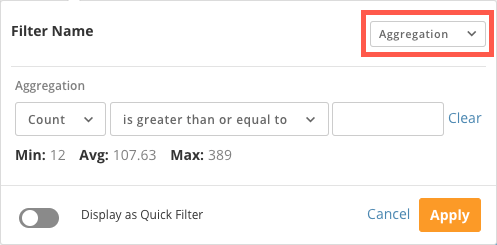 2. 集計を[カウント]に設定します。
3. メニューから条件文を選択します。
条件文により、1つ以上のフィールドが表示されます。
2. 集計を[カウント]に設定します。
3. メニューから条件文を選択します。
条件文により、1つ以上のフィールドが表示されます。
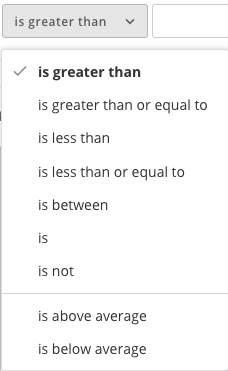 4. (条件付き)条件文を選択したときに1つ以上のフィールドが表示された場合は、希望する量をフィールドに入力します。
例えば、カードに20万から30万の間の量の情報を表示させたい場合、メニューから **[範囲内]** を選択し、最初のフィールドに「200,000」と入力し、2つ目のフィールドに「300,000」と入力します。
5. **[適用]** をクリックします。
4. 選択した列に数量データが含まれる場合は、次のいずれかを実行します。
1. ダイアログの右上隅のドロップダウンメニューを[範囲] に設定しておきます。
4. (条件付き)条件文を選択したときに1つ以上のフィールドが表示された場合は、希望する量をフィールドに入力します。
例えば、カードに20万から30万の間の量の情報を表示させたい場合、メニューから **[範囲内]** を選択し、最初のフィールドに「200,000」と入力し、2つ目のフィールドに「300,000」と入力します。
5. **[適用]** をクリックします。
4. 選択した列に数量データが含まれる場合は、次のいずれかを実行します。
1. ダイアログの右上隅のドロップダウンメニューを[範囲] に設定しておきます。
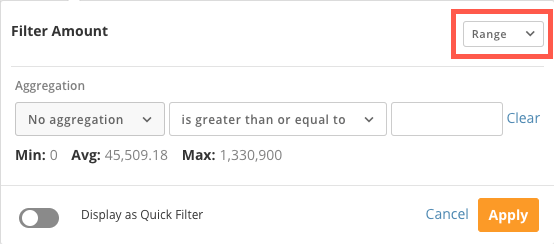 2. 集計方法を選択します(デフォルトでは集計なし)。
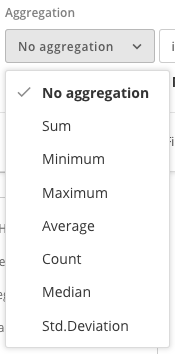 3. メニューから条件文を選択します。
条件文により、1つ以上のフィールドが表示されます。
4. (条件付き)条件文を選択したときに1つ以上のフィールドが表示された場合は、希望する量をフィールドに入力します。
例えば、カードに20万から30万の間の量の情報を表示させたい場合、メニューから **[範囲内]** を選択し、最初のフィールドに「200,000」と入力し、2つ目のフィールドに「300,000」と入力します。
5. **[適用]** をクリックします。
5. 選択した列に日付データが含まれる場合は、次のいずれかを実行します。
1. ダイアログの右上隅のメニューで **[集計]** を選択します。
3. メニューから条件文を選択します。
条件文により、1つ以上のフィールドが表示されます。
4. (条件付き)条件文を選択したときに1つ以上のフィールドが表示された場合は、希望する量をフィールドに入力します。
例えば、カードに20万から30万の間の量の情報を表示させたい場合、メニューから **[範囲内]** を選択し、最初のフィールドに「200,000」と入力し、2つ目のフィールドに「300,000」と入力します。
5. **[適用]** をクリックします。
5. 選択した列に日付データが含まれる場合は、次のいずれかを実行します。
1. ダイアログの右上隅のメニューで **[集計]** を選択します。
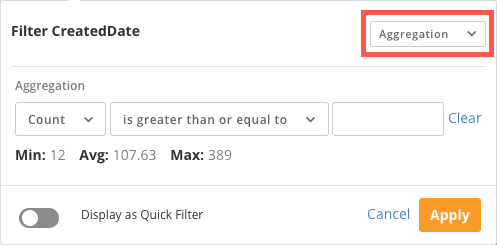 2. 集計を[カウント]に設定します。
3. メニューから条件文を選択します。
条件文により、1つ以上のフィールドが表示されます。
4. (条件付き)条件文を選択したときに1つ以上のフィールドが表示された場合は、希望する量をフィールドに入力します。
例えば、カードに2014年1月31日から2015年4月30日の間の日付に対する情報を表示させたい場合、メニューから **[範囲内]** を選択し、最初のフィールドで2014年1月31日を選択し、2つ目のフィールドで2015年4月30日を選択します。
5. **[適用]** をクリックします。
6. 選択したすべてのフィルターを適用したら、カードを **保存** します。
## Quick Filterとしての集計フィルター
Quick Filterとして集計フィルターを使用する場合、2つの手順を踏みます。最初に 集計Quick Filterを作成 し、次に 集計Quick Filterを使用 します。
### 集計Quick Filterを作成
1. カードのAnalyzerビューを開きます。
2. フィルターを適用する列を[フィルター]ボックスにドラッグします。
**注記:** 集計Quick Filterとして保存できるのは、数量を含む列のみです。
3. ダイアログの右上隅のドロップダウンメニューを[範囲]に設定しておきます。
4. 集計方法を選択します(デフォルトでは集計なし)。
5. **[Quick Filterとして表示]** スライダーを有効にします。
2. 集計を[カウント]に設定します。
3. メニューから条件文を選択します。
条件文により、1つ以上のフィールドが表示されます。
4. (条件付き)条件文を選択したときに1つ以上のフィールドが表示された場合は、希望する量をフィールドに入力します。
例えば、カードに2014年1月31日から2015年4月30日の間の日付に対する情報を表示させたい場合、メニューから **[範囲内]** を選択し、最初のフィールドで2014年1月31日を選択し、2つ目のフィールドで2015年4月30日を選択します。
5. **[適用]** をクリックします。
6. 選択したすべてのフィルターを適用したら、カードを **保存** します。
## Quick Filterとしての集計フィルター
Quick Filterとして集計フィルターを使用する場合、2つの手順を踏みます。最初に 集計Quick Filterを作成 し、次に 集計Quick Filterを使用 します。
### 集計Quick Filterを作成
1. カードのAnalyzerビューを開きます。
2. フィルターを適用する列を[フィルター]ボックスにドラッグします。
**注記:** 集計Quick Filterとして保存できるのは、数量を含む列のみです。
3. ダイアログの右上隅のドロップダウンメニューを[範囲]に設定しておきます。
4. 集計方法を選択します(デフォルトでは集計なし)。
5. **[Quick Filterとして表示]** スライダーを有効にします。
 6. **[適用]** をクリックします。
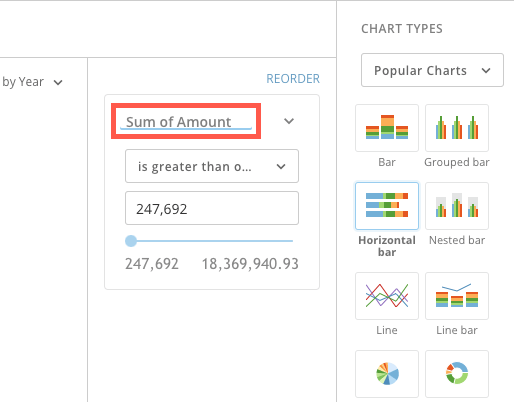
7. チャートタイプの横にあるQuick Filterリストの列名をクリックして、集計タイプがタイトルに含まれるようにQuick Filterの名前を変更します。
例えば、数量列で **合計** の集計を選択した場合、数量の合計列に名前を付けます。これにより、ユーザーが列に適用されている集計を理解できるようになります。
6. **[適用]** をクリックします。
7. チャートタイプの横にあるQuick Filterリストの列名をクリックして、集計タイプがタイトルに含まれるようにQuick Filterの名前を変更します。
例えば、数量列で **合計** の集計を選択した場合、数量の合計列に名前を付けます。これにより、ユーザーが列に適用されている集計を理解できるようになります。
 8. 選択したすべてのフィルターを適用したら、カードを **保存** します。
### 集計Quick Filterを使用
1. 選択したQuick Filterで、メニューから条件文を選択します。
条件文により、1つ以上のフィールドが表示されます。
8. 選択したすべてのフィルターを適用したら、カードを **保存** します。
### 集計Quick Filterを使用
1. 選択したQuick Filterで、メニューから条件文を選択します。
条件文により、1つ以上のフィールドが表示されます。
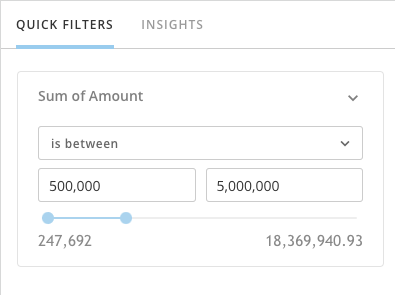
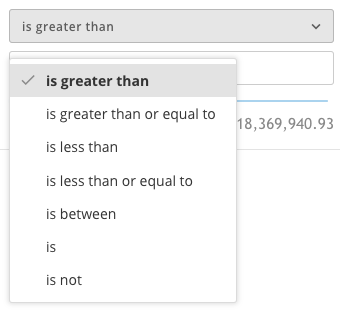 2. (条件付き)条件文を選択したときに1つ以上のフィールドが表示された場合は、希望する量をフィールドに入力するか、スライダーバーを使用して値を選択します。
例えば、カードに50万から500万の間の量の情報を表示させたい場合、メニューから **[範囲内]** を選択し、最初のフィールドに「500000」と入力し、2つ目のフィールドに「5000000」と入力します。または、フィールドの値が探している数値に一致するまでスライダーバーをドラッグします。スライダーの下に列の最小値と最大値が表示されます。
2. (条件付き)条件文を選択したときに1つ以上のフィールドが表示された場合は、希望する量をフィールドに入力するか、スライダーバーを使用して値を選択します。
例えば、カードに50万から500万の間の量の情報を表示させたい場合、メニューから **[範囲内]** を選択し、最初のフィールドに「500000」と入力し、2つ目のフィールドに「5000000」と入力します。または、フィールドの値が探している数値に一致するまでスライダーバーをドラッグします。スライダーの下に列の最小値と最大値が表示されます。
 ## カード詳細ビューの集計フィルター
1. カードの詳細ビューを開きます。
2.
## カード詳細ビューの集計フィルター
1. カードの詳細ビューを開きます。
2.  をクリックします。
**[+]** ボタンが表示されます。DataSetでPDPポリシーが有効になっており、 *かつ* すべての行にアクセスできる場合は、[全データを表示] ボタンも表示されます。このボタンが表示された場合は、次のステップに進みます。それ以外の場合は、次のステップをスキップします。
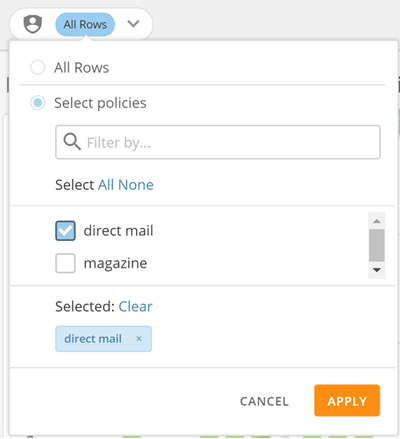
3. (条件付き)DataSetのすべての行をフィルターする場合は、すべてのデータを閲覧中は無視します。特定のポリシーにフィルターを適用するには、以下の手順を実行します。
1. **[すべての行]** の横のドロップダウン矢印をクリックします。
2. **[ポリシーを選択]** をクリックします。
3. フィルターを適用するすべてのポリシーのボックスにチェックを入れます。
4. **[適用]** をクリックします。
PDPの詳細については、「 [PDPポリシーの作成と削除](/s/article/360042934614) 」を参照してください。
をクリックします。
**[+]** ボタンが表示されます。DataSetでPDPポリシーが有効になっており、 *かつ* すべての行にアクセスできる場合は、[全データを表示] ボタンも表示されます。このボタンが表示された場合は、次のステップに進みます。それ以外の場合は、次のステップをスキップします。
3. (条件付き)DataSetのすべての行をフィルターする場合は、すべてのデータを閲覧中は無視します。特定のポリシーにフィルターを適用するには、以下の手順を実行します。
1. **[すべての行]** の横のドロップダウン矢印をクリックします。
2. **[ポリシーを選択]** をクリックします。
3. フィルターを適用するすべてのポリシーのボックスにチェックを入れます。
4. **[適用]** をクリックします。
PDPの詳細については、「 [PDPポリシーの作成と削除](/s/article/360042934614) 」を参照してください。
 4. **[+]** をクリックします。
DataSetの列ラベルのリストが表示されます。
5. フィルターを適用する列を選択します。
6. 選択した列に文字列データが含まれる場合は、次のいずれかを実行します。
1. ダイアログの右上隅のメニューで **[集計]** を選択します。
2. 集計を[カウント]に設定します。
3. メニューから条件文を選択します。
条件文により、1つ以上のフィールドが表示されます。
4. (条件付き)条件文を選択したときに1つ以上のフィールドが表示された場合は、希望する量をフィールドに入力します。
例えば、カードに20万から30万の間の量の情報を表示させたい場合、メニューから **[範囲内]** を選択し、最初のフィールドに「200,000」と入力し、2つ目のフィールドに「300,000」と入力します。
5. **[適用]** をクリックします。
7. 選択した列に数量データが含まれる場合は、次のいずれかを実行します。
1. ダイアログの右上隅のドロップダウンメニューを[範囲] に設定しておきます。
2. 集計方法を選択します(デフォルトでは集計なし)。
3. メニューから条件文を選択します。
条件文により、1つ以上のフィールドが表示されます。
4. (条件付き)条件文を選択したときに1つ以上のフィールドが表示された場合は、希望する量をフィールドに入力します。
例えば、カードに20万から30万の間の量の情報を表示させたい場合、メニューから **[範囲内]** を選択し、最初のフィールドに「200,000」と入力し、2つ目のフィールドに「300,000」と入力します。
5. **[適用]** をクリックします。
8. 選択した列に日付データが含まれる場合は、次のいずれかを実行します。
1. ダイアログの右上隅のメニューで **[集計]** を選択します。
2. 集計を[カウント]に設定します。
3. メニューから条件文を選択します。
条件文により、1つ以上のフィールドが表示されます。
4. (条件付き)条件文を選択したときに1つ以上のフィールドが表示された場合は、希望する量をフィールドに入力します。
例えば、カードに2014年1月31日から2015年4月30日の間の日付に対する情報を表示させたい場合、メニューから **[範囲内]** を選択し、最初のフィールドで2014年1月31日を選択し、2つ目のフィールドで2015年4月30日を選択します。
5. **[適用]** をクリックします。
## ダッシュボードの集計フィルター
1. Domoでフィルターを適用するダッシュボードに進みます。
2.
4. **[+]** をクリックします。
DataSetの列ラベルのリストが表示されます。
5. フィルターを適用する列を選択します。
6. 選択した列に文字列データが含まれる場合は、次のいずれかを実行します。
1. ダイアログの右上隅のメニューで **[集計]** を選択します。
2. 集計を[カウント]に設定します。
3. メニューから条件文を選択します。
条件文により、1つ以上のフィールドが表示されます。
4. (条件付き)条件文を選択したときに1つ以上のフィールドが表示された場合は、希望する量をフィールドに入力します。
例えば、カードに20万から30万の間の量の情報を表示させたい場合、メニューから **[範囲内]** を選択し、最初のフィールドに「200,000」と入力し、2つ目のフィールドに「300,000」と入力します。
5. **[適用]** をクリックします。
7. 選択した列に数量データが含まれる場合は、次のいずれかを実行します。
1. ダイアログの右上隅のドロップダウンメニューを[範囲] に設定しておきます。
2. 集計方法を選択します(デフォルトでは集計なし)。
3. メニューから条件文を選択します。
条件文により、1つ以上のフィールドが表示されます。
4. (条件付き)条件文を選択したときに1つ以上のフィールドが表示された場合は、希望する量をフィールドに入力します。
例えば、カードに20万から30万の間の量の情報を表示させたい場合、メニューから **[範囲内]** を選択し、最初のフィールドに「200,000」と入力し、2つ目のフィールドに「300,000」と入力します。
5. **[適用]** をクリックします。
8. 選択した列に日付データが含まれる場合は、次のいずれかを実行します。
1. ダイアログの右上隅のメニューで **[集計]** を選択します。
2. 集計を[カウント]に設定します。
3. メニューから条件文を選択します。
条件文により、1つ以上のフィールドが表示されます。
4. (条件付き)条件文を選択したときに1つ以上のフィールドが表示された場合は、希望する量をフィールドに入力します。
例えば、カードに2014年1月31日から2015年4月30日の間の日付に対する情報を表示させたい場合、メニューから **[範囲内]** を選択し、最初のフィールドで2014年1月31日を選択し、2つ目のフィールドで2015年4月30日を選択します。
5. **[適用]** をクリックします。
## ダッシュボードの集計フィルター
1. Domoでフィルターを適用するダッシュボードに進みます。
2.  をクリックします。([共有]ページなどの一部のシステムページには、このオプションを含めないでください)
**[フィルタービュー]** 、 **[+]** アイコン、 **[フィルターを保存]** ボタンが設定されたバーが表示されます。PDPポリシーがページのカードの中で使用されるDataSetで有効 *かつ* すべての行にアクセスできる場合は、 **[すべての行]** を読み込むボタンが表示されます。
3. (条件付き)ページで使用されているPDPが有効になっているDataSetのすべての行にフィルターを適用する場合は、[PDP]オプションを **[すべての行]** に設定します。特定のポリシーにフィルターを適用するには、以下の手順を実行します。
1. **[すべての行]** の横のドロップダウン矢印をクリックします。
2. **[ポリシーを選択]** をクリックします。
3. フィルターを適用するすべてのポリシーのボックスをチェックします。
4. **[適用]** をクリックします。
PDPの詳細については、「 [PDPポリシーの作成と削除](/s/article/360042934614) 」を参照してください。
4. **[+]** をクリックします。
このページのカード内のDataSetで使用されているすべての列名のリストが表示されます。列名が複数のDataSetで使用されている場合は、名前の右側に矢印が表示され、必要に応じて目的のDataSetに絞り込むことができます。
5. フィルターを適用する列の名前をクリックします。
あるいは、列名が複数のDataSetで使用されており、特定のDataSet内の行のみを表示するフィルターを適用する場合は、列名の横にある矢印をクリックして、該当する全DataSetの名前が含まれるダイアログを表示します。ここで、行を表示する全DataSetのボックスをチェックします(または、 **[すべて選択]** ボックスをチェックしてすべてのDataSetを選択します)。
複数のDataSetに表示される列を選択し、特定のDataSetにフィルターを適用して絞り込まない場合は、ページ内の最も多くのカードに使用されているDataSetの列がフィルターに使用されます。
列またはDataSetを選択すると、グレーのバーの左側に **[フィルター]** ボタンが表示され、その中でフィルターを選択できるダイアログボックスが表示されます。ダイアログのインターフェースコンポーネントは、選択した列または行に系列、数量、日付データが含まれているかどうかによって異なります。
6. 選択した列に文字列データが含まれる場合は、次のいずれかを実行します。
1. ダイアログの右上隅のメニューで **[集計]** を選択します。
2. 集計を[カウント]に設定します。
3. メニューから条件文を選択します。
条件文により、1つ以上のフィールドが表示されます。
4. (条件付き)条件文を選択したときに1つ以上のフィールドが表示された場合は、希望する量をフィールドに入力します。
例えば、カードに20万から30万の間の量の情報を表示させたい場合、メニューから **[範囲内]** を選択し、最初のフィールドに「200,000」と入力し、2つ目のフィールドに「300,000」と入力します。
5. **[適用]** をクリックします。
7. 選択した列に数量データが含まれる場合は、次のいずれかを実行します。
1. ダイアログの右上隅のドロップダウンメニューを[範囲]に設定しておきます。
2. 集計方法を選択します(デフォルトでは集計なし)。
3. メニューから条件文を選択します。
条件文により、1つ以上のフィールドが表示されます。
4. (条件付き)条件文を選択したときに1つ以上のフィールドが表示された場合は、希望する量をフィールドに入力します。
例えば、カードに20万から30万の間の量の情報を表示させたい場合、メニューから **[範囲内]** を選択し、最初のフィールドに「200,000」と入力し、2つ目のフィールドに「300,000」と入力します。
5. **[適用]** をクリックします。
8. 選択した列に日付データが含まれる場合は、次のいずれかを実行します。
1. ダイアログの右上隅のメニューで **[集計]** を選択します。
2. 集計を[カウント]に設定します。
3. メニューから条件文を選択します。
条件文により、1つ以上のフィールドが表示されます。
4. (条件付き)条件文を選択したときに1つ以上のフィールドが表示された場合は、希望する量をフィールドに入力します。
例えば、カードに2014年1月31日から2015年4月30日の間の日付に対する情報を表示させたい場合、メニューから **[範囲内]** を選択し、最初のフィールドで2014年1月31日を選択し、2つ目のフィールドで2015年4月30日を選択します。
5. **[適用]** をクリックします。
日本語
をクリックします。([共有]ページなどの一部のシステムページには、このオプションを含めないでください)
**[フィルタービュー]** 、 **[+]** アイコン、 **[フィルターを保存]** ボタンが設定されたバーが表示されます。PDPポリシーがページのカードの中で使用されるDataSetで有効 *かつ* すべての行にアクセスできる場合は、 **[すべての行]** を読み込むボタンが表示されます。
3. (条件付き)ページで使用されているPDPが有効になっているDataSetのすべての行にフィルターを適用する場合は、[PDP]オプションを **[すべての行]** に設定します。特定のポリシーにフィルターを適用するには、以下の手順を実行します。
1. **[すべての行]** の横のドロップダウン矢印をクリックします。
2. **[ポリシーを選択]** をクリックします。
3. フィルターを適用するすべてのポリシーのボックスをチェックします。
4. **[適用]** をクリックします。
PDPの詳細については、「 [PDPポリシーの作成と削除](/s/article/360042934614) 」を参照してください。
4. **[+]** をクリックします。
このページのカード内のDataSetで使用されているすべての列名のリストが表示されます。列名が複数のDataSetで使用されている場合は、名前の右側に矢印が表示され、必要に応じて目的のDataSetに絞り込むことができます。
5. フィルターを適用する列の名前をクリックします。
あるいは、列名が複数のDataSetで使用されており、特定のDataSet内の行のみを表示するフィルターを適用する場合は、列名の横にある矢印をクリックして、該当する全DataSetの名前が含まれるダイアログを表示します。ここで、行を表示する全DataSetのボックスをチェックします(または、 **[すべて選択]** ボックスをチェックしてすべてのDataSetを選択します)。
複数のDataSetに表示される列を選択し、特定のDataSetにフィルターを適用して絞り込まない場合は、ページ内の最も多くのカードに使用されているDataSetの列がフィルターに使用されます。
列またはDataSetを選択すると、グレーのバーの左側に **[フィルター]** ボタンが表示され、その中でフィルターを選択できるダイアログボックスが表示されます。ダイアログのインターフェースコンポーネントは、選択した列または行に系列、数量、日付データが含まれているかどうかによって異なります。
6. 選択した列に文字列データが含まれる場合は、次のいずれかを実行します。
1. ダイアログの右上隅のメニューで **[集計]** を選択します。
2. 集計を[カウント]に設定します。
3. メニューから条件文を選択します。
条件文により、1つ以上のフィールドが表示されます。
4. (条件付き)条件文を選択したときに1つ以上のフィールドが表示された場合は、希望する量をフィールドに入力します。
例えば、カードに20万から30万の間の量の情報を表示させたい場合、メニューから **[範囲内]** を選択し、最初のフィールドに「200,000」と入力し、2つ目のフィールドに「300,000」と入力します。
5. **[適用]** をクリックします。
7. 選択した列に数量データが含まれる場合は、次のいずれかを実行します。
1. ダイアログの右上隅のドロップダウンメニューを[範囲]に設定しておきます。
2. 集計方法を選択します(デフォルトでは集計なし)。
3. メニューから条件文を選択します。
条件文により、1つ以上のフィールドが表示されます。
4. (条件付き)条件文を選択したときに1つ以上のフィールドが表示された場合は、希望する量をフィールドに入力します。
例えば、カードに20万から30万の間の量の情報を表示させたい場合、メニューから **[範囲内]** を選択し、最初のフィールドに「200,000」と入力し、2つ目のフィールドに「300,000」と入力します。
5. **[適用]** をクリックします。
8. 選択した列に日付データが含まれる場合は、次のいずれかを実行します。
1. ダイアログの右上隅のメニューで **[集計]** を選択します。
2. 集計を[カウント]に設定します。
3. メニューから条件文を選択します。
条件文により、1つ以上のフィールドが表示されます。
4. (条件付き)条件文を選択したときに1つ以上のフィールドが表示された場合は、希望する量をフィールドに入力します。
例えば、カードに2014年1月31日から2015年4月30日の間の日付に対する情報を表示させたい場合、メニューから **[範囲内]** を選択し、最初のフィールドで2014年1月31日を選択し、2つ目のフィールドで2015年4月30日を選択します。
5. **[適用]** をクリックします。
日本語