> ## Documentation Index
> Fetch the complete documentation index at: https://domoinc-bradley-turek-pfilter-operators-reference.mintlify.site/llms.txt
> Use this file to discover all available pages before exploring further.
# Workbenchのインストール、アップデート、修復 | ガイド
\*\*重要:\*\*WorkbenchはWindows専用のツールです。ほかのオペレーティングシステムでは利用できません。
## はじめに
このガイドでは、Workbenchの[インストール](#workbench)/[アンインストール](#workbench)、[アップデート](#workbench)、[修復](#workbench)の手順について説明します。Workbenchをインストールする前に、システム要件を確認して、お使いのハードウェアとWindowsオペレーティングシステムとの互換性を確認してください。
## システム要件
Workbenchのシステム要件を確認します。
* Windowsオペレーティングシステムへの管理者権限が必要となります。管理者権限がないと、Workbenchのインストールと実行はできません。サポートされているWindowsシステムのリストについては、[以下](#サポートされているwindowsオペレーティングシステム)を参照してください。
* インターネット接続が必要です。
* 以下のハードウェア要件を満たしている必要があります。ハードウェア仕様の詳細については、「[.NET Frameworkのシステム要件](https://learn.microsoft.com/ja-jp/dotnet/framework/get-started/system-requirements)」を参照してください。
| 要素 | 最小 | 推奨 |
| -------- | --------------------------------------------------------------------- | ---------------------- |
| CPU | Pentium(1GHz以上) | 同時に実行されるジョブ当たり1CPUコア |
| メモリー | 64ビットシステム:512MB以上 32ビットシステム:512MB | 同時に実行されるジョブ当たり1GBのメモリー |
| 空きディスク容量 | アプリケーションファイルおよびログに対し250MBから2GB(ただし、ジョブのデータ量によってはそれ以上の容量が必要になる場合があります) | 60GB以上のCドライブの空き容量 |
**インストールに関する検討事項:**
* Microsoft Windowsを実行しているコンピューターの場合、Workbenchは通常C:\Program Files\Domo\Workbenchにインストールされます。
* Microsoft .NET Framework 4.7クライアントプロファイル(x86およびx64)は、既に存在しない場合、Workbenchインストールプログラムによってインストールされます。
* Workbenchの同じメジャーバージョンをアンインストールまたは再インストールする際には、既存のジョブと設定はそのまま維持されます。
* インストールの段階でWindowsのユーザーグループが作成され、インストール中のユーザーがそのグループに追加されます。このグループのメンバーは、Windowsの管理者でなくてもWorkbenchを実行することができます。
* OAuth 2.0により、各ユーザーはクライアントごとに50の更新トークンを使用できます。つまり、同時に実行できるWorkbenchコンピューターは、ユーザー当たり50台までです。同じ認証情報を使用して50台を超えるコンピューターを設定すると、ジョブの実行時に問題が発生する場合があります。
* 仮想化プラットフォームのいくつかには、ユーザーインターフェースの問題があることが分かっています。物理環境や仮想環境との互換性を確保するためにあらゆる努力が行われていますが、一部の変数はDomoによって制御できない可能性があります。
## サポートされているWindowsオペレーティングシステム
以下のオペレーティングシステムがサポートされています。
* Windows Server 2016
* Windows Server 2019
* Windows 10
* Windows 11
32ビット版と64ビット版の両方に対応しています。実行時にWorkbenchが最適なバージョンを判断します。
## Workbenchをインストールする
1. システム要件が満たされていることを確認します。
2. Domoナビゲーションヘッダーで、**[その他]**>\*\*[管理者]\*\*を選択して、管理者設定を表示します。
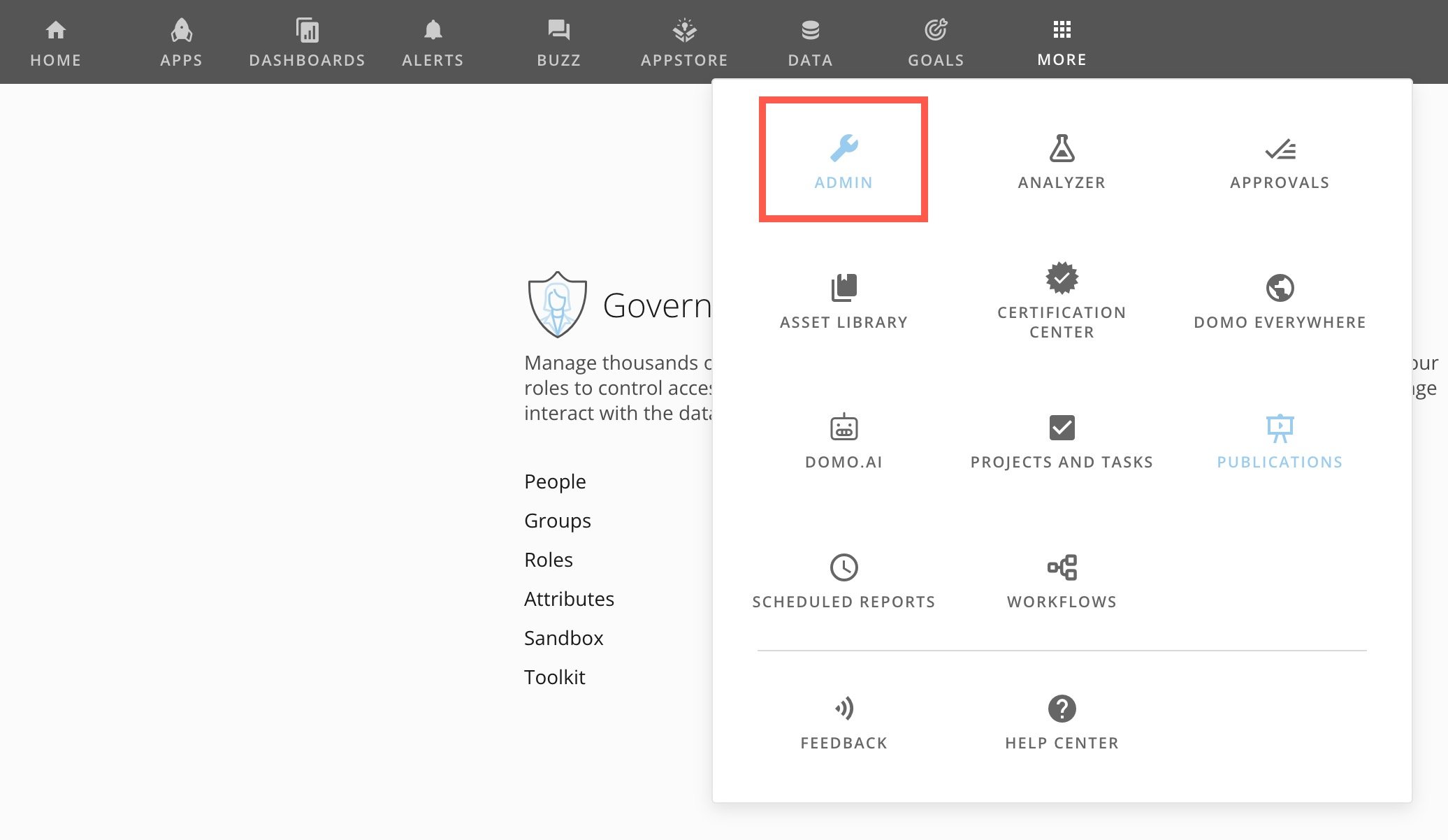 3. \*\*[もっと見る]**で**[ツールダウンロード]\*\*を選択します。\
\*\*[ツールのダウンロード]\*\*ページが表示されます。
4. \*\*[DOMO WORKBENCHをダウンロード]\*\*を選択します。
\*\*注記:\*\*Workbenchインストールプログラムをダウンロードできない場合(ダウンロードに失敗した、操作がタイムアウトしたなどのエラーメッセージが表示されるなど)、システム管理者に連絡し、Workbenchインストールプログラムのダウンロードを行っているIPアドレス(例えば184.73.184.86)がブロックされていないことを確認してください。
5\. Workbenchインストールプログラムを実行して指示に従ってください。ウィルス対策ソフトウェアがWorkbenchインストールプログラムをブロックしたりサンドボックス*しないよう*にご注意ください。
\*\*注記:**Workbenchをインストールまたは実行できない場合、自分がコンピューターに対する管理者権限を持っていることをシステム管理者に確認してもらってください。
6\. (条件付き)権限の昇格が必要とされた場合は、いったんWindowsからログオフし、またログインしてください。Windowsのセキュリティアラートが表示されたら、**[アクセスを許可]\*\*を選択します。
7\. Windowsコンピューターを再起動します。
インストールが終わると、Workbenchサービスが起動します。
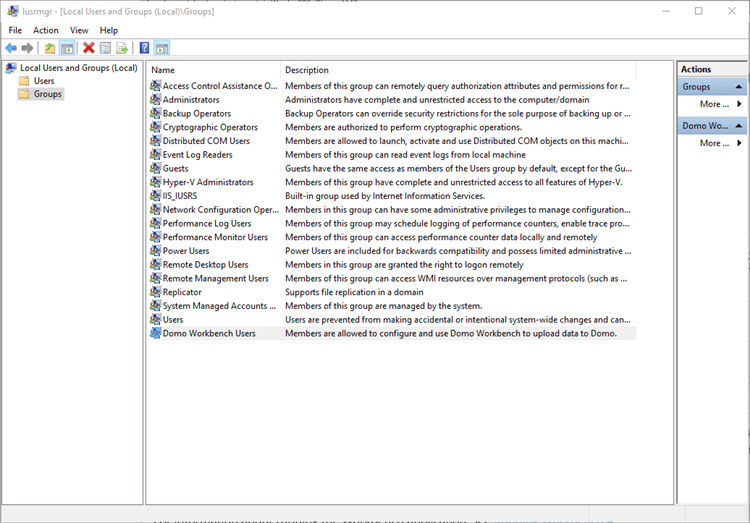
\*\*注記:**Enterprise、Pro、ServerバージョンのWindowsでは、**[Workbenchの設定]\*\*ダイアログが表示され、「Domo Workbenchユーザー」グループがWindowsのローカルユーザーとグループに追加されます。このグループ内のすべてのユーザーは、管理者の権限を保有しているかどうかにかかわらず、このコンピューターのWorkbenchにアクセスすることができます。つまり、管理者権限がなくてもこのコンピューターのWorkbenchを使用できるようにしたいユーザーは、このグループに追加しておく必要があります。グループ管理ツールは、Enterprise、Pro、ServerバージョンのWindowsでのみ使用できます。
3. \*\*[もっと見る]**で**[ツールダウンロード]\*\*を選択します。\
\*\*[ツールのダウンロード]\*\*ページが表示されます。
4. \*\*[DOMO WORKBENCHをダウンロード]\*\*を選択します。
\*\*注記:\*\*Workbenchインストールプログラムをダウンロードできない場合(ダウンロードに失敗した、操作がタイムアウトしたなどのエラーメッセージが表示されるなど)、システム管理者に連絡し、Workbenchインストールプログラムのダウンロードを行っているIPアドレス(例えば184.73.184.86)がブロックされていないことを確認してください。
5\. Workbenchインストールプログラムを実行して指示に従ってください。ウィルス対策ソフトウェアがWorkbenchインストールプログラムをブロックしたりサンドボックス*しないよう*にご注意ください。
\*\*注記:**Workbenchをインストールまたは実行できない場合、自分がコンピューターに対する管理者権限を持っていることをシステム管理者に確認してもらってください。
6\. (条件付き)権限の昇格が必要とされた場合は、いったんWindowsからログオフし、またログインしてください。Windowsのセキュリティアラートが表示されたら、**[アクセスを許可]\*\*を選択します。
7\. Windowsコンピューターを再起動します。
インストールが終わると、Workbenchサービスが起動します。
\*\*注記:**Enterprise、Pro、ServerバージョンのWindowsでは、**[Workbenchの設定]\*\*ダイアログが表示され、「Domo Workbenchユーザー」グループがWindowsのローカルユーザーとグループに追加されます。このグループ内のすべてのユーザーは、管理者の権限を保有しているかどうかにかかわらず、このコンピューターのWorkbenchにアクセスすることができます。つまり、管理者権限がなくてもこのコンピューターのWorkbenchを使用できるようにしたいユーザーは、このグループに追加しておく必要があります。グループ管理ツールは、Enterprise、Pro、ServerバージョンのWindowsでのみ使用できます。
 Workbenchの設定については、「[Workbench 5.1のユーザーインターフェースについて](/s/article/4407032210199)」を参照してください。
Workbenchアプリケーションの実行については、「[Workbench 5.1を実行する](/s/article/4407022160791)」を参照してください。
## Workbenchをアップデートする
1. Windowsのシステムタスクバーで、Workbenchのサービスアイコンを右クリックし、\*\*[Check for Updates]\*\*を選択します。\
ダイアログが表示されます。
2. (条件付き)アップデートが利用可能なときにアプリケーションを実際にアップデートしたい場合は、\*\*[Update]\*\*を選択します。\
必要に応じて、アップデート終了後にWorkbenchが再起動します。
\*\*ヒント:**ウィルス対策ソフトウェアがWorkbenchインストールプログラムをブロックしたりサンドボックスしないようにご注意ください。
3\. (条件付き)アップデートが利用可能なときにアプリケーションをアップデートしたくない場合は、**[Don't Update]**を選択します。\
このバージョンのアップデートを再び表示させないようにするには、**[Don't prompt for this version again]\*\*を選択します。
4\. Windowsコンピューターを再起動します。
## Workbenchを修復する
1. Windowsコントロールパネル(コントロールパネル\プログラム\プログラムと機能)で、**[Domo Workbench]**>\*\*[修復]\*\*を選択します。
2. Windowsコンピューターを再起動します。
## Workbenchをアンインストールする
1. (オプション)必要に応じて、ログファイルを削除します(通常C:\ProgramData\DomoWorkbenchにあります)。
2. Windowsコントロールパネル(コントロールパネル\プログラム\プログラムと機能)で、**[Domo Workbench]**>\*\*[アンインストール]\*\*を選択します。
3. Windowsコンピューターを再起動します。
**動画 - Workbench 5.1をインストールする**
Workbenchの設定については、「[Workbench 5.1のユーザーインターフェースについて](/s/article/4407032210199)」を参照してください。
Workbenchアプリケーションの実行については、「[Workbench 5.1を実行する](/s/article/4407022160791)」を参照してください。
## Workbenchをアップデートする
1. Windowsのシステムタスクバーで、Workbenchのサービスアイコンを右クリックし、\*\*[Check for Updates]\*\*を選択します。\
ダイアログが表示されます。
2. (条件付き)アップデートが利用可能なときにアプリケーションを実際にアップデートしたい場合は、\*\*[Update]\*\*を選択します。\
必要に応じて、アップデート終了後にWorkbenchが再起動します。
\*\*ヒント:**ウィルス対策ソフトウェアがWorkbenchインストールプログラムをブロックしたりサンドボックスしないようにご注意ください。
3\. (条件付き)アップデートが利用可能なときにアプリケーションをアップデートしたくない場合は、**[Don't Update]**を選択します。\
このバージョンのアップデートを再び表示させないようにするには、**[Don't prompt for this version again]\*\*を選択します。
4\. Windowsコンピューターを再起動します。
## Workbenchを修復する
1. Windowsコントロールパネル(コントロールパネル\プログラム\プログラムと機能)で、**[Domo Workbench]**>\*\*[修復]\*\*を選択します。
2. Windowsコンピューターを再起動します。
## Workbenchをアンインストールする
1. (オプション)必要に応じて、ログファイルを削除します(通常C:\ProgramData\DomoWorkbenchにあります)。
2. Windowsコントロールパネル(コントロールパネル\プログラム\プログラムと機能)で、**[Domo Workbench]**>\*\*[アンインストール]\*\*を選択します。
3. Windowsコンピューターを再起動します。
**動画 - Workbench 5.1をインストールする**