> ## Documentation Index
> Fetch the complete documentation index at: https://domoinc-bradley-turek-pfilter-operators-reference.mintlify.site/llms.txt
> Use this file to discover all available pages before exploring further.
# グループの管理
## はじめに
グループの管理では、Domoグループを一括管理することができます。グループのメンバー用のランディングページを設定することもできます。
***
この記事では、グループの管理の設定について以下のトピックで説明します。
***
## ツールキットにアクセスする
管理ツールキットにアクセスするには、以下の手順に従ってください。
1. ナビゲーションヘッダーで\*\*[その他]**>**[管理者]\*\*に進みます。
2. **[ガバナンス]**メニューで**[ツールキット]を選択します。**
\*\*注記:\*\*\*\*[ツールキット]**オプションが**[ガバナンス]\*\*メニューに表示されない場合は、必要な許可が自分のユーザー権限にあるか確認してください。アカウントエグゼクティブ(AE)に連絡してツールキットを有効にする必要がある場合があります。
## 必要な許可
管理ツールキットにアクセスするには、「カスタムのパイプライン処理を作成する」または「カスタムのパイプライン処理を管理する」の2つの許可のうち1つが、そのユーザー権限で有効になっている必要があります。カスタマイズされたユーザー権限に、許可を付与することができます。デフォルトでは、「カスタムのパイプライン処理を管理する」の許可は管理者ユーザーに対して有効になっています。
* \*\*カスタムのパイプライン処理を作成する:\*\*所有者に、ジョブの作成、更新、共有、削除を許可します。ユーザーは自分が作成したジョブまたは自分に共有されたジョブだけを閲覧できます。
* \*\*カスタムのパイプライン処理を管理する:\*\*所有者に、ジョブの作成、更新、共有、削除を許可します。ユーザーはパイプライン内のすべてのジョブを閲覧できます。
* **DataSetを管理 —** 所有者に、このインスタンス内のDataSetの表示、編集、削除を許可します。
* **全てのグループを管理 —** 所有者に、グループの作成、編集、削除や、グループへのユーザーの追加、削除を許可します。
* **全てのカード、ページ、App(App Studio/ワークシート)、レポート(Report Builder)の管理 —** 所有者に、インスタンス内のカード、ダッシュボード、App StudioのApp、Report Builderのレポートの表示、編集、共有、削除を許可します。所有者は、ほかのインスタンスのパブリケーションをサブスクライブすることもできます。パブリケーションの詳細については、[こちら](/ja/s/article/360045120554)を参照してください。
カスタマイズされた権限および許可の詳細については、「[カスタマイズされた権限を管理する](/s/article/360043438973)」を参照してください。
## グループにメンバーを追加するための設定DataSet
\*\*重要:\*\*設定DataSetでは、「オンデマンド」のDataSetビューはサポートされていません。スケジュール通りに更新されたビュー、またはDataSet更新によって更新されたビューのみ許可されます。
このセクションでは、グループにメンバーを追加するための設定DataSetの列について説明します。
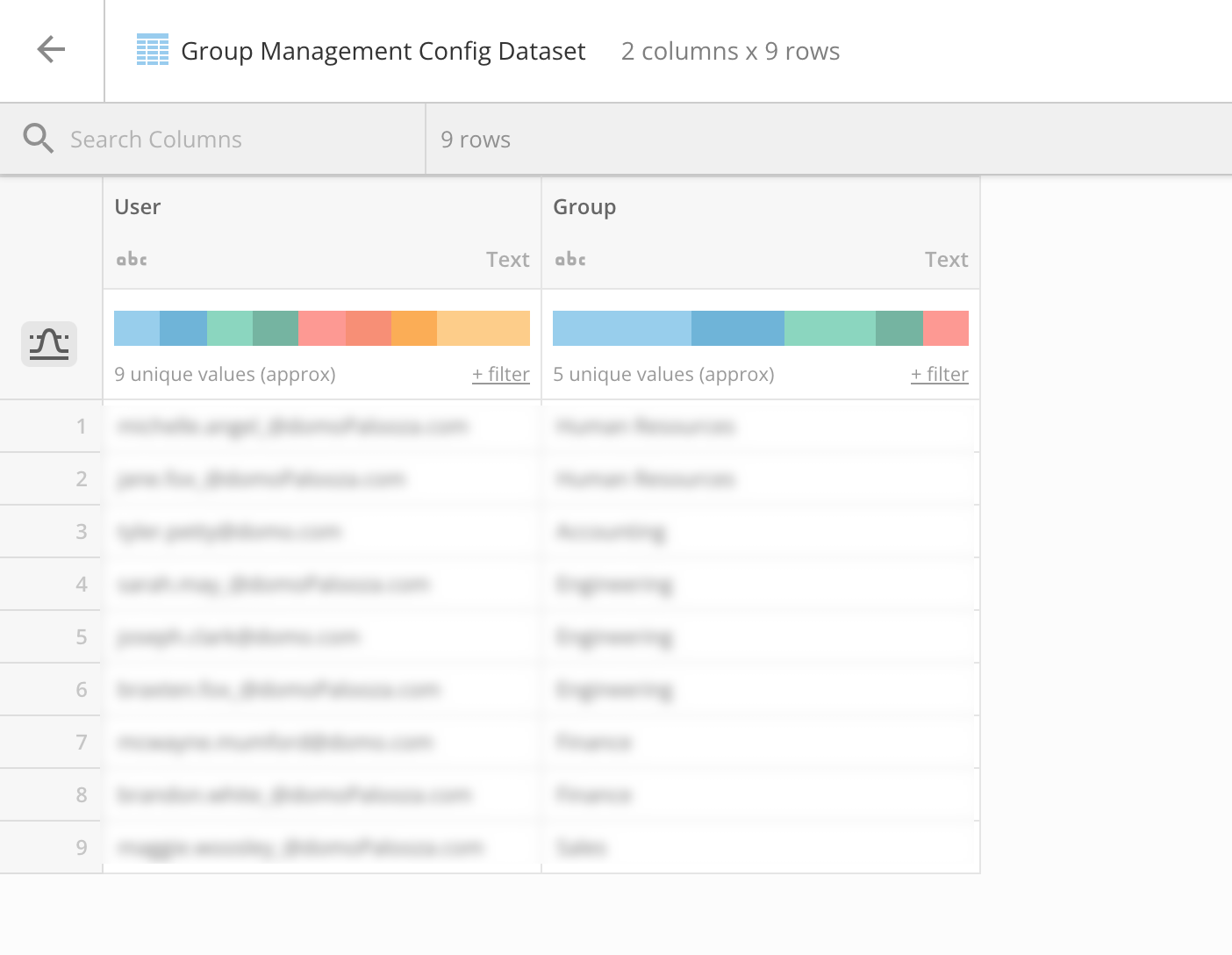
* User
* グループに含めるユーザー。
* ユーザーが複数の場合、パイプ「|」で区切ります。
* ユーザーIDとメールアドレスを使用できます。
* Group
* ユーザーを追加するグループの名称またはID。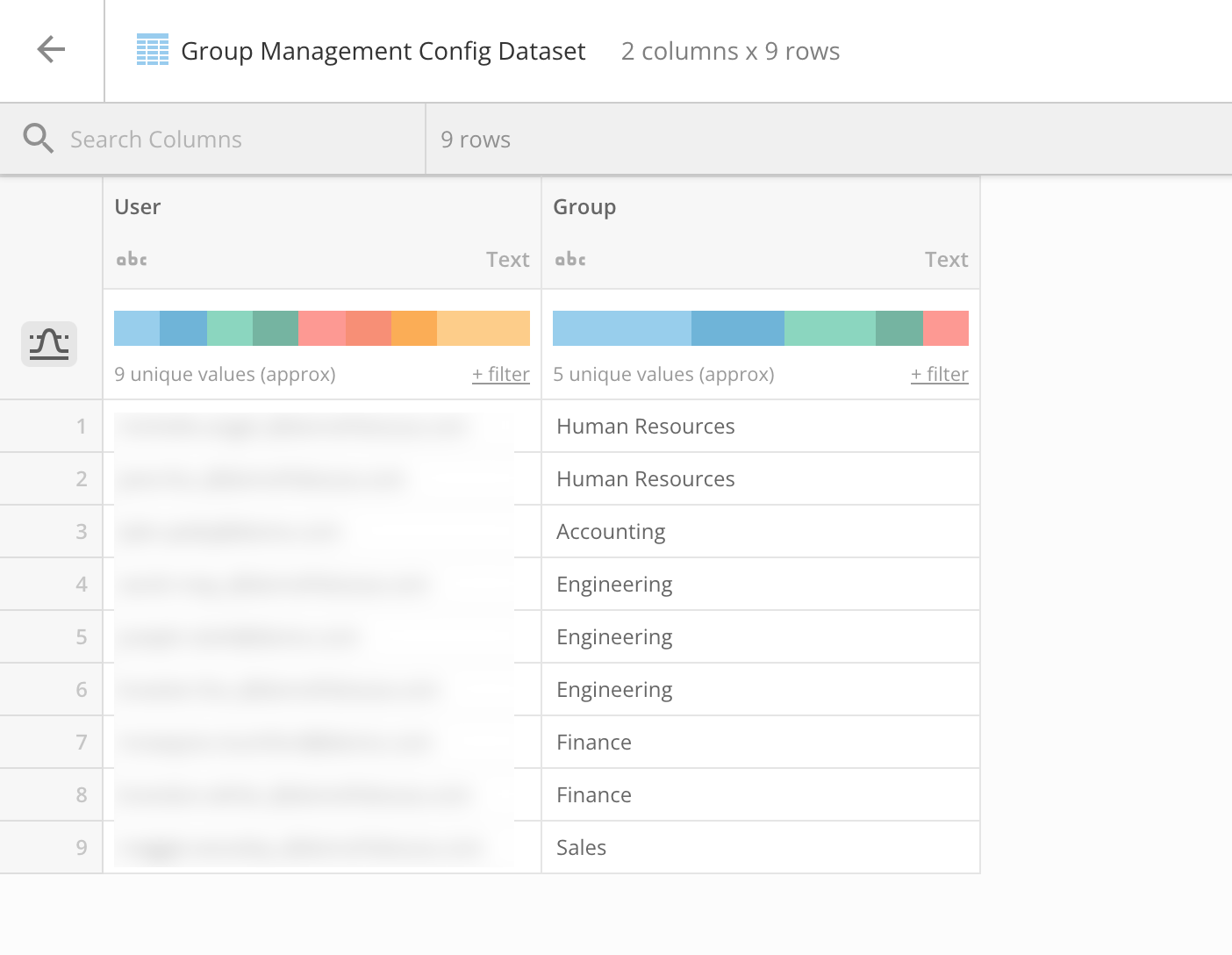 ## グループのランディングページを設定するための設定DataSet
\*\*重要:\*\*設定DataSetでは、「オンデマンド」のDataSetビューはサポートされていません。スケジュール通りに更新されたビュー、またはDataSet更新によって更新されたビューのみ許可されます。
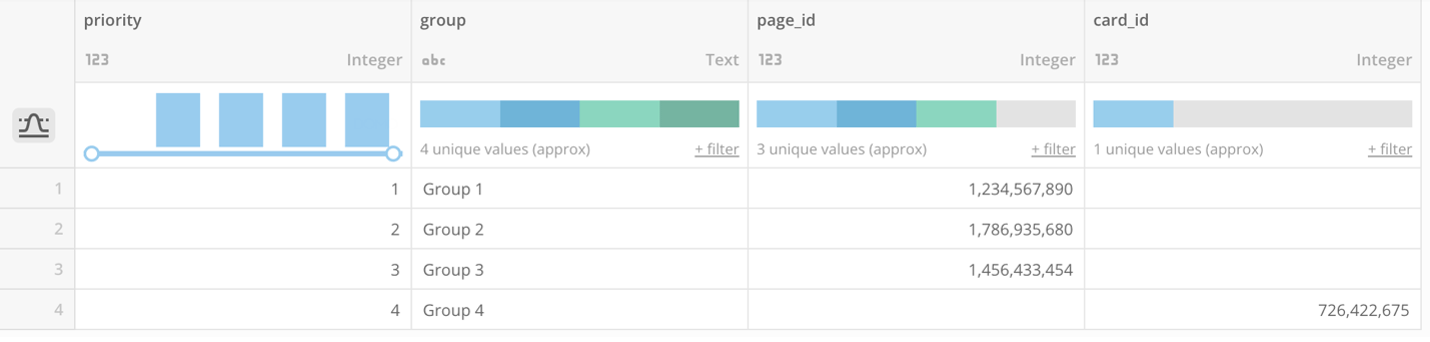
このセクションでは、グループのランディングページを設定する際に使用する設定DataSetの列について説明します。
* **priority —** ユーザーが複数のグループに所属している場合、どのランディングページが設定されるかは優先度によって決まります。
* card\_idとpage\_idの両方が指定されている場合、そのページがランディングページに設定されます。
* ユーザーが優先度の等しい複数のグループに所属している場合、ランディングページはグループ名のアルファベット順で割り当てられます。
* **group —** ランディングページが設定されているグループの名前またはID。
* **page\_id —** ランディングページに設定されているページのID。
* 各行で、「page\_id」フィールドのページは「group」フィールドで指定されているグループのすべてのメンバーと共有する必要があります。複数のグループで同じグループランディングページが設定DataSetの同じページに設定されており、すべてのグループのすべてのメンバーに正しく共有されていない場合、含まれているすべてのグループのジョブは失敗します。
* **card\_id —** ランディングページに設定されているカードのID。
## グループのランディングページを設定するための設定DataSet
\*\*重要:\*\*設定DataSetでは、「オンデマンド」のDataSetビューはサポートされていません。スケジュール通りに更新されたビュー、またはDataSet更新によって更新されたビューのみ許可されます。
このセクションでは、グループのランディングページを設定する際に使用する設定DataSetの列について説明します。
* **priority —** ユーザーが複数のグループに所属している場合、どのランディングページが設定されるかは優先度によって決まります。
* card\_idとpage\_idの両方が指定されている場合、そのページがランディングページに設定されます。
* ユーザーが優先度の等しい複数のグループに所属している場合、ランディングページはグループ名のアルファベット順で割り当てられます。
* **group —** ランディングページが設定されているグループの名前またはID。
* **page\_id —** ランディングページに設定されているページのID。
* 各行で、「page\_id」フィールドのページは「group」フィールドで指定されているグループのすべてのメンバーと共有する必要があります。複数のグループで同じグループランディングページが設定DataSetの同じページに設定されており、すべてのグループのすべてのメンバーに正しく共有されていない場合、含まれているすべてのグループのジョブは失敗します。
* **card\_id —** ランディングページに設定されているカードのID。
 ## ジョブを作成する
グループの管理でジョブを作成するには、以下の手順を実行します。
1. ナビゲーションヘッダーで\*\*[その他]**>**[管理者]に進みます。\*\*\
2.**[ガバナンス]**メニューで**[ツールキット]を選択します。**
2. \*\*[ツールキット]**で**[グループの管理]\*\*を選択します。
3. \*\*[+新規ジョブ]\*\*を選択します。\
新しいジョブを作成するページが表示されます。
## ジョブを作成する
グループの管理でジョブを作成するには、以下の手順を実行します。
1. ナビゲーションヘッダーで\*\*[その他]**>**[管理者]に進みます。\*\*\
2.**[ガバナンス]**メニューで**[ツールキット]を選択します。**
2. \*\*[ツールキット]**で**[グループの管理]\*\*を選択します。
3. \*\*[+新規ジョブ]\*\*を選択します。\
新しいジョブを作成するページが表示されます。
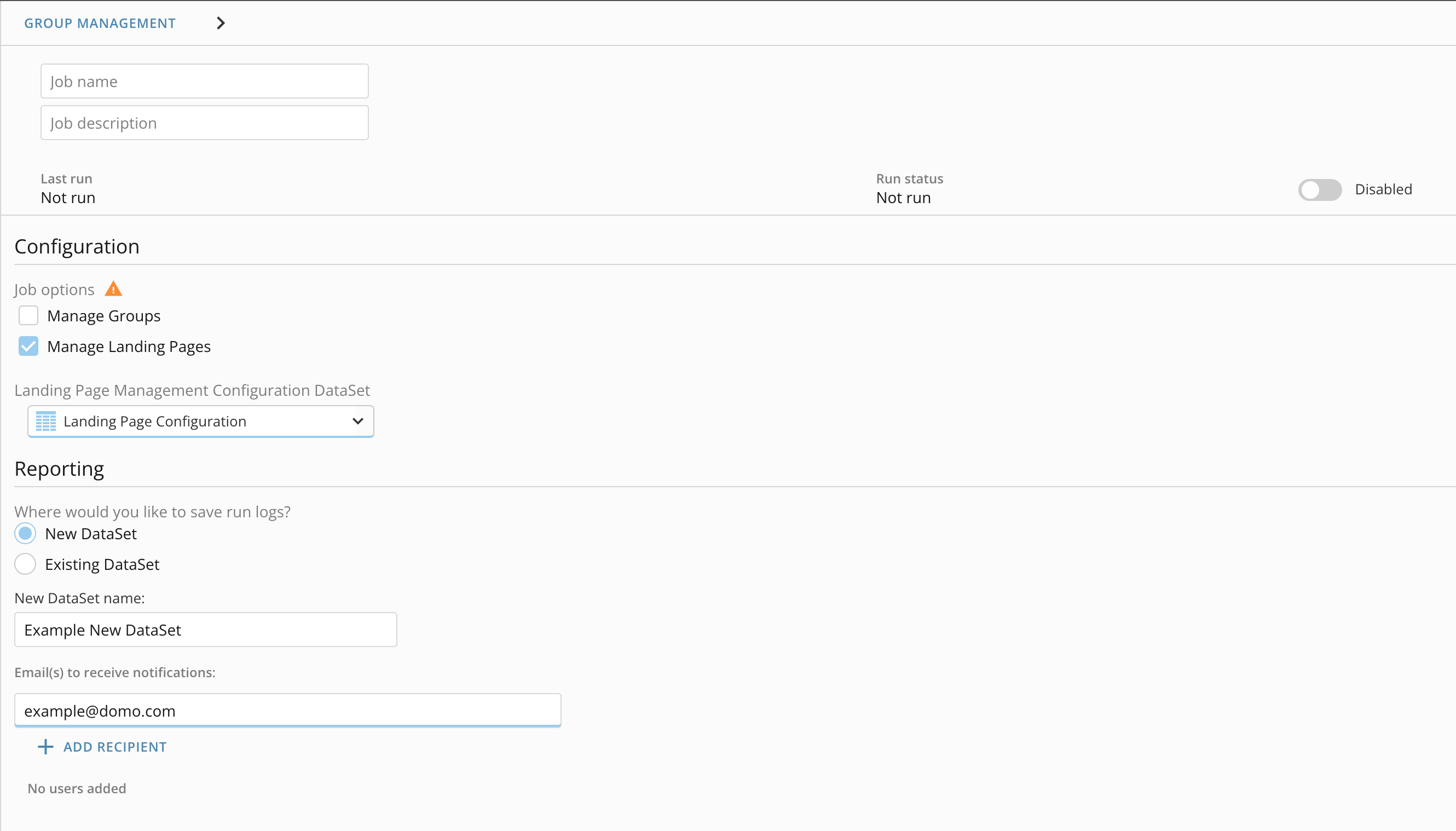 5. \*\*[ジョブ名]**とオプションの**[ジョブの説明]\*\*を入力します。
6. \*\*[設定]**セクションで、**[ジョブオプション]\*\*のチェックボックスの一方または両方にチェックを入れます。
* **[グループを管理] —** このオプションを使用すると、必要に応じてメンバーシップグループを作成し、管理することができます。
* **[ランディングページを管理] —** このオプションを使用すると、ランディングページまたはカードを既存のグループのメンバーに割り当てることができます。このオプションには、SSOから継承したディレクトリグループのランディングページの割り当てが含まれます。
7. (必須)選択したジョブオプションごとに設定DataSetを選択します。
* **グループの管理設定DataSet**では、自分のグループと各グループに所属するユーザーを定義します。
* **ランディングページの管理設定DataSet**では、どのランディングページを設定するかを定義します。
8. (グループの管理では必須)新規グループの作成方法を選択します。\*\*[開始]**または**[閉鎖]\*\*のラジオボタンを選択します。
9. \*\*[レポート作成]\*\*で、実行ログを保存する場所を選択します。
* **[新規DataSet] —** このオプションは、Domoインスタンスに新しいDataSetを作成します。その新しいDataSetに、すべてのジョブ実行のログが書き込まれます。
* **[既存のDataSet] —** このオプションでは、複数のグループの管理ジョブを1つのログ収集DataSetにまとめることができます。
\*\*重要:\*\*このDataSetは、グループの管理ツールで作成されたDataSetである必要があります。また、DataSetにはデータ行が含まれている必要があります。
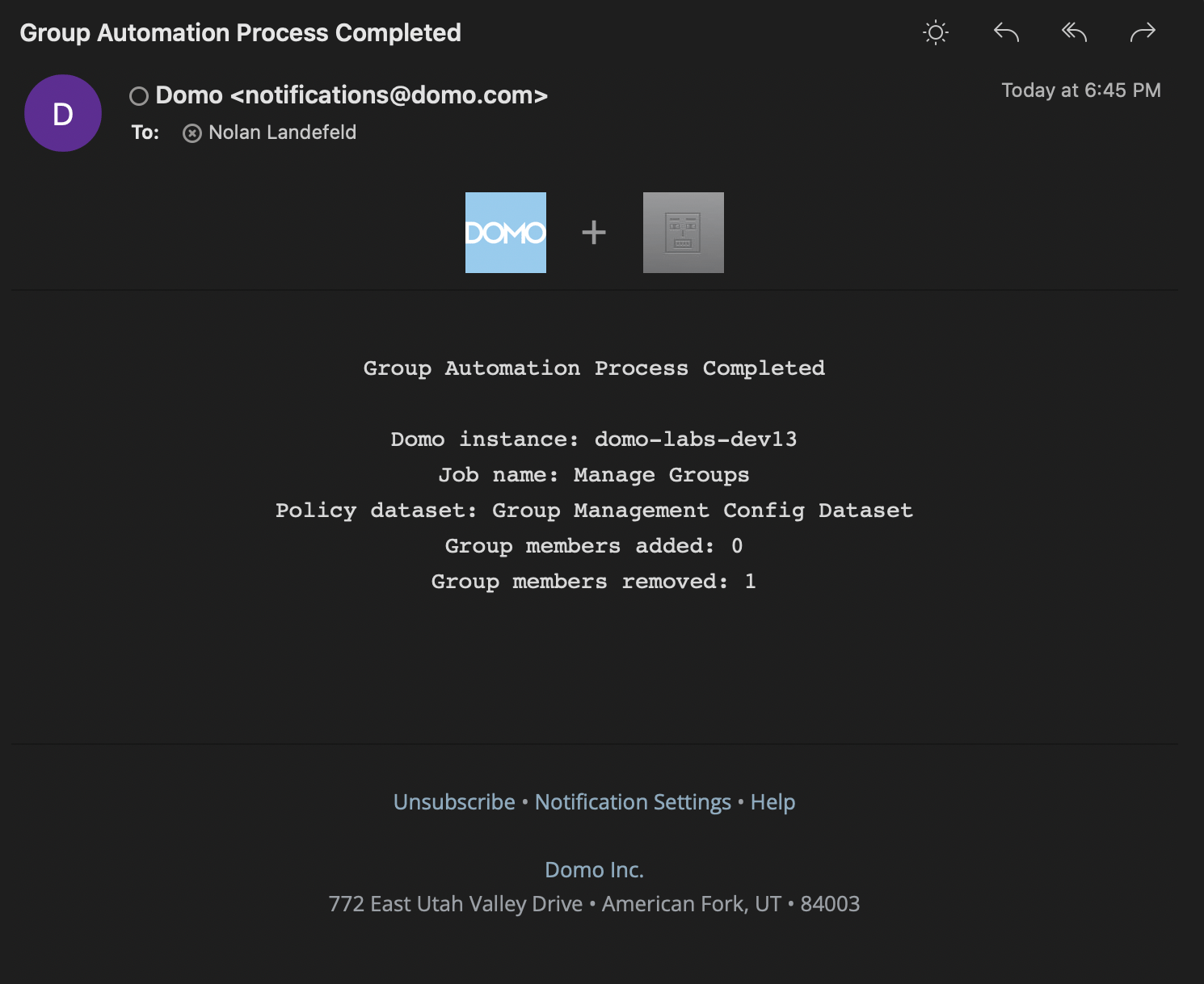
10.\*\*[レポート作成]\*\*に、ジョブの実行ごとにDomoから届く通知を受け取りたいメールアドレスを入力します。この通知には、ジョブの実行内容と発生した障害の概要が記載されます。
通知メールの例
5. \*\*[ジョブ名]**とオプションの**[ジョブの説明]\*\*を入力します。
6. \*\*[設定]**セクションで、**[ジョブオプション]\*\*のチェックボックスの一方または両方にチェックを入れます。
* **[グループを管理] —** このオプションを使用すると、必要に応じてメンバーシップグループを作成し、管理することができます。
* **[ランディングページを管理] —** このオプションを使用すると、ランディングページまたはカードを既存のグループのメンバーに割り当てることができます。このオプションには、SSOから継承したディレクトリグループのランディングページの割り当てが含まれます。
7. (必須)選択したジョブオプションごとに設定DataSetを選択します。
* **グループの管理設定DataSet**では、自分のグループと各グループに所属するユーザーを定義します。
* **ランディングページの管理設定DataSet**では、どのランディングページを設定するかを定義します。
8. (グループの管理では必須)新規グループの作成方法を選択します。\*\*[開始]**または**[閉鎖]\*\*のラジオボタンを選択します。
9. \*\*[レポート作成]\*\*で、実行ログを保存する場所を選択します。
* **[新規DataSet] —** このオプションは、Domoインスタンスに新しいDataSetを作成します。その新しいDataSetに、すべてのジョブ実行のログが書き込まれます。
* **[既存のDataSet] —** このオプションでは、複数のグループの管理ジョブを1つのログ収集DataSetにまとめることができます。
\*\*重要:\*\*このDataSetは、グループの管理ツールで作成されたDataSetである必要があります。また、DataSetにはデータ行が含まれている必要があります。
10.\*\*[レポート作成]\*\*に、ジョブの実行ごとにDomoから届く通知を受け取りたいメールアドレスを入力します。この通知には、ジョブの実行内容と発生した障害の概要が記載されます。
通知メールの例
 11. 新しいジョブの作成ページに必要事項を入力したら、\*\*[送信]\*\*を選択します。
## ジョブを実行する
ジョブを実行するには、**有効/無効を切り替える**トグルを使用します。このトグルは、ジョブの作成後に\*\*[グループの管理]\*\*ページに表示されます。
トグルを\*\*[アクティブ]**にすると、ジョブは6時間ごと、および、設定DataSetが更新されるたびに実行されます。トグルを**[無効]\*\*にすると、ジョブは手動での実行時にのみ実行されます。
11. 新しいジョブの作成ページに必要事項を入力したら、\*\*[送信]\*\*を選択します。
## ジョブを実行する
ジョブを実行するには、**有効/無効を切り替える**トグルを使用します。このトグルは、ジョブの作成後に\*\*[グループの管理]\*\*ページに表示されます。
トグルを\*\*[アクティブ]**にすると、ジョブは6時間ごと、および、設定DataSetが更新されるたびに実行されます。トグルを**[無効]\*\*にすると、ジョブは手動での実行時にのみ実行されます。
 ### ジョブの実行例
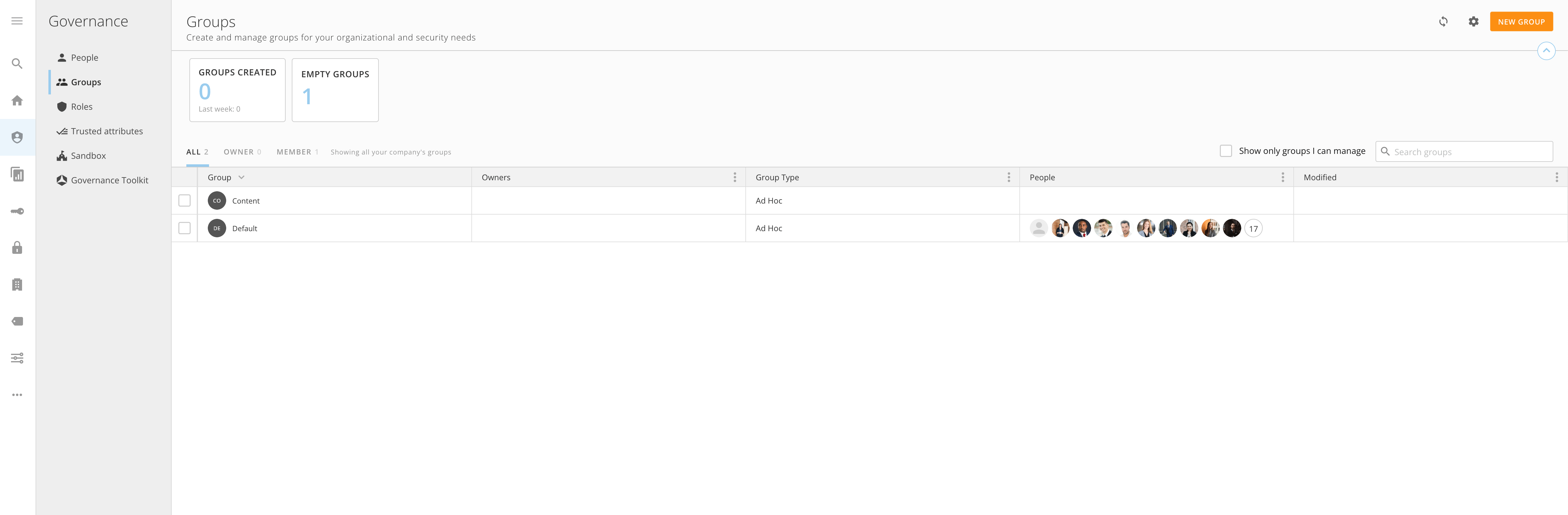
* 実行前のグループ:
### ジョブの実行例
* 実行前のグループ:
 * 設定DataSet:
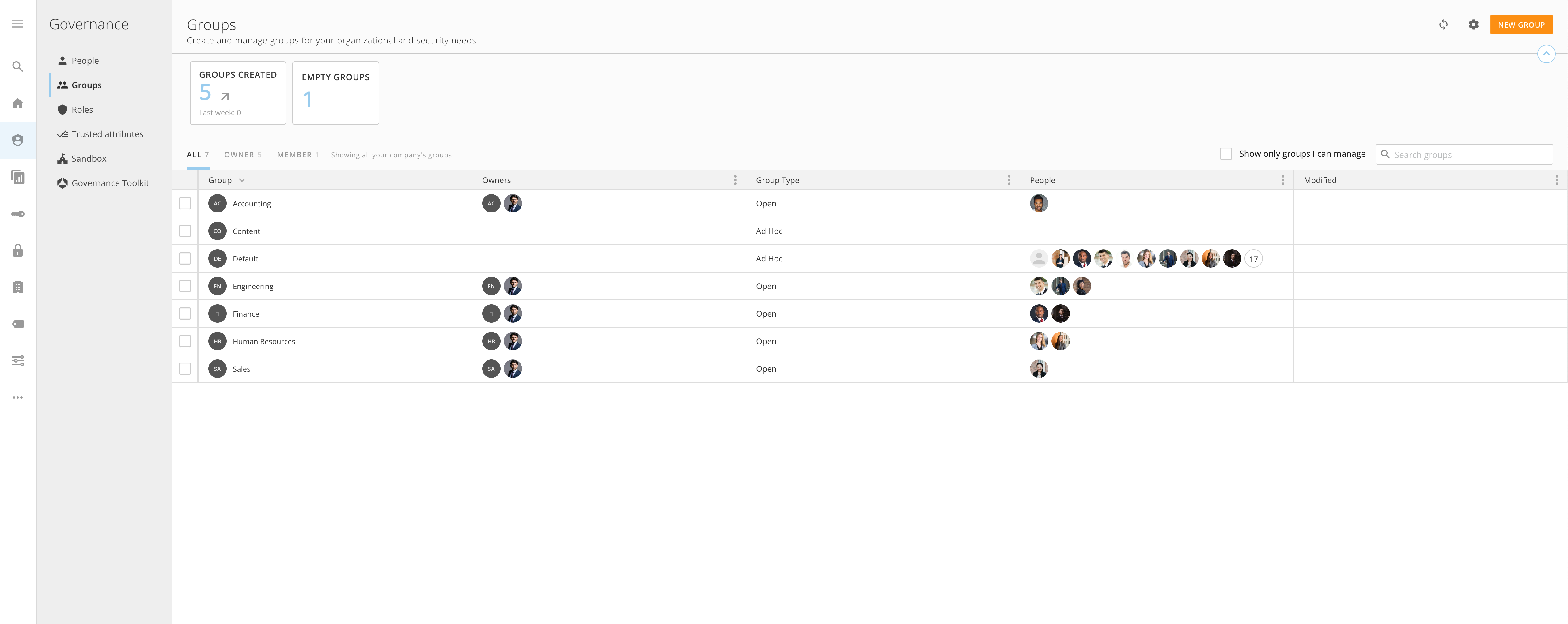
 * 実行後のグループ:
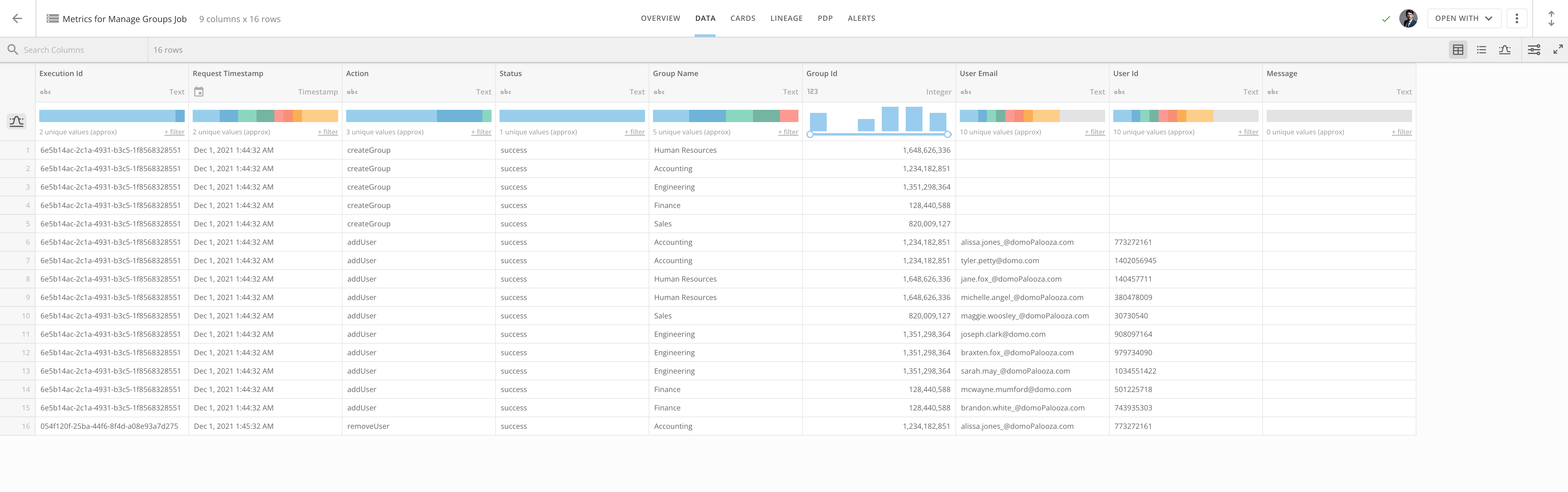
 * ログDataSet:
 ## リモートインスタンス設定
リモートインスタンス設定を使用すると、1つのDomoインスタンスにいるときに、アクセスできるほかのインスタンスのグループの管理を設定できます。グループの管理をリモートで設定するには、この記事で前述した[設定DataSet](#dataset)が必要です。また、[Domoアクセストークンアカウント](#domoアクセストークンアカウントを設定する)を、Domoアクセストークンまたはリモートインスタンスのユーザー名とパスワードのいずれかで設定する必要があります。
## リモートインスタンスのグループの管理を設定する
1. グループの管理のジョブを作成または編集するときは、この記事に記載されているグループの管理のガイドラインに従ってリモートインスタンスの有効な値が入力された設定DataSetを\*\*[設定]\*\*セクションで選択します。「[設定DataSet](#dataset)」を参照してください。
2. 引き続き\*\*[設定]**セクションで、ジョブを実行する場所として**[リモートインスタンス]\*\*を選択します。\
\*\*[インスタンスの設定]\*\*が表示されます。
3. \*\*[インスタンス:]\*\*フィールドに、グループを管理するリモートインスタンスのドメインを入力します。
4. \*\*[次のインスタンスのアカウントを選択します。]\*\*リストから、有効な[Domoアクセストークンアカウント](#domoアクセストークンアカウントを設定する)を選択します。Domoアクセストークンアカウントを設定する方法については、以下のセクションを参照してください。
5. \*\*[レポート作成]\*\*セクションに詳細を入力します。
\*\*注記:\*\*通知メールとメトリクスログは、ポリシーが実行されているインスタンスに書き込まれます。リモートインスタンスには書き込まれません。
6\. \*\*[送信]\*\*を選択して変更をジョブに保存します。
## Domoアクセストークンアカウントを設定する
Domoアクセストークンアカウントを設定するには、以下の手順を実行します。
1. Domoナビゲーションヘッダーで、\*\*[データ]\*\*を選択します。\
**Data Center**が開きます。
2. サイドバーで
## リモートインスタンス設定
リモートインスタンス設定を使用すると、1つのDomoインスタンスにいるときに、アクセスできるほかのインスタンスのグループの管理を設定できます。グループの管理をリモートで設定するには、この記事で前述した[設定DataSet](#dataset)が必要です。また、[Domoアクセストークンアカウント](#domoアクセストークンアカウントを設定する)を、Domoアクセストークンまたはリモートインスタンスのユーザー名とパスワードのいずれかで設定する必要があります。
## リモートインスタンスのグループの管理を設定する
1. グループの管理のジョブを作成または編集するときは、この記事に記載されているグループの管理のガイドラインに従ってリモートインスタンスの有効な値が入力された設定DataSetを\*\*[設定]\*\*セクションで選択します。「[設定DataSet](#dataset)」を参照してください。
2. 引き続き\*\*[設定]**セクションで、ジョブを実行する場所として**[リモートインスタンス]\*\*を選択します。\
\*\*[インスタンスの設定]\*\*が表示されます。
3. \*\*[インスタンス:]\*\*フィールドに、グループを管理するリモートインスタンスのドメインを入力します。
4. \*\*[次のインスタンスのアカウントを選択します。]\*\*リストから、有効な[Domoアクセストークンアカウント](#domoアクセストークンアカウントを設定する)を選択します。Domoアクセストークンアカウントを設定する方法については、以下のセクションを参照してください。
5. \*\*[レポート作成]\*\*セクションに詳細を入力します。
\*\*注記:\*\*通知メールとメトリクスログは、ポリシーが実行されているインスタンスに書き込まれます。リモートインスタンスには書き込まれません。
6\. \*\*[送信]\*\*を選択して変更をジョブに保存します。
## Domoアクセストークンアカウントを設定する
Domoアクセストークンアカウントを設定するには、以下の手順を実行します。
1. Domoナビゲーションヘッダーで、\*\*[データ]\*\*を選択します。\
**Data Center**が開きます。
2. サイドバーで
 \*\*[アカウント]\*\*を選択します。
3. **[新規に追加]**>\*\*[アカウント]\*\*を選択します。\
\*\*[アカウントを追加]\*\*モーダルが表示されます。
\*\*[アカウント]\*\*を選択します。
3. **[新規に追加]**>\*\*[アカウント]\*\*を選択します。\
\*\*[アカウントを追加]\*\*モーダルが表示されます。
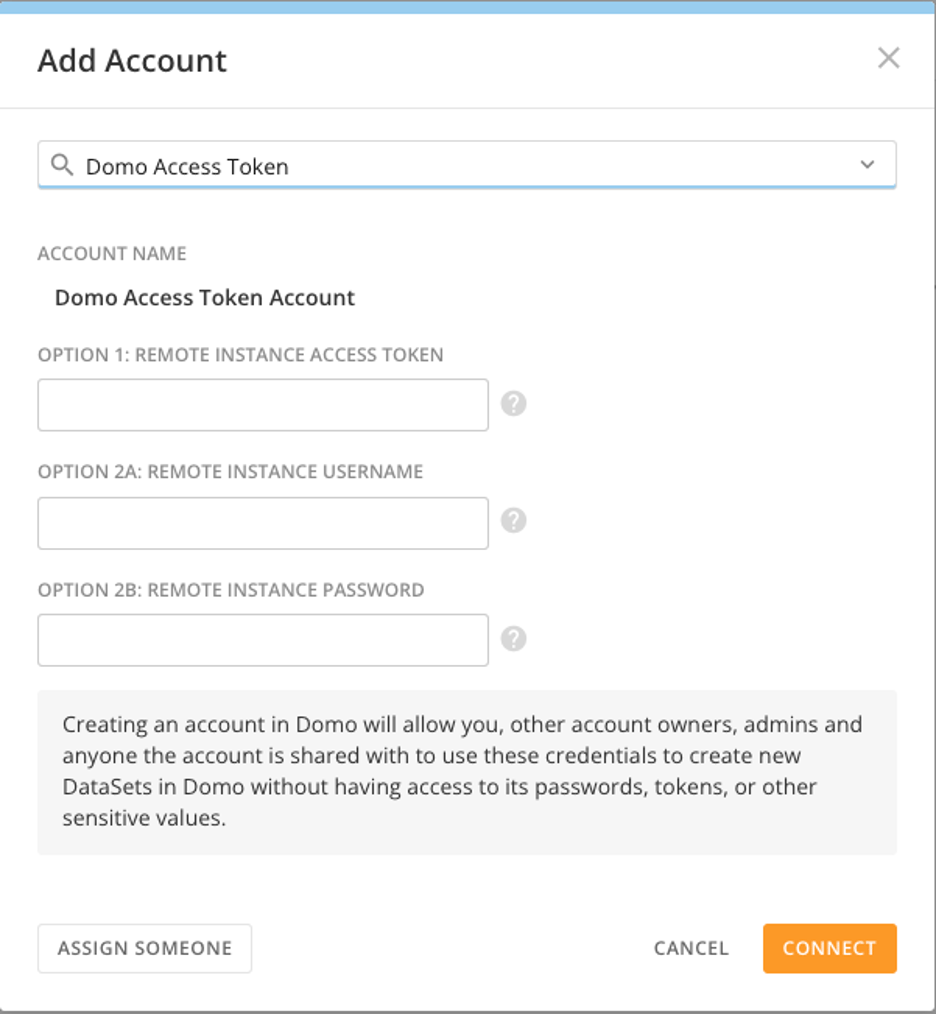 4. モーダルで、以下のいずれかのオプションを入力します。
* **アクセストークン**:\*\*[Remote Instance Access Token]\*\*フィールドにアクセストークンを入力します。トークンの生成方法については、「アクセストークンを生成する」を参照してください。
* **ユーザー名とパスワード**:\*\*[Remote Instance Username]**と**[Remote Instance Password]\*\*フィールドに認証情報を入力します。
5. \*\*[接続]\*\*を選択します。
## アクセストークンを生成する
アクセストークンを生成するには、以下の手順を実行します。
1. Domoナビゲーションヘッダーで、**[その他]**>\*\*[管理者]\*\*を選択します。\
管理者設定が表示されます。
2. 管理者設定の\*\*[認証]**メニューで**[アクセストークン]\*\*を選択します。
3. \*\*[アクセストークン]**ページで、**[+アクセストークンを生成]\*\*を選択します。
4. モーダルで、以下のいずれかのオプションを入力します。
* **アクセストークン**:\*\*[Remote Instance Access Token]\*\*フィールドにアクセストークンを入力します。トークンの生成方法については、「アクセストークンを生成する」を参照してください。
* **ユーザー名とパスワード**:\*\*[Remote Instance Username]**と**[Remote Instance Password]\*\*フィールドに認証情報を入力します。
5. \*\*[接続]\*\*を選択します。
## アクセストークンを生成する
アクセストークンを生成するには、以下の手順を実行します。
1. Domoナビゲーションヘッダーで、**[その他]**>\*\*[管理者]\*\*を選択します。\
管理者設定が表示されます。
2. 管理者設定の\*\*[認証]**メニューで**[アクセストークン]\*\*を選択します。
3. \*\*[アクセストークン]**ページで、**[+アクセストークンを生成]\*\*を選択します。
 4. \*\*[アクセストークンの説明]\*\*フィールドに説明を入力します。
5. アクセストークンを生成するユーザーを検索して選択します。
6. \*\*[有効期限:]\*\*リストで有効期限を選択します。
7. \*\*[生成する]\*\*を選択します。
8. 使用するコードをコピーします。
4. \*\*[アクセストークンの説明]\*\*フィールドに説明を入力します。
5. アクセストークンを生成するユーザーを検索して選択します。
6. \*\*[有効期限:]\*\*リストで有効期限を選択します。
7. \*\*[生成する]\*\*を選択します。
8. 使用するコードをコピーします。