> ## Documentation Index
> Fetch the complete documentation index at: https://domoinc-bradley-turek-pfilter-operators-reference.mintlify.site/llms.txt
> Use this file to discover all available pages before exploring further.

# ドロップダウン切り替えカード

## はじめに

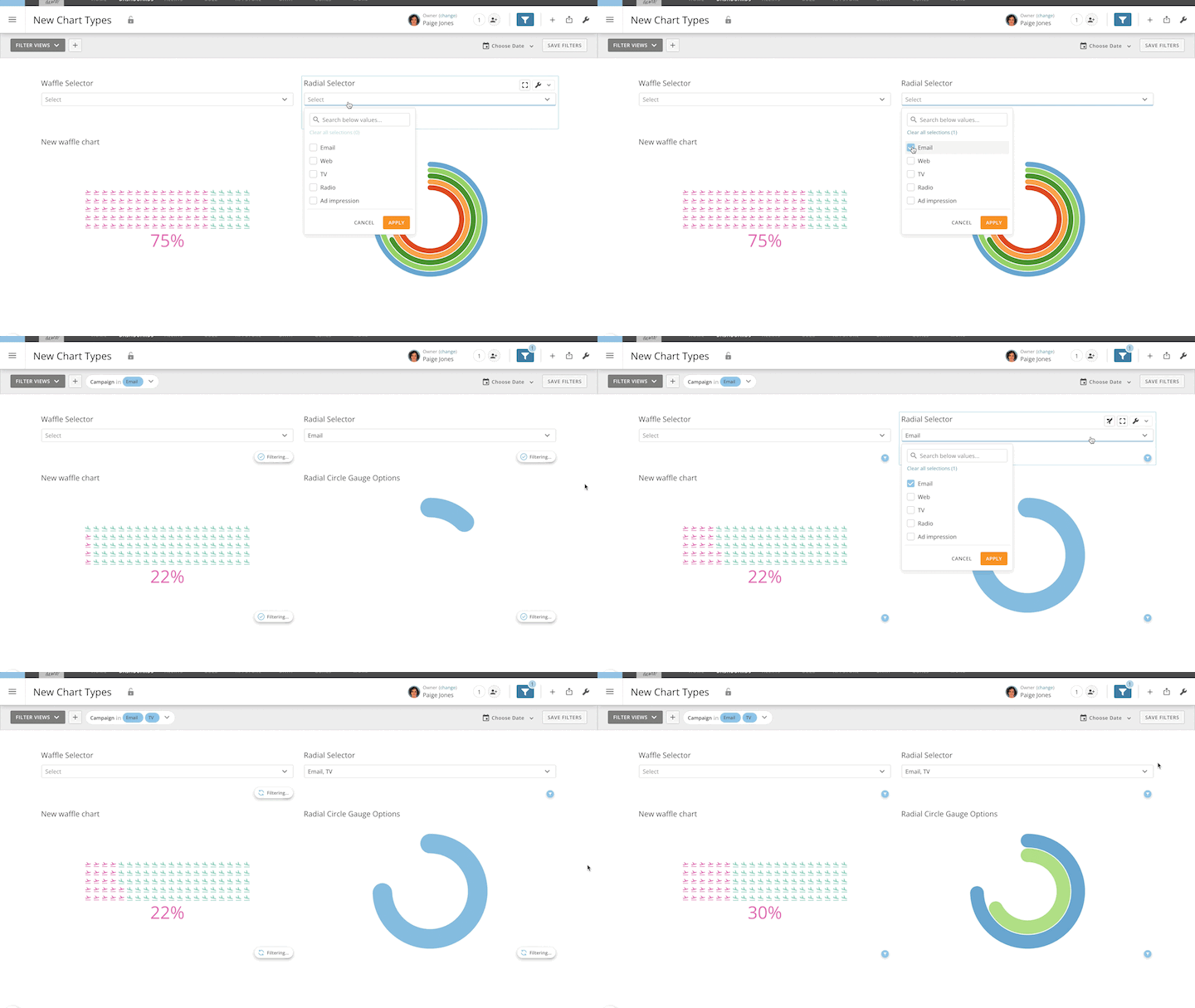
ドロップダウン切り替えカードは、選択したDataSet列の値を表示します。Domoのダッシュボードに追加すると、そのページにアクセスするユーザーは、値をクリックしてダッシュボードのほかのカードにフィルターを適用できます。ドロップダウン切り替えカードを設定して、単一または複数の値を一度にフィルターできます。

例えば、米国の州名が記載されたドロップダウン切り替えカードを作成し、それをダッシュボードに追加できます。次に「テキサス」や「オクラホマ」をクリックすると、ダッシュボード内のすべてのカードにフィルターが適用され、それらの州のデータのみが表示されます。フィルターカードは、インタラクションフィルターがオンになっている場合にのみ機能します。インタラクションフィルターがオンになっていない場合は、フィルターを適用する代わりに、フィルターをクリックしてカードの詳細ビューを開きます。ダッシュボード上のフィルターカードの使用方法の詳細については、「 [フィルタービューを使用してページレベルのフィルターを適用する](/s/article/360042923914 "ページレベルのフィルターを適用する") 」を参照してください。すべてのドロップダウン切り替えカードには、25,000行までの制限があります。

<Note>
  **注記：** ドロップダウン切り替えカードが参照する「アイテム」セクションの列としてBeast Modeを使用するには、Beast ModeをDataSetに共有する必要があります。
</Note>

<Frame>
  <img alt="Dropdown_Selector_Example.gif" src="https://mintcdn.com/domoinc-bradley-turek-pfilter-operators-reference/6m8JS4KfWkYB4bxu/images/kb/ka0Vq00000017p3-00N5w00000Ri7BU-0EM5w000005vP2s.gif?s=3df98337a3750f9037ee91c35dc90416" width="720" height="405" data-path="images/kb/ka0Vq00000017p3-00N5w00000Ri7BU-0EM5w000005vP2s.gif" />
</Frame>

また、カードの詳細ビューでドロップダウンセレクターフィルターを使用して、ドリルパスを適用する前に、特定の列の値へのデータをフィルター処理することもできます。

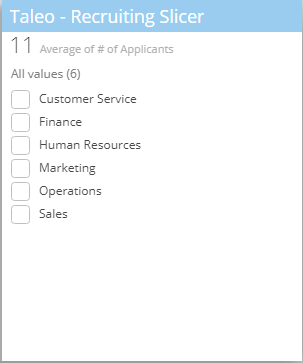
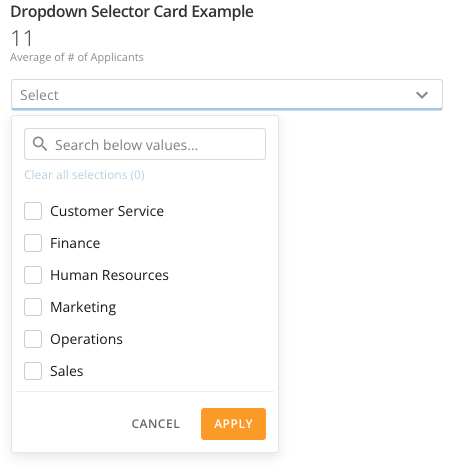
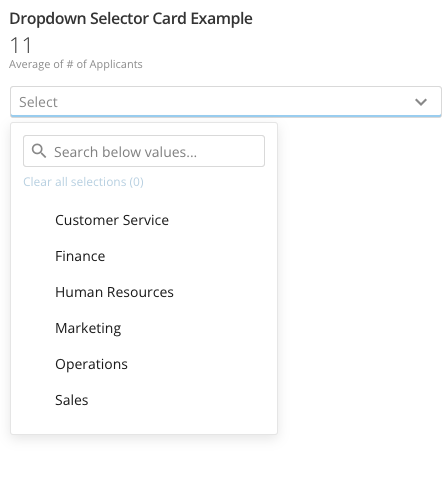
ドロップダウン切り替えカードとチェックボックスセレクターカードは基本的に同じです。唯一の違いは、ドロップダウン切り替えカードではフィルターが検索可能なリストとして表示され、
<Frame>
  <img alt="Searchable_List.png" src="https://mintcdn.com/domoinc-bradley-turek-pfilter-operators-reference/6m8JS4KfWkYB4bxu/images/kb/ka0Vq00000017p3-00N5w00000Ri7BU-0EM5w000005vP2o.png?fit=max&auto=format&n=6m8JS4KfWkYB4bxu&q=85&s=9423981451c357f362b9d86ef311002b" width="448" height="486" data-path="images/kb/ka0Vq00000017p3-00N5w00000Ri7BU-0EM5w000005vP2o.png" />
</Frame>

チェックボックスカードではフィルターがチェックボックスを使用する点です。

<Frame>
  <img alt="filter_card_checkbox.png" src="https://mintcdn.com/domoinc-bradley-turek-pfilter-operators-reference/6m8JS4KfWkYB4bxu/images/kb/ka0Vq00000017p3-00N5w00000Ri7BU-0EM5w000005vP2t.png?fit=max&auto=format&n=6m8JS4KfWkYB4bxu&q=85&s=af78eab06651c204237650342920b8f6" width="303" height="363" data-path="images/kb/ka0Vq00000017p3-00N5w00000Ri7BU-0EM5w000005vP2t.png" />
</Frame>

<Note>
  **注記：** ［複数選択を表示］チャートプロパティを有効にしている場合は、ドロップダウンセレクターリストから複数のオプションを選択できます。アイテムリストの横にチェックボックスがあれば、このプロパティが有効になっています。

  <Frame>
    <img alt="Select_Multiple.png" src="https://mintcdn.com/domoinc-bradley-turek-pfilter-operators-reference/6m8JS4KfWkYB4bxu/images/kb/ka0Vq00000017p3-00N5w00000Ri7BU-0EM5w000005vP2n.png?fit=max&auto=format&n=6m8JS4KfWkYB4bxu&q=85&s=00c444bf2a423982e7753cba0f2adaa0" width="449" height="466" data-path="images/kb/ka0Vq00000017p3-00N5w00000Ri7BU-0EM5w000005vP2n.png" />
  </Frame>
</Note>

ラジオボタンカードも上述の両方のカードに似たものですが、ボタンやチェックボックスの代わりにラジオボタンを使用します。つまり、ユーザーは一度に1つの値にのみフィルターを適用できます。

ほかのフィルターカードタイプについては、こちらを参照してください。

* [スライサーカード、チェックボックスセレクターカード、ラジオボタン](/s/article/360043429313)
  [セレクター](/s/article/360043429313) [カード](/s/article/360043429313)
* [日付セレクターカード](/s/article/360042924474 "日付セレクターカード")
* [範囲セレクターカード](/s/article/360042924954 "範囲カード")

ドロップダウン切り替えカードを作成する

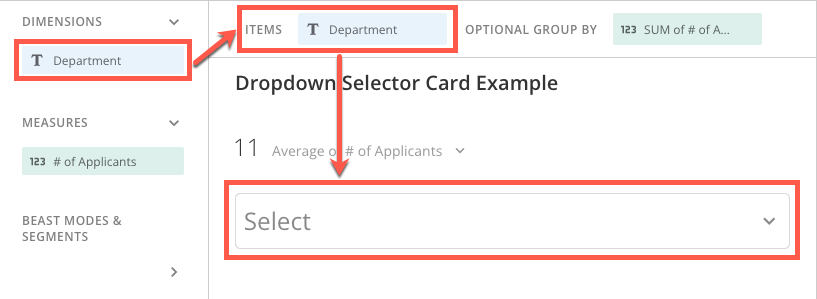
ドロップダウン切り替えカードには、DataSetから2列または2行のデータが必要です。これらのうちの1つに、フィルターとして使用するカテゴリー値が含まれます。この列をAnalyzerの［アイテム］フィールドにドロップします。

<Frame>
  <img alt="Selector_Card_Data.png" src="https://mintcdn.com/domoinc-bradley-turek-pfilter-operators-reference/6m8JS4KfWkYB4bxu/images/kb/ka0Vq00000017p3-00N5w00000Ri7BU-0EM5w000005vP2r.png?fit=max&auto=format&n=6m8JS4KfWkYB4bxu&q=85&s=34d872d2e156a1993431ac480cbf5a95" width="817" height="299" data-path="images/kb/ka0Vq00000017p3-00N5w00000Ri7BU-0EM5w000005vP2r.png" />
</Frame>

もう1つのフィールドは「グループ化」と呼ばれます。このフィールドはカードを作成するために必要ですが、一般的に、ドロップする列の種類は関係ありません。データを集計する必要がある場合は、この列を使用して集計できます。例えば、フィルター名を持つ列がDataSet内で重複している場合は、集計することでフィルター名を1つにすることができます。

データ列の選択の詳細については、「 [DataSet列をチャートに適用する](/s/article/360043428713 "DataSet列をチャートに適用する") 」を参照してください。

Analyzerでチャートをフォーマットする方法の詳細については、「 [可視化カード作成パート2：Analyzer](/s/article/360043428673 "KPIカード作成パート2：Card Builder") 」を参照してください。

ドロップダウン切り替えカードをカスタマイズする

ドロップダウン切り替えカードのフィルターのレイアウトをカスタマイズするには、 **［チャートの設定］** を編集します。すべてのチャートの設定については、「 [チャートのプロパティ](/s/article/360042925334 "チャートのプロパティ") 」を参照してください。ドロップダウン切り替えカード固有のプロパティには、以下が含まれます。

<table border="1" data-aura-rendered-by="33:201;a"><thead><tr><td colspan="1" rowspan="1"><b> プロパティ </b></td><td colspan="1" rowspan="1"><b> 説明 </b></td></tr></thead><tbody><tr><td colspan="1" rowspan="1"> ［一般］>［複数選択を表示］ </td><td colspan="1" rowspan="1"> 設定すると、セレクターでリストから複数のアイテムを選択可能になります。 </td></tr><tr><td colspan="1" rowspan="1"> ［一般］>［ラベルテキスト］ </td><td colspan="1" rowspan="1"> ドロップダウンセレクターに表示されるオプションラベル。 </td></tr><tr><td colspan="1" rowspan="1"> ［一般］>［ラベルの位置］ </td><td colspan="1" rowspan="1"> ドロップダウンセレクターに関連するラベルの位置を設定します。 </td></tr><tr><td colspan="1" rowspan="1"> ［一般］>［デフォルト選択テキスト］ </td><td colspan="1" rowspan="1"> 何も選択されていない場合には、このテキストがデフォルトで表示されます。デフォルトでは「Select」です。 </td></tr><tr><td colspan="1" rowspan="1"> ［一般］>［垂直位置調整］ </td><td colspan="1" rowspan="1"> カード内にセレクターが表示される位置を決定します。 </td></tr><tr><td colspan="1" rowspan="1"> 最大サイズ設定 </td><td colspan="1" rowspan="1"> カードのページで「最大」サイズが選択されている場合に使用する幅と高さを指定します。参考までに、中カードは1x1で大カードは2x2です。 </td></tr></tbody></table>

日本語