> ## Documentation Index
> Fetch the complete documentation index at: https://domoinc-bradley-turek-pfilter-operators-reference.mintlify.site/llms.txt
> Use this file to discover all available pages before exploring further.
# 目標を設定する
## はじめに
Domoの目標 は、ユーザーが成果重視型の目標を作成するための機能です。
Domoの目標はOKRと呼ばれる、目標および主な結果という考え方にもとづいています。個人、チーム、会社のいずれのための目標も作成できます。
この記事では、様々な目標のタイプ、新しい目標の作成方法、進捗状況を追跡するためのメトリクスの追加方法について説明します。
**注記:** このセクションの記事では「目標」と「メトリクス」を使用します。 目標の管理者設定によって、これらは組織内で別の名称で呼ばれている場合があります。 詳細については、「 [目標設定を構成する](/s/article/4577172785559) 」を参照してください。
## 目標のタイプ
**個人** 、 **チーム** 、 **会社** の目標にはそれぞれ異なる目的があります。個人の目標ではユーザーが自身のマイルストーンを追跡でき、チームや会社の目標では複数人がグループの目標にアクセスできます。タグおよび親目標または子目標へのリンクを使うことで、目標のタイプに関係なく目標間のつながりを作ることができます。目標のタイプはいつでも変更できます。ただし、 管理者ユーザー
または
「すべての目標を管理」の許可
を持つユーザーのみが
目標を
[会社] に指定できます。
#### 個人の目標を見つける
個人の目標では、進捗状況を測定するメトリクスを使って個々の目標を作成できます。
1. ナビゲーションヘッダーで
**[目標]** を選択します。
 2. **[目標]** で、左側のレールから **[パーソナル]** を選択します。
個人の目標、メトリクス、サマリーバナーのリストが表示されます。
**注記:** 組織のメンバーは、個人の目標を参照できます。 それ以外の人は左ナビゲーションメニューの **検索** ツールを使うことでこの目標を見ることができます。
#### チームの目標を見つける
チームの目標では、個人のグループが目標の進捗状況を追跡できます。
チーム
は管理者設定のグループと同じです。 **[その他]** > **[管理者]** > **[グループ]** を選択することで、グループを閲覧および作成できます。
1. ナビゲーションヘッダーで
**[目標]** を選択します。
2. **[目標]** で、左側のレールから **[チーム]** を選択します。
チームの目標、メトリクス、サマリーバナーのリストが表示されます。
#### 目標内でチームを作成する
ユーザーは
目標 機能で新しいチームを作成できます。所有者にできるのは既存のチームのみのため、新しいチームの目標を開始する前にグループを作成しておく必要があります。
**重要:** 目標内でチームを作成するには、「グループを編集」の許可を有効にする必要があります。詳細については、CSMまでお問い合わせください。
1. ナビゲーションヘッダーの
**[目標]** に進みます。
2. **[目標]** で、左側のレールから **[チーム]** を選択します。
3. **[+チームを作成]** ボタンを選択します。
**[グループを作成]** モーダルが表示されます。
4. 新しいグループの詳細を定義します。
* タイトルとオプションの説明を入力します。
* グループのタイプ(閉鎖、動的、またはオープン)を選択します。
* 組織のメンバーを選択します。
* (オプション)アバターを選択します。
* 所有者を追加します。所有者にできるのは、チームの複数のメンバーまたは特定の個人です。「全てのグループを管理」の許可が自動的に追加されます。
* 確認して保存します。
5. グループの詳細を指定したら、
**[保存]** を選択します。
新しいチームが作成され、これを目標に割り当てることができます。
**ヒント:** チーム全体またはグループ全体が目標を編集する場合は、チームを「所有者」に割り当てる必要があります。割り当てなかった場合、編集権限を1人のユーザーのみに制限できます。チームは目標を更新することはできませんが、閲覧権限は与えられます。
#### 会社の目標を見つける
会社の目標では、組織のすべてのメンバーが目標の進捗状況を追跡できます。編集権限は会社内の個人単位またはチーム単位に制限できます。個人の目標およびチームの目標は親目標である会社の目標にリンクでき、全体のステータスと進捗状況を測るメトリクスを紐付けられます。
1. ナビゲーションヘッダーで
**[目標]** を選択します。
2. **[目標]** で、左側のレールから **[会社]** を選択します。
会社の目標、メトリクス、サマリーバナーのリストが表示されます。
## 目標を作成する
1. ナビゲーションヘッダーで
**[目標]** を選択します。
2. **[+ New Goal]** ボタンを選択します。
2. **[目標]** で、左側のレールから **[パーソナル]** を選択します。
個人の目標、メトリクス、サマリーバナーのリストが表示されます。
**注記:** 組織のメンバーは、個人の目標を参照できます。 それ以外の人は左ナビゲーションメニューの **検索** ツールを使うことでこの目標を見ることができます。
#### チームの目標を見つける
チームの目標では、個人のグループが目標の進捗状況を追跡できます。
チーム
は管理者設定のグループと同じです。 **[その他]** > **[管理者]** > **[グループ]** を選択することで、グループを閲覧および作成できます。
1. ナビゲーションヘッダーで
**[目標]** を選択します。
2. **[目標]** で、左側のレールから **[チーム]** を選択します。
チームの目標、メトリクス、サマリーバナーのリストが表示されます。
#### 目標内でチームを作成する
ユーザーは
目標 機能で新しいチームを作成できます。所有者にできるのは既存のチームのみのため、新しいチームの目標を開始する前にグループを作成しておく必要があります。
**重要:** 目標内でチームを作成するには、「グループを編集」の許可を有効にする必要があります。詳細については、CSMまでお問い合わせください。
1. ナビゲーションヘッダーの
**[目標]** に進みます。
2. **[目標]** で、左側のレールから **[チーム]** を選択します。
3. **[+チームを作成]** ボタンを選択します。
**[グループを作成]** モーダルが表示されます。
4. 新しいグループの詳細を定義します。
* タイトルとオプションの説明を入力します。
* グループのタイプ(閉鎖、動的、またはオープン)を選択します。
* 組織のメンバーを選択します。
* (オプション)アバターを選択します。
* 所有者を追加します。所有者にできるのは、チームの複数のメンバーまたは特定の個人です。「全てのグループを管理」の許可が自動的に追加されます。
* 確認して保存します。
5. グループの詳細を指定したら、
**[保存]** を選択します。
新しいチームが作成され、これを目標に割り当てることができます。
**ヒント:** チーム全体またはグループ全体が目標を編集する場合は、チームを「所有者」に割り当てる必要があります。割り当てなかった場合、編集権限を1人のユーザーのみに制限できます。チームは目標を更新することはできませんが、閲覧権限は与えられます。
#### 会社の目標を見つける
会社の目標では、組織のすべてのメンバーが目標の進捗状況を追跡できます。編集権限は会社内の個人単位またはチーム単位に制限できます。個人の目標およびチームの目標は親目標である会社の目標にリンクでき、全体のステータスと進捗状況を測るメトリクスを紐付けられます。
1. ナビゲーションヘッダーで
**[目標]** を選択します。
2. **[目標]** で、左側のレールから **[会社]** を選択します。
会社の目標、メトリクス、サマリーバナーのリストが表示されます。
## 目標を作成する
1. ナビゲーションヘッダーで
**[目標]** を選択します。
2. **[+ New Goal]** ボタンを選択します。
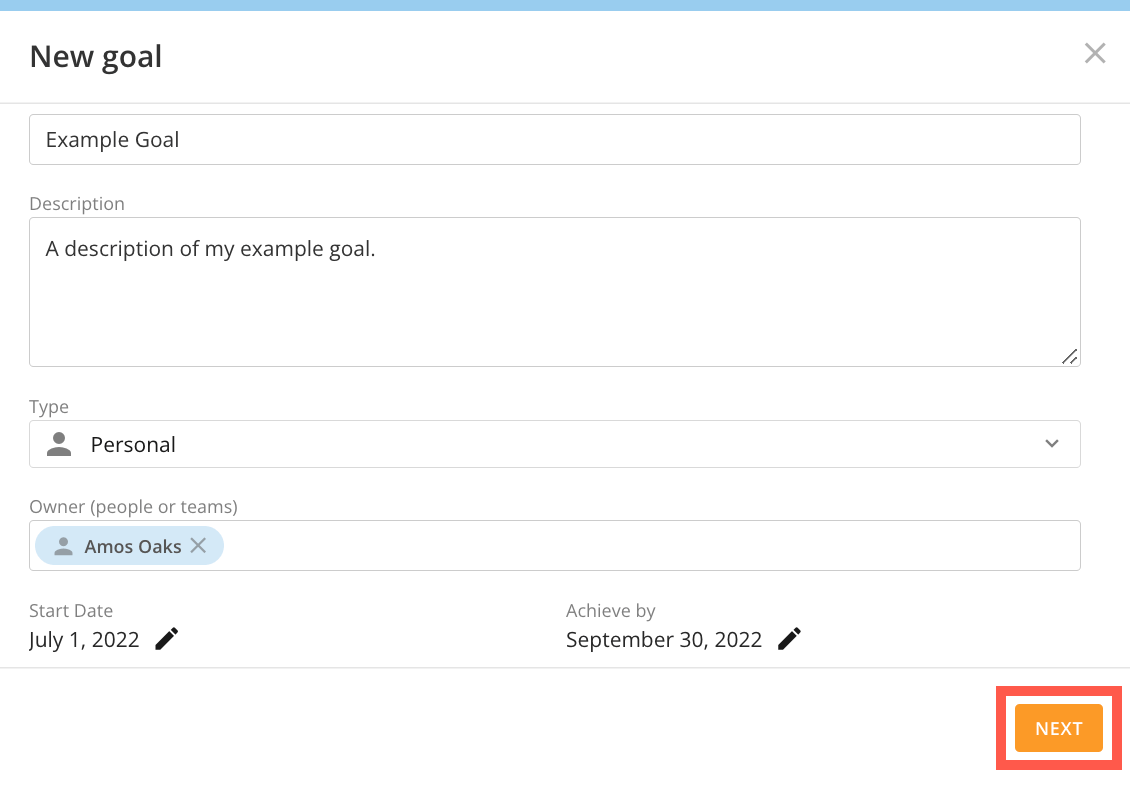
 3. 新しい目標の詳細を定義します。
* タイトルとオプションの説明を入力します。
* 目標のタイプ([パーソナル]、[チーム]、または[会社])を選択します。
* 所有者を選択します。複数の個人またはチームを追加することも、自分自身をデフォルトの所有者にすることもできます。
* **[編集]**
3. 新しい目標の詳細を定義します。
* タイトルとオプションの説明を入力します。
* 目標のタイプ([パーソナル]、[チーム]、または[会社])を選択します。
* 所有者を選択します。複数の個人またはチームを追加することも、自分自身をデフォルトの所有者にすることもできます。
* **[編集]**
 を選択して、 **[開始日]** と **[完了日]** の日付を決定します。
* オプションのタグを追加します。タグを付けると、同じタグを持つほかのユーザーと目標がグループ化されます。
**注記:** デフォルトでは、[開始日]と[完了日]の日付には、会社の目標プログラムの現在の期間が表示されます。管理者が目標の期間を作成するための情報は、「 [目標設定を構成する](/s/article/4577172785559) 」を参照してください。
4. **[次へ]** を選択します。
基本の目標が作成されます。目標を測定可能にするメトリクスを1つ以上追加できます。現時点でタイトルと説明だけで十分な場合は、 **[スキップ]** を選択します。メトリクスを追加する場合は、 **[次へ]** を選択します。
5. (条件付き)メトリクスを追加しない場合は、
**[スキップ]** を選択します。
目標が左側のレールにある、その目標のタイプのタブに追加されます。
## メトリクスを目標に追加する
メトリクスは目標を測定可能にするために重要です。割合、カスタム数値、Domoカードのデータ、およびプロジェクトとタスクを使用したメトリクスで、経時的な目標の進捗状況を追跡できます。これらは最初の目標の作成中に追加することも、後で追加することもできます。
目標にメトリクスを追加する前に、次のどの方法で進捗状況を追跡するか決定します。
* Domoカードをリンクする
* 手動でメトリクスを更新する
* プロジェクトまたはタスクを接続する
#### メトリクスを新しい目標に追加する
1. 目標を作成し、タイトル、所有者、完了日などの詳細を追加したら、
**[次へ]** を選択します。
を選択して、 **[開始日]** と **[完了日]** の日付を決定します。
* オプションのタグを追加します。タグを付けると、同じタグを持つほかのユーザーと目標がグループ化されます。
**注記:** デフォルトでは、[開始日]と[完了日]の日付には、会社の目標プログラムの現在の期間が表示されます。管理者が目標の期間を作成するための情報は、「 [目標設定を構成する](/s/article/4577172785559) 」を参照してください。
4. **[次へ]** を選択します。
基本の目標が作成されます。目標を測定可能にするメトリクスを1つ以上追加できます。現時点でタイトルと説明だけで十分な場合は、 **[スキップ]** を選択します。メトリクスを追加する場合は、 **[次へ]** を選択します。
5. (条件付き)メトリクスを追加しない場合は、
**[スキップ]** を選択します。
目標が左側のレールにある、その目標のタイプのタブに追加されます。
## メトリクスを目標に追加する
メトリクスは目標を測定可能にするために重要です。割合、カスタム数値、Domoカードのデータ、およびプロジェクトとタスクを使用したメトリクスで、経時的な目標の進捗状況を追跡できます。これらは最初の目標の作成中に追加することも、後で追加することもできます。
目標にメトリクスを追加する前に、次のどの方法で進捗状況を追跡するか決定します。
* Domoカードをリンクする
* 手動でメトリクスを更新する
* プロジェクトまたはタスクを接続する
#### メトリクスを新しい目標に追加する
1. 目標を作成し、タイトル、所有者、完了日などの詳細を追加したら、
**[次へ]** を選択します。
 **[Add a metric]** モーダルが表示されます。
2. オプションから、
**[カードをリンク]** 、 **[手動]** 、または **[プロジェクトとタスク]** を選択します。
3. 選択内容に応じて、この記事内の「
カードをリンクする 」、「 手動で更新したメトリクス 」、または「 プロジェクトまたはタスクを接続する 」のガイドに従ってください。
#### メトリクスを既存の目標に追加する
1. ナビゲーションヘッダーで
**[目標]** を選択します。
2. **[パーソナル]** 、 **[チーム]** 、または **[会社]** タブから目標を選択します。
**目標の詳細** が表示されます。
3. **[+ Add a Metric]** を選択します。
**[Add a metric]** モーダルが表示されます。
4. オプションから、
**[カードをリンク]** 、 **[手動]** 、または **[プロジェクトとタスク]** を選択します。
5. 選択内容に応じて、この記事内の「
カードをリンクする 」、「 手動で更新したメトリクス 」、または「 プロジェクトまたはタスクを接続する 」のガイドに従ってください。
## カードをリンクする
このオプションでは、Domoカードのデータを使ってメトリクスを作成することができます。メトリクスの進捗状況は、カードの値の変化によって自動的に決まります。デフォルトのセキュリティ権限が「閲覧ユーザー」以上のユーザーは、インスタンス内の目標にDomoカードをリンクすることができます。
1. **[Add a metric]** モーダルから **[カードをリンク]** を選択します。 **[次へ]** を選択します。
**[Add a metric]** モーダルが表示されます。
2. オプションから、
**[カードをリンク]** 、 **[手動]** 、または **[プロジェクトとタスク]** を選択します。
3. 選択内容に応じて、この記事内の「
カードをリンクする 」、「 手動で更新したメトリクス 」、または「 プロジェクトまたはタスクを接続する 」のガイドに従ってください。
#### メトリクスを既存の目標に追加する
1. ナビゲーションヘッダーで
**[目標]** を選択します。
2. **[パーソナル]** 、 **[チーム]** 、または **[会社]** タブから目標を選択します。
**目標の詳細** が表示されます。
3. **[+ Add a Metric]** を選択します。
**[Add a metric]** モーダルが表示されます。
4. オプションから、
**[カードをリンク]** 、 **[手動]** 、または **[プロジェクトとタスク]** を選択します。
5. 選択内容に応じて、この記事内の「
カードをリンクする 」、「 手動で更新したメトリクス 」、または「 プロジェクトまたはタスクを接続する 」のガイドに従ってください。
## カードをリンクする
このオプションでは、Domoカードのデータを使ってメトリクスを作成することができます。メトリクスの進捗状況は、カードの値の変化によって自動的に決まります。デフォルトのセキュリティ権限が「閲覧ユーザー」以上のユーザーは、インスタンス内の目標にDomoカードをリンクすることができます。
1. **[Add a metric]** モーダルから **[カードをリンク]** を選択します。 **[次へ]** を選択します。
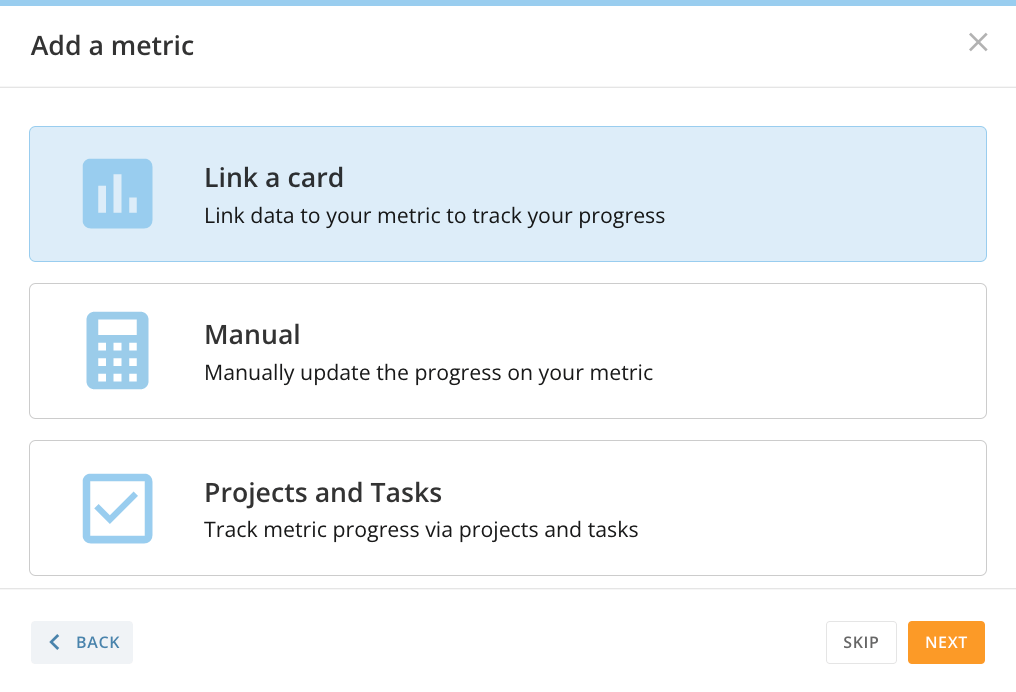 2. カードを選択するか、カードを検索します。
3. 各種メニューから、
**[メトリクス]、[この条件を満たすとき]** 、 **[この値で]** 、 **[開始の値]** を選択します。
**重要:** カードをメトリクスとして使用するには、カードにまとめ数字が必要です。
2. カードを選択するか、カードを検索します。
3. 各種メニューから、
**[メトリクス]、[この条件を満たすとき]** 、 **[この値で]** 、 **[開始の値]** を選択します。
**重要:** カードをメトリクスとして使用するには、カードにまとめ数字が必要です。
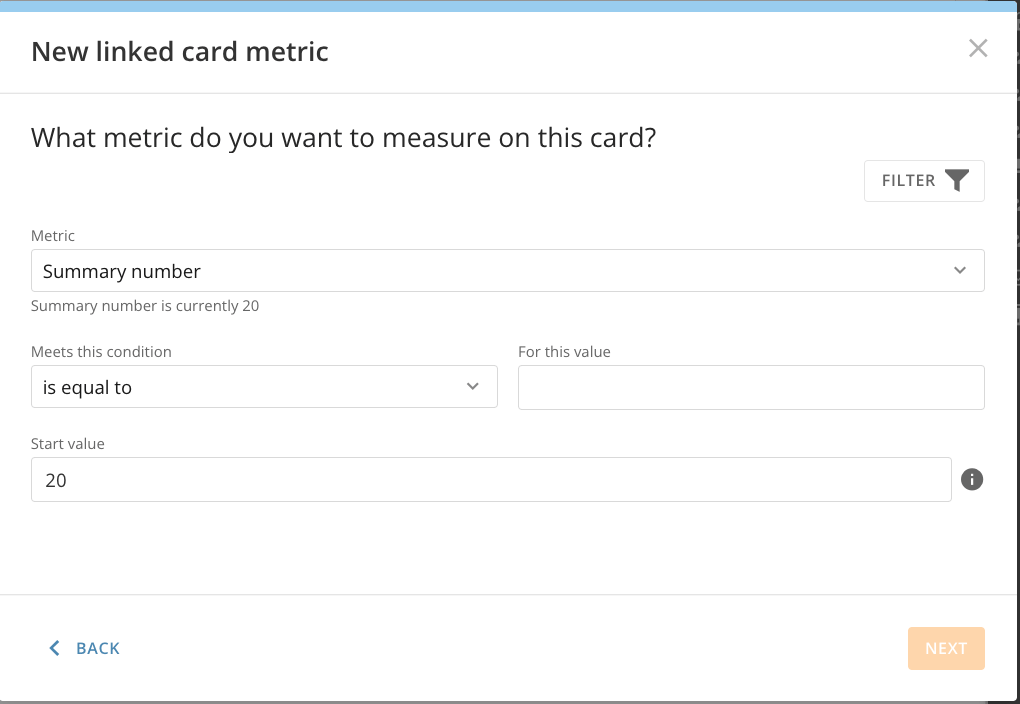 カードのメトリクスは次の各部分で構成されています。
* **[メトリクス]:** 測定対象のアイテム。これは、カードの現在の [まとめ数字](/s/article/360043428753) 、つまり、すべてのアイテムまたは特定の列のアイテムの合計値、平均値、最小値、または最大値である場合があります。
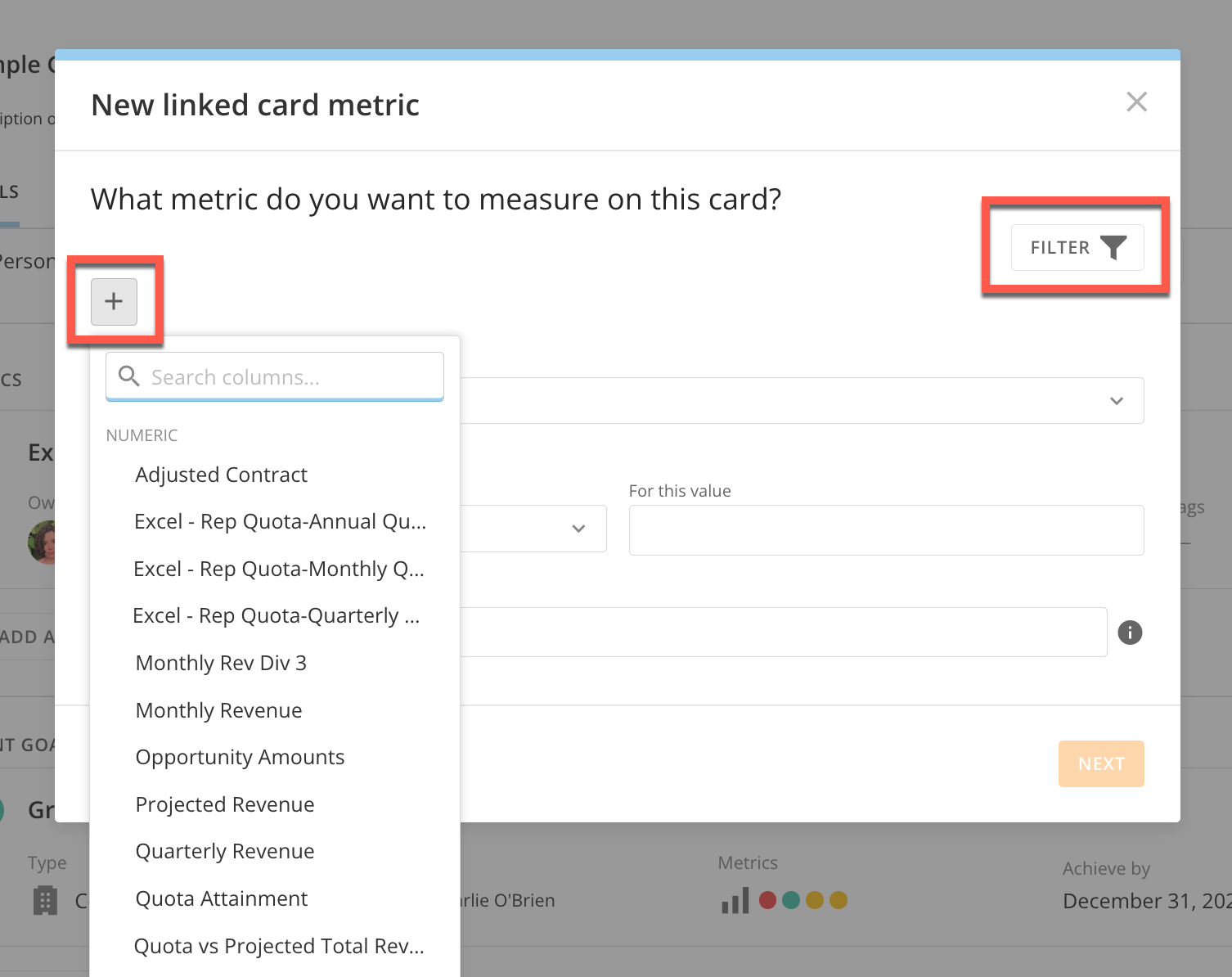
* **[フィルター]** と **[+]** ボタンを選択すると、既存のデータを変更することなくカードの特定の要素に焦点を当てた **フィルター** を適用できます。
カードのメトリクスは次の各部分で構成されています。
* **[メトリクス]:** 測定対象のアイテム。これは、カードの現在の [まとめ数字](/s/article/360043428753) 、つまり、すべてのアイテムまたは特定の列のアイテムの合計値、平均値、最小値、または最大値である場合があります。
* **[フィルター]** と **[+]** ボタンを選択すると、既存のデータを変更することなくカードの特定の要素に焦点を当てた **フィルター** を適用できます。
 * **[この条件を満たすとき]:** Domoでは、様々な条件文が用意されており、「次よりも大きい(>)」、「次よりも小さい(\<)」、「次に等しい(=)」などの条件文やそれらの組み合わせを使用できます。 多くの場合、目標値に達したか、それを超えた場合に、目標が達成されたと考えられます。例えば、[次以上(≥)]を選択すると、目標値を超えた場合でも目標が達成されたと示されます。
3. 目標のメトリクスの仕様を定義します。
* タイトルとオプションの説明を入力します。
* 所有者を選択します。複数の個人またはチームを追加することも、自分自身をデフォルトの所有者にすることもできます。
* **[編集]**
* **[この条件を満たすとき]:** Domoでは、様々な条件文が用意されており、「次よりも大きい(>)」、「次よりも小さい(\<)」、「次に等しい(=)」などの条件文やそれらの組み合わせを使用できます。 多くの場合、目標値に達したか、それを超えた場合に、目標が達成されたと考えられます。例えば、[次以上(≥)]を選択すると、目標値を超えた場合でも目標が達成されたと示されます。
3. 目標のメトリクスの仕様を定義します。
* タイトルとオプションの説明を入力します。
* 所有者を選択します。複数の個人またはチームを追加することも、自分自身をデフォルトの所有者にすることもできます。
* **[編集]**
 を選択して、 **[開始日]** と **[完了日]** の日付を決定します。
* オプションのタグを追加します。タグを付けると、同じタグを持つほかのユーザーとメトリクスがグループ化されます。
4. **[終了]** を選択します。
カードのメトリクスが作成され、目標に付加されました。
## 手動で更新したメトリクス
このオプションを有効にすると、カスタム測定値を必要に応じて作成できます。メトリクスの進捗状況は、ユーザーがメトリクス詳細ビューで値を手動で変更したときに更新されます。手動追跡のメトリクスを作成するには、 **[手動]** を選択します。
を選択して、 **[開始日]** と **[完了日]** の日付を決定します。
* オプションのタグを追加します。タグを付けると、同じタグを持つほかのユーザーとメトリクスがグループ化されます。
4. **[終了]** を選択します。
カードのメトリクスが作成され、目標に付加されました。
## 手動で更新したメトリクス
このオプションを有効にすると、カスタム測定値を必要に応じて作成できます。メトリクスの進捗状況は、ユーザーがメトリクス詳細ビューで値を手動で変更したときに更新されます。手動追跡のメトリクスを作成するには、 **[手動]** を選択します。
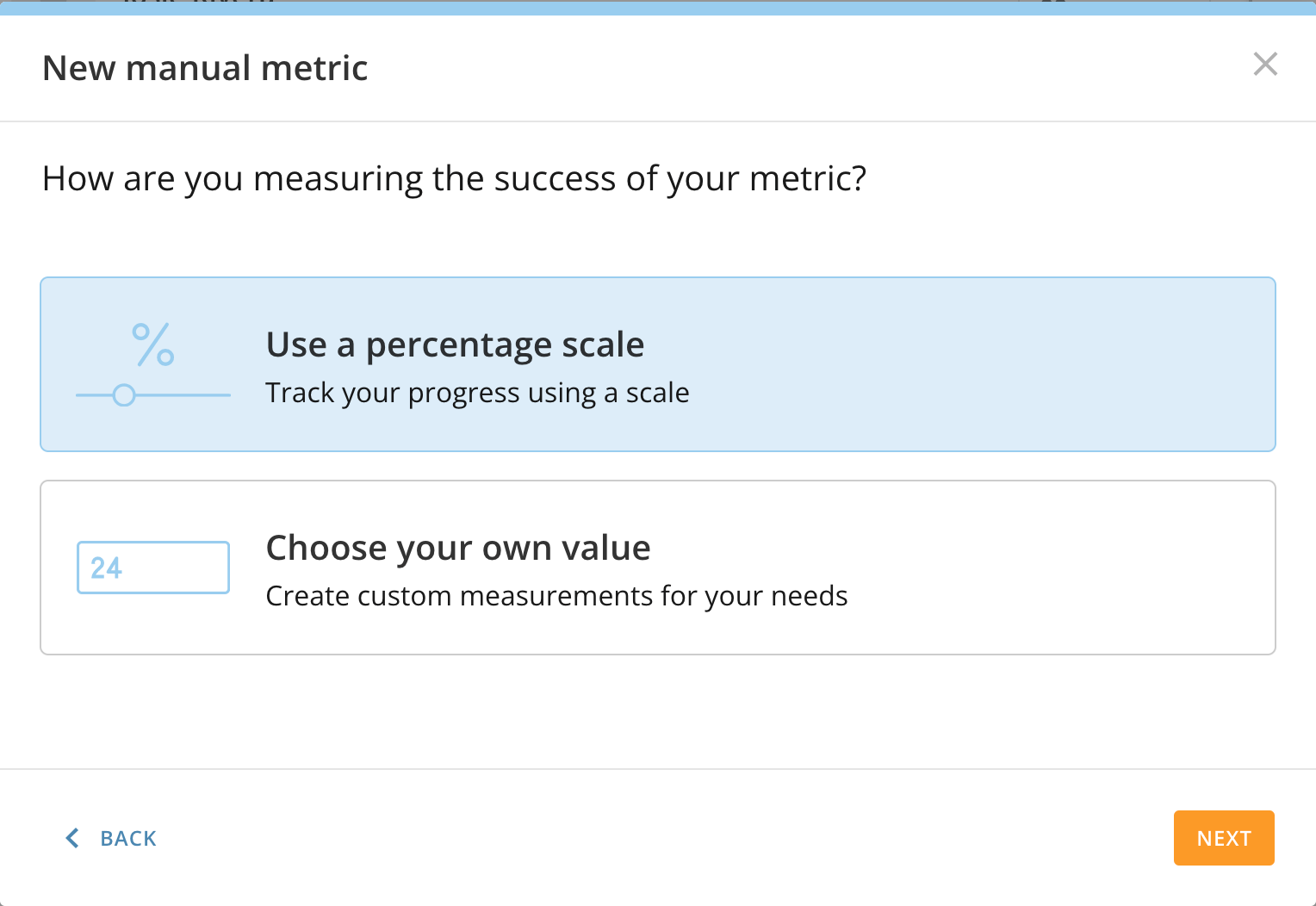
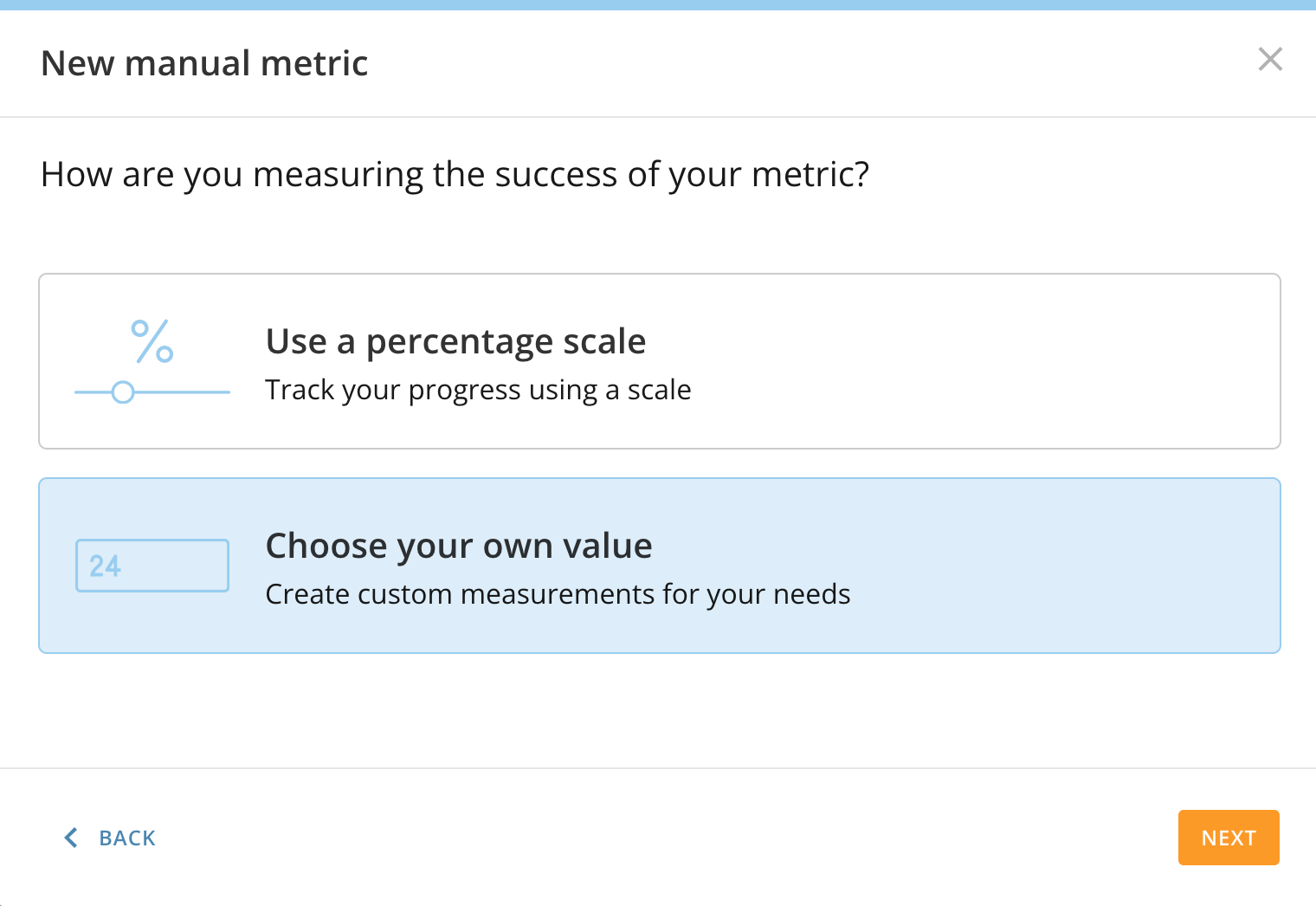
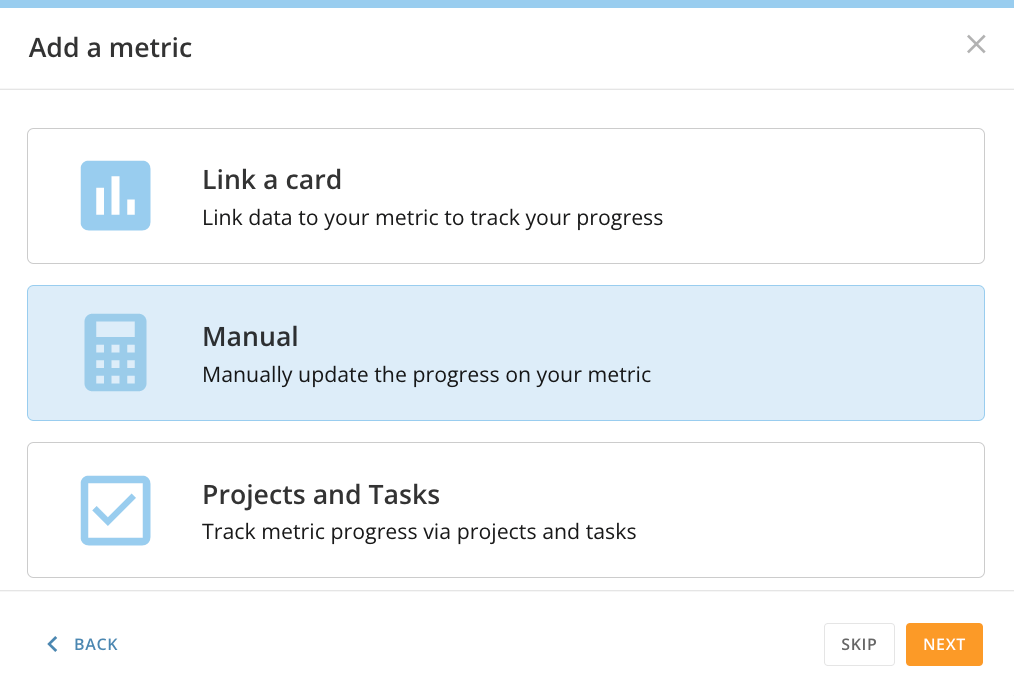 **[Add a metric]** モーダルから **[手動]** を選択した後、 次のいずれかのオプションを使用します。
* **[割合(%)のスケールを使用する]** :完了率として進捗状況を報告します。
* **[自分の値を選択する]:** 完了したいタスクの数など、自分が取り組んでいる特定の数が表示されます。
#### 割合にもとづくメトリクス
1. **[割合(%)のスケールを使用する]** を選択し、 **[次へ]** を選択します。
**[Add a metric]** モーダルから **[手動]** を選択した後、 次のいずれかのオプションを使用します。
* **[割合(%)のスケールを使用する]** :完了率として進捗状況を報告します。
* **[自分の値を選択する]:** 完了したいタスクの数など、自分が取り組んでいる特定の数が表示されます。
#### 割合にもとづくメトリクス
1. **[割合(%)のスケールを使用する]** を選択し、 **[次へ]** を選択します。
 3. 目標のメトリクスの仕様を定義します。
* タイトルとオプションの説明を入力します。
* 所有者を選択します。複数の個人またはチームを追加することも、自分自身をデフォルトの所有者にすることもできます。
* **[編集]**
3. 目標のメトリクスの仕様を定義します。
* タイトルとオプションの説明を入力します。
* 所有者を選択します。複数の個人またはチームを追加することも、自分自身をデフォルトの所有者にすることもできます。
* **[編集]**
 を選択して、 **[開始日]** と **[完了日]** の日付を決定します。
* オプションのタグを追加します。タグを付けると、同じタグを持つほかのユーザーとメトリクスがグループ化されます。
7. **[終了]** を選択します。
メトリクスが作成されて目標に付加され、初期の進捗率は0%に設定されます。進捗状況を手動で更新するたびに、完了率が変更されます。
#### [自分の値を選択する]メトリクス
1. **[自分の値を選択する]** を選択して、 **[次へ]** をクリックします。
を選択して、 **[開始日]** と **[完了日]** の日付を決定します。
* オプションのタグを追加します。タグを付けると、同じタグを持つほかのユーザーとメトリクスがグループ化されます。
7. **[終了]** を選択します。
メトリクスが作成されて目標に付加され、初期の進捗率は0%に設定されます。進捗状況を手動で更新するたびに、完了率が変更されます。
#### [自分の値を選択する]メトリクス
1. **[自分の値を選択する]** を選択して、 **[次へ]** をクリックします。
 2. 目標のメトリクスの仕様を定義します。
* タイトルとオプションの説明を入力します。
* 所有者を選択します。複数の個人またはチームを追加することも、自分自身をデフォルトの所有者にすることもできます。
* 測定対象を定義します。例えば、タスクや出席したミーティングがあります。
* **[開始時の値/現在の値]** 、 **[目標値]** を入力し、条件を選択します。例えば、50個のタスクを完了させたいものの、まだ1つも完了していない場合は、 **[開始時の値/現在の値]** に「0」を、 **[目標値]** に「50」を入力します。 **[この条件を満たすとき]** では、目標を「達成」するためにどの条件を満たすべきかを選択できます。
* **[編集]**
2. 目標のメトリクスの仕様を定義します。
* タイトルとオプションの説明を入力します。
* 所有者を選択します。複数の個人またはチームを追加することも、自分自身をデフォルトの所有者にすることもできます。
* 測定対象を定義します。例えば、タスクや出席したミーティングがあります。
* **[開始時の値/現在の値]** 、 **[目標値]** を入力し、条件を選択します。例えば、50個のタスクを完了させたいものの、まだ1つも完了していない場合は、 **[開始時の値/現在の値]** に「0」を、 **[目標値]** に「50」を入力します。 **[この条件を満たすとき]** では、目標を「達成」するためにどの条件を満たすべきかを選択できます。
* **[編集]**
 を選択して、 **[開始日]** と **[完了日]** の日付を決定します。
* オプションのタグを追加します。タグを付けると、同じタグを持つほかのユーザーとメトリクスがグループ化されます。
3. **[終了]** を選択します。
メトリクスが作成されて目標に付加され、初期の進捗率は0%に設定されます。進捗状況を手動で更新するたびに、完了率が変更されます。
## プロジェクトまたはタスクを接続する
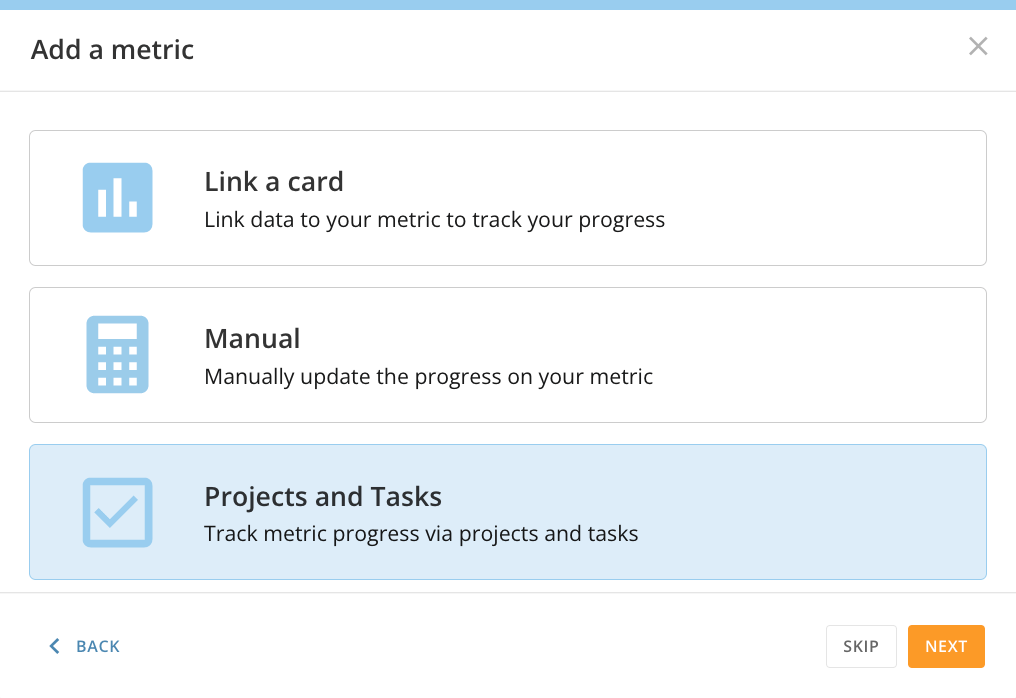
このオプションでは、ユーザーは **[プロジェクトとタスク]** でメトリクスの進捗状況を追跡できます。既存のプロジェクトとタスクを使うことも、メトリクスを作成するときにユーザーが新規のプロジェクトとタスクを開始することもできます。
1. **[Add a metric]** モーダルから **[プロジェクトとタスク]** を選択します。 **[次へ]** を選択します。
を選択して、 **[開始日]** と **[完了日]** の日付を決定します。
* オプションのタグを追加します。タグを付けると、同じタグを持つほかのユーザーとメトリクスがグループ化されます。
3. **[終了]** を選択します。
メトリクスが作成されて目標に付加され、初期の進捗率は0%に設定されます。進捗状況を手動で更新するたびに、完了率が変更されます。
## プロジェクトまたはタスクを接続する
このオプションでは、ユーザーは **[プロジェクトとタスク]** でメトリクスの進捗状況を追跡できます。既存のプロジェクトとタスクを使うことも、メトリクスを作成するときにユーザーが新規のプロジェクトとタスクを開始することもできます。
1. **[Add a metric]** モーダルから **[プロジェクトとタスク]** を選択します。 **[次へ]** を選択します。
 3. **既存** のプロジェクトを見つけるか、 **[新規]** タブを選択して新しいプロジェクトを作成します。 **プロジェクト名** を付けて、 オプションの説明を追加します。 **[次へ]** を選択します。
4. 目標のメトリクスの仕様を定義します。
* タイトルとオプションの説明を入力します。
* 所有者を選択します。複数の個人またはチームを追加することも、自分自身をデフォルトの所有者にすることもできます。
* **[編集]**
3. **既存** のプロジェクトを見つけるか、 **[新規]** タブを選択して新しいプロジェクトを作成します。 **プロジェクト名** を付けて、 オプションの説明を追加します。 **[次へ]** を選択します。
4. 目標のメトリクスの仕様を定義します。
* タイトルとオプションの説明を入力します。
* 所有者を選択します。複数の個人またはチームを追加することも、自分自身をデフォルトの所有者にすることもできます。
* **[編集]**
 を選択して、 **[開始日]** と **[完了日]** の日付を決定します。
* オプションのタグを追加します。タグを付けると、同じタグを持つほかのユーザーとメトリクスがグループ化されます。
メトリクスが作成されて目標に付加され、初期の進捗率は0%に設定されます。プロジェクトのタスクを完了するたびに、完了率が変更されます。
日本語
を選択して、 **[開始日]** と **[完了日]** の日付を決定します。
* オプションのタグを追加します。タグを付けると、同じタグを持つほかのユーザーとメトリクスがグループ化されます。
メトリクスが作成されて目標に付加され、初期の進捗率は0%に設定されます。プロジェクトのタスクを完了するたびに、完了率が変更されます。
日本語