> ## Documentation Index
> Fetch the complete documentation index at: https://domoinc-bradley-turek-pfilter-operators-reference.mintlify.site/llms.txt
> Use this file to discover all available pages before exploring further.

# スキーマの管理

## はじめに

スキーマの管理では、ユーザーはDataSetのスキーマ更新、複製、クリアを行うことができます。

## ツールキットにアクセスする

管理ツールキットにアクセスするには、以下の手順に従ってください。

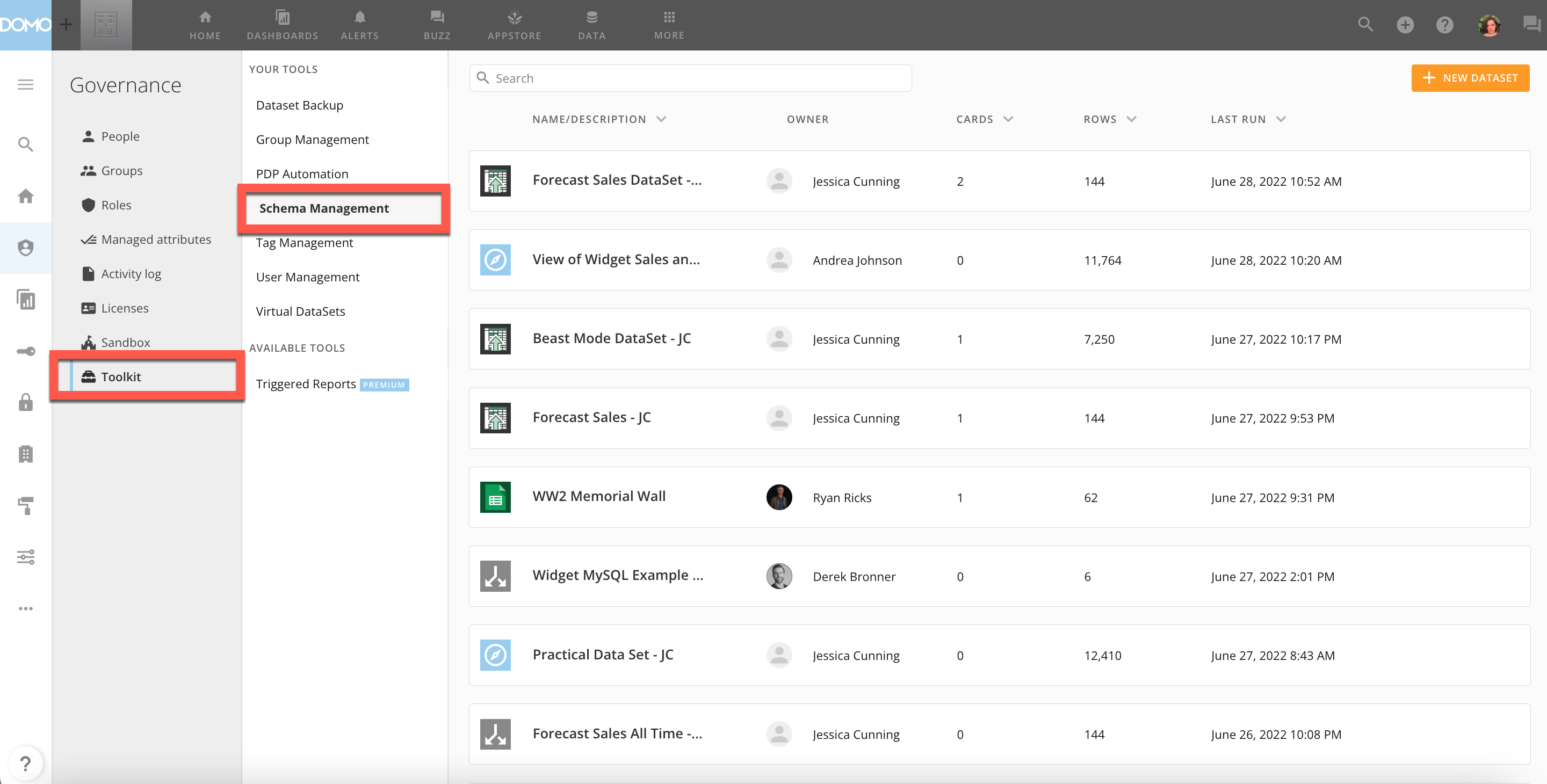
1. **［その他］** > **［管理者］** に進みます。
2. **［ガバナンス］** メニューで、 **［ツールキット］** を選択します。

## 必要な権限

管理ツールキットにアクセスするには、「カスタムのパイプライン処理を作成する」または「カスタムのパイプライン処理を管理する」の2つの許可のうち1つが、そのユーザー権限で有効になっている必要があります。カスタムユーザー権限に、許可を付与することができます。デフォルトでは、「カスタムのパイプライン処理を管理する」の許可は管理者ユーザーに対して有効になっています。

#### カスタムのパイプライン処理を作成する

* ジョブの作成、更新、共有、削除を行うことができます。
* ユーザーは自分が作成したジョブまたは自分に共有されたジョブだけを閲覧できます。

#### カスタムのパイプライン処理を管理する

* ジョブの作成、更新、共有、削除を行うことができます。
* ユーザーはパイプライン内のすべてのジョブを閲覧できます。

カスタマイズされた権限および許可に関する詳細は、「 [カスタマイズされた権限を管理する](/s/article/360043438973) 」を参照してください。

## スキーマを更新する

ユーザーは既存のDataSetのスキーマを更新できます。

以下の手順に従い、スキーマを更新してください。

1. ナビゲーションヘッダーで、
   **［その他］** > **［管理者］** に進みます。

2. **［ガバナンス］** メニューで、 **［ツールキット］** > **［スキーマの管理］** に進みます。

<Frame>
  <img alt="2022-06-28_11-59-00.png" src="https://mintcdn.com/domoinc-bradley-turek-pfilter-operators-reference/RwfiwZjxyPVrPgDX/images/kb/ka0Vq0000000vRJ-00N5w00000Ri7BU-0EM5w000005vNoC.png?fit=max&auto=format&n=RwfiwZjxyPVrPgDX&q=85&s=3d71121b3a1f48f81247376c38a75b74" width="2880" height="1460" data-path="images/kb/ka0Vq0000000vRJ-00N5w00000Ri7BU-0EM5w000005vNoC.png" />
</Frame>

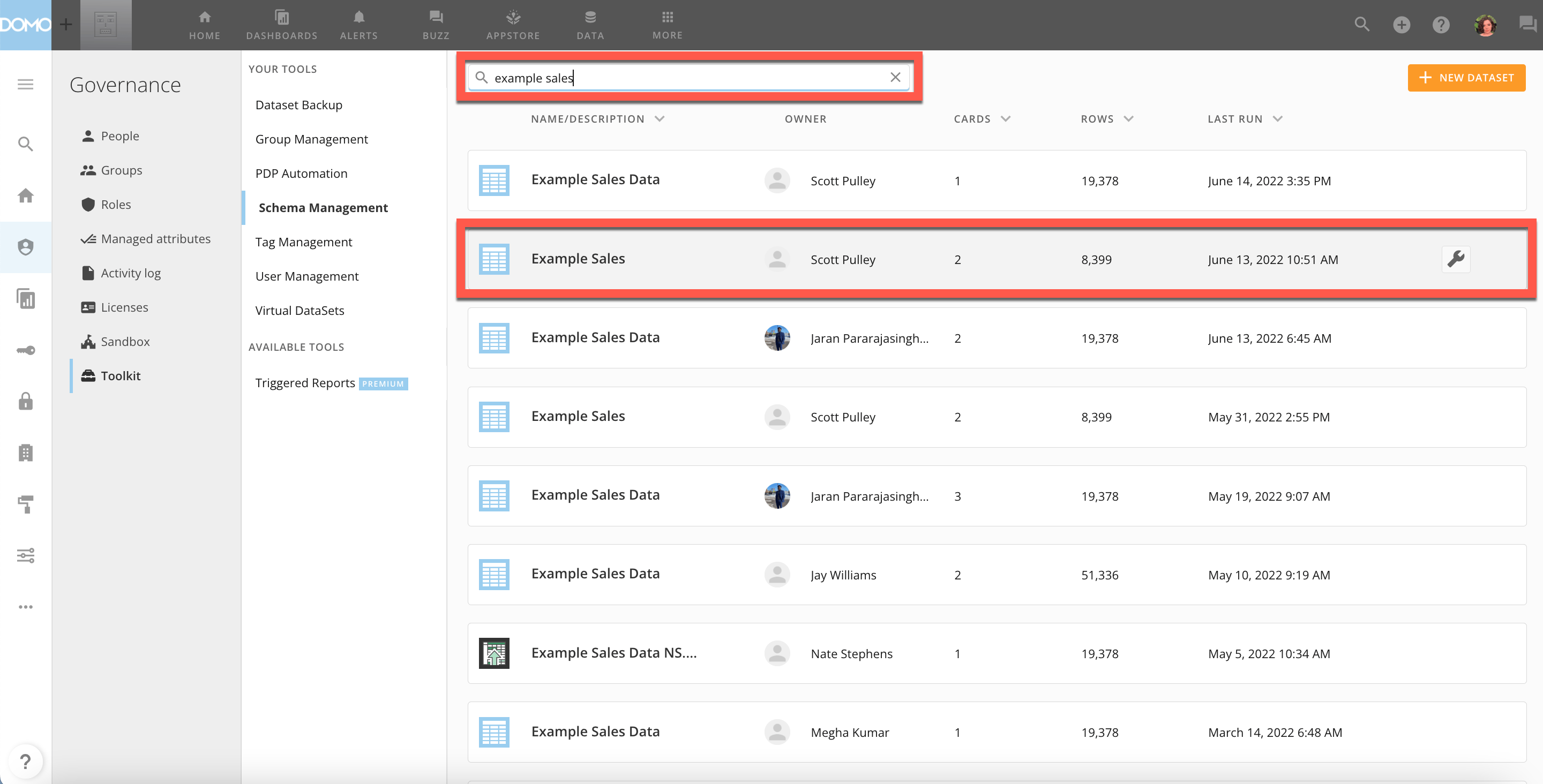
2. リスト内をスクロールするか、
   **検索** バーを使用して、更新するDataSetを見つけます。
<Frame>
  <img alt="2022-06-28_12-01-03.png" src="https://mintcdn.com/domoinc-bradley-turek-pfilter-operators-reference/RwfiwZjxyPVrPgDX/images/kb/ka0Vq0000000vRJ-00N5w00000Ri7BU-0EM5w000005vNo6.png?fit=max&auto=format&n=RwfiwZjxyPVrPgDX&q=85&s=6305d26406e9f301df98026105e0716e" width="2880" height="1464" data-path="images/kb/ka0Vq0000000vRJ-00N5w00000Ri7BU-0EM5w000005vNo6.png" />
</Frame>

3.

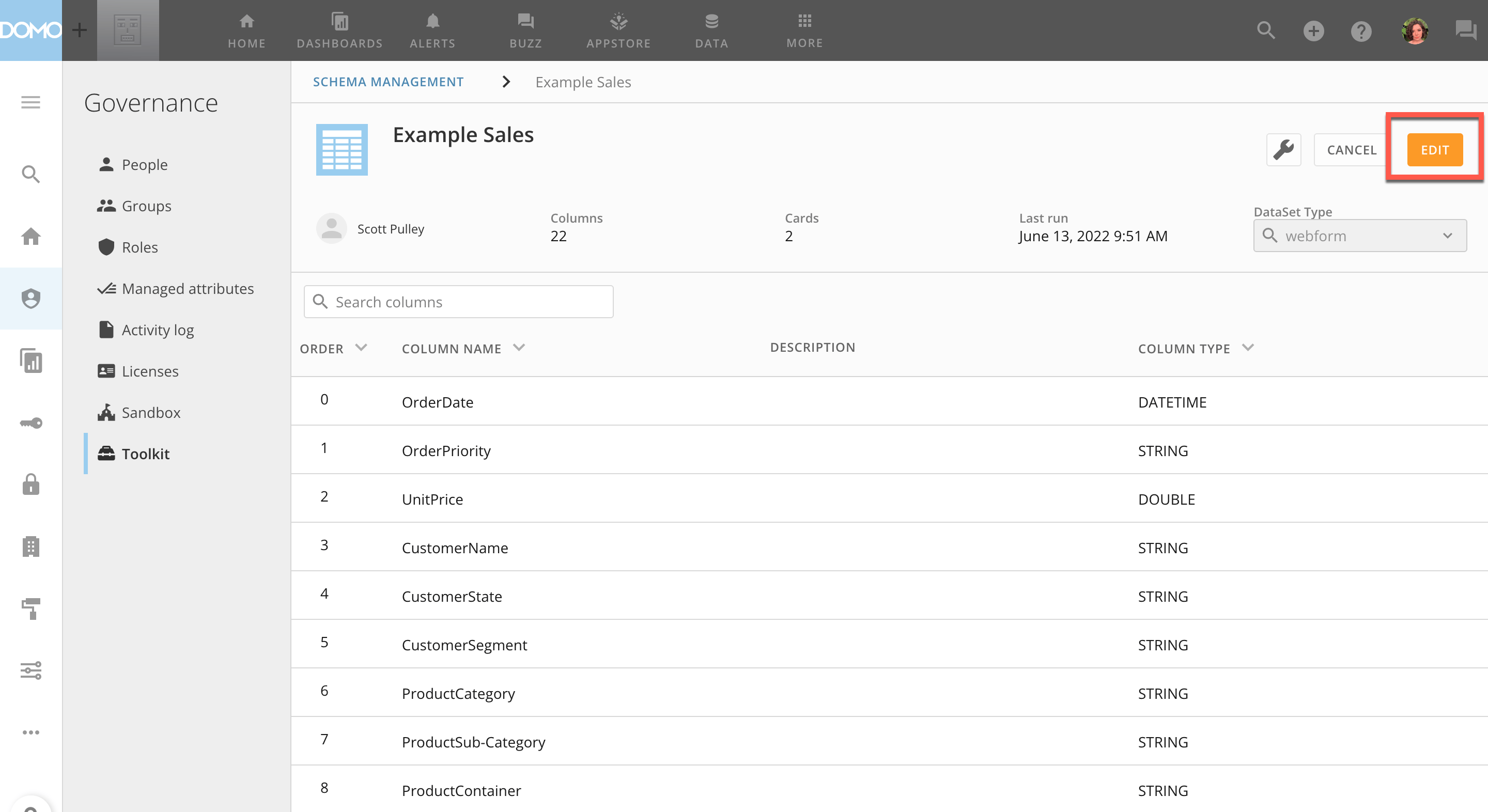
DataSetを選択します。

4. **［編集］** を選択します。

<Frame>
  <img alt="2022-06-13_12-19-39.png" src="https://mintcdn.com/domoinc-bradley-turek-pfilter-operators-reference/RwfiwZjxyPVrPgDX/images/kb/ka0Vq0000000vPh-00N5w00000Ri7BU-0EM5w000005vNo8.png?fit=max&auto=format&n=RwfiwZjxyPVrPgDX&q=85&s=34ac768ad5320ab3209a20236266f2a7" width="2880" height="1572" data-path="images/kb/ka0Vq0000000vPh-00N5w00000Ri7BU-0EM5w000005vNo8.png" />
</Frame>

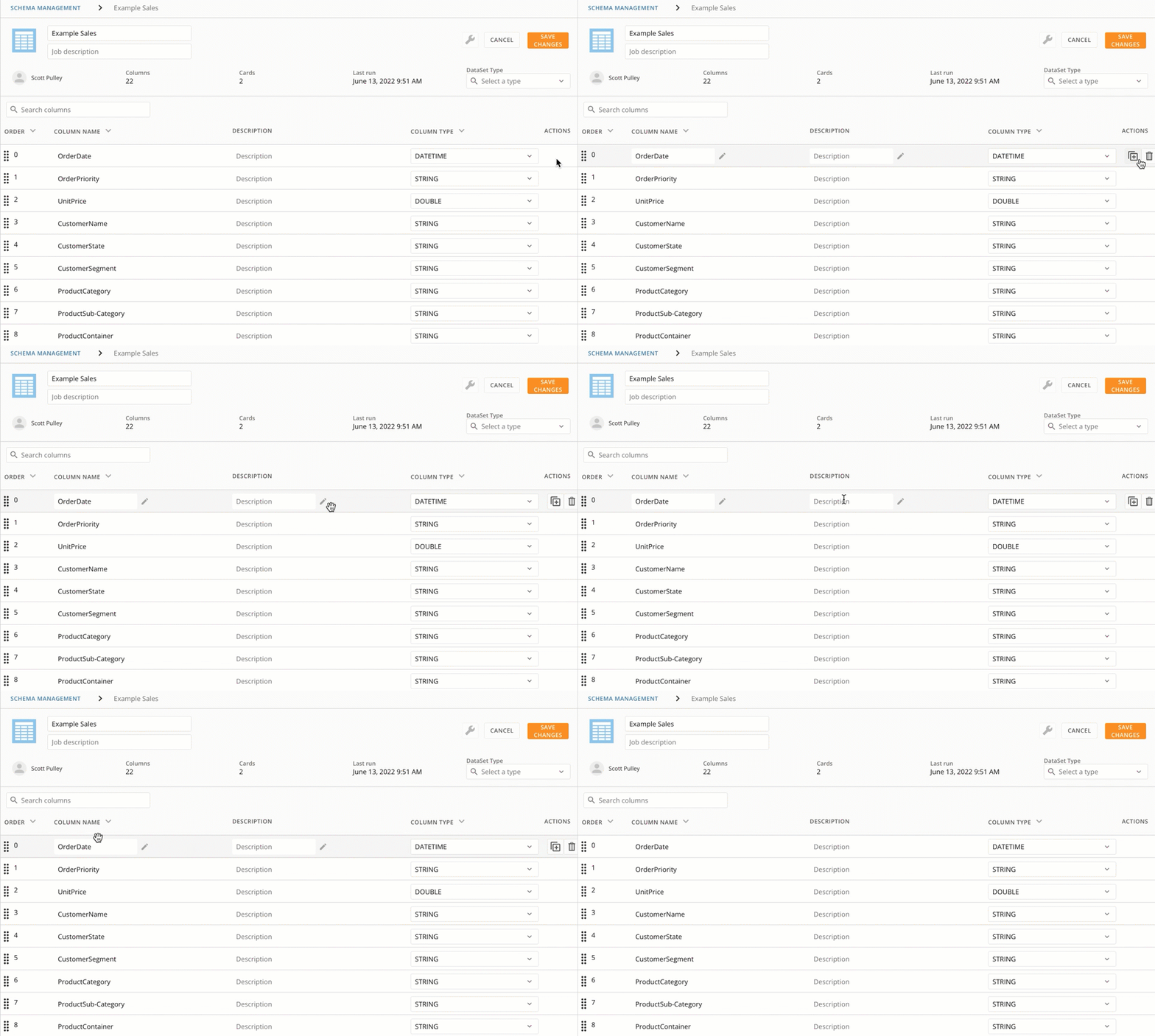
編集ビューで、ユーザーは以下の変更を行うことができます。

* 列を並べ替える
* 列名を変更する
* 列を削除する
* 列を追加する
* 列の説明を変更する
* 列タイプを変更する
* DataSetの名前と説明を変更する
<Frame>
  <img alt="2022-06-16_12-53-27__1_.gif" src="https://mintcdn.com/domoinc-bradley-turek-pfilter-operators-reference/RwfiwZjxyPVrPgDX/images/kb/ka0Vq0000000vPh-00N5w00000Ri7BU-0EM5w000005vNo3.gif?s=01316cff5330085c7e447510f40ac0b4" width="963" height="577" data-path="images/kb/ka0Vq0000000vPh-00N5w00000Ri7BU-0EM5w000005vNo3.gif" />
</Frame>

列を追加するには、 **［操作］** の下にある <img src="https://mintlify.s3.us-west-1.amazonaws.com/domoinc-bradley-turek-pfilter-operators-reference/images/kb/ja/ka0Vq0000000vRJ-00N5w00000Ri7BU-0EM5w000005vNoA.png" style={{width: 20, height: 20, display: 'inline', verticalAlign: 'start', margin: '0'}} /> を選択します。列を削除するには、 <img src="https://mintlify.s3.us-west-1.amazonaws.com/domoinc-bradley-turek-pfilter-operators-reference/images/kb/ja/ka0Vq0000000vRJ-00N5w00000Ri7BU-0EM5w000005vNo2.png" style={{width: 20, height: 20, display: 'inline', verticalAlign: 'start', margin: '0'}} /> を選択します。

5. **［変更を保存］** を選択します。

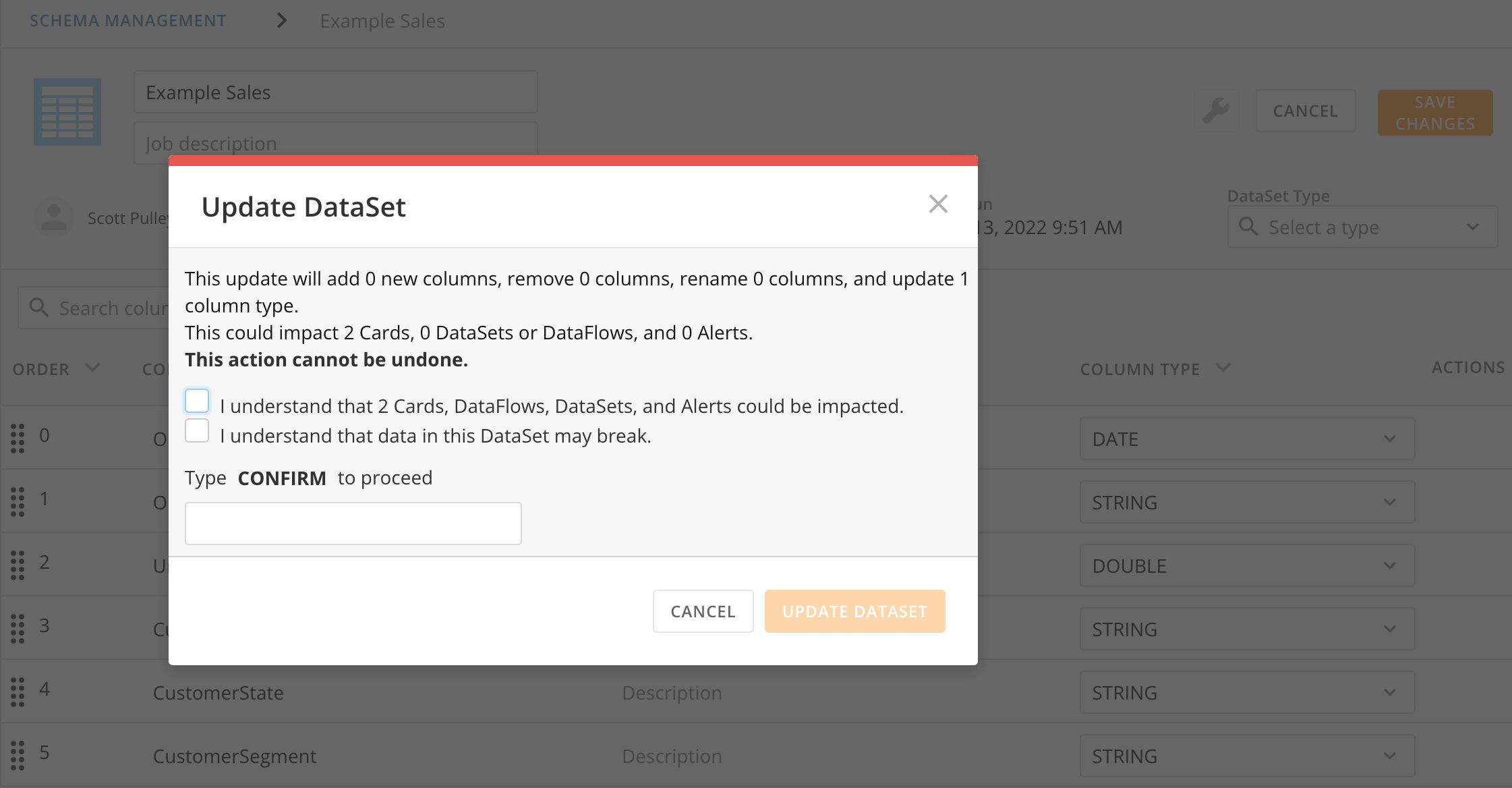
**［DataSetを更新］** ダイアログが表示されます。

6. 変更による影響を理解したら、以下のチェックボックスを選択します。
<Frame>
  <img alt="Screen_Shot_2022-06-16_at_12.39.45_PM.png" src="https://mintcdn.com/domoinc-bradley-turek-pfilter-operators-reference/RwfiwZjxyPVrPgDX/images/kb/ka0Vq0000000vPh-00N5w00000Ri7BU-0EM5w000005vNo9.png?fit=max&auto=format&n=RwfiwZjxyPVrPgDX&q=85&s=2f94d5d58b5e37a3607cfffe79de6ed2" width="2242" height="1168" data-path="images/kb/ka0Vq0000000vPh-00N5w00000Ri7BU-0EM5w000005vNo9.png" />
</Frame>

7. フィールドに「CONFIRM」（すべて大文字）と入力し、
   **［DataSetを更新］** を選択します。

DataSetが新しいスキーマで更新されました。

## DataSetを複製する

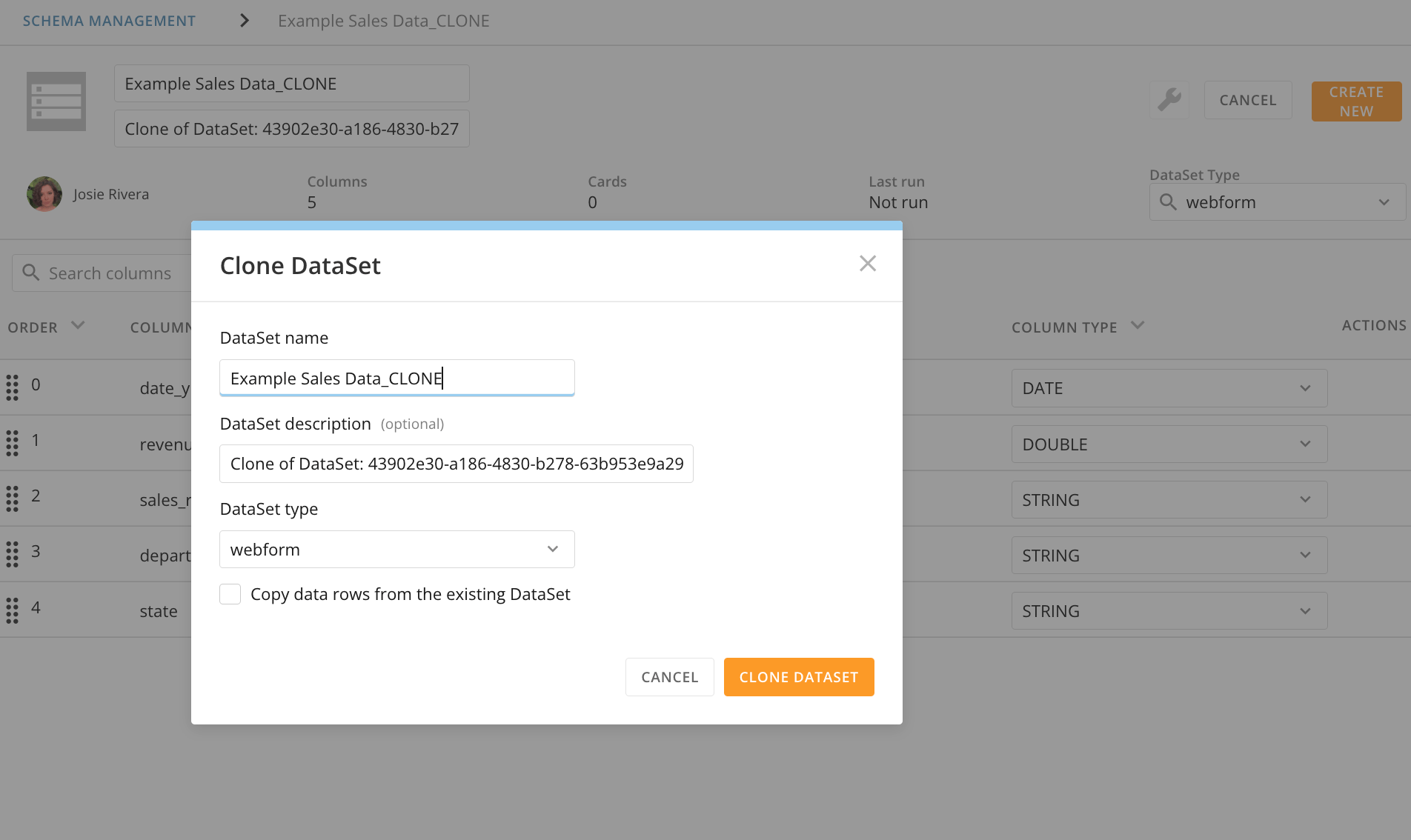
ユーザーは既存のDataSetを複製できます。DataSetを複製すると、既存のDataSetのスキーマがコピーされ、同じスキーマで新しいDataSetが作成されます。既存のDataSetからデータをコピーするオプションも用意されています。DataSetを複製してもコネクター設定またはスケジュール設定はコピーされません。

以下の手順に従い、DataSetを複製します。

1. ナビゲーションヘッダーで、
   **［その他］** > **［管理者］** に進みます。

2. **［ガバナンス］** メニューで、 **［ツールキット］** > **［スキーマの管理］** に進みます。

<Frame>
  <img alt="2022-06-28_11-59-00.png" src="https://mintcdn.com/domoinc-bradley-turek-pfilter-operators-reference/RwfiwZjxyPVrPgDX/images/kb/ka0Vq0000000vRJ-00N5w00000Ri7BU-0EM5w000005vNoC.png?fit=max&auto=format&n=RwfiwZjxyPVrPgDX&q=85&s=3d71121b3a1f48f81247376c38a75b74" width="2880" height="1460" data-path="images/kb/ka0Vq0000000vRJ-00N5w00000Ri7BU-0EM5w000005vNoC.png" />
</Frame>

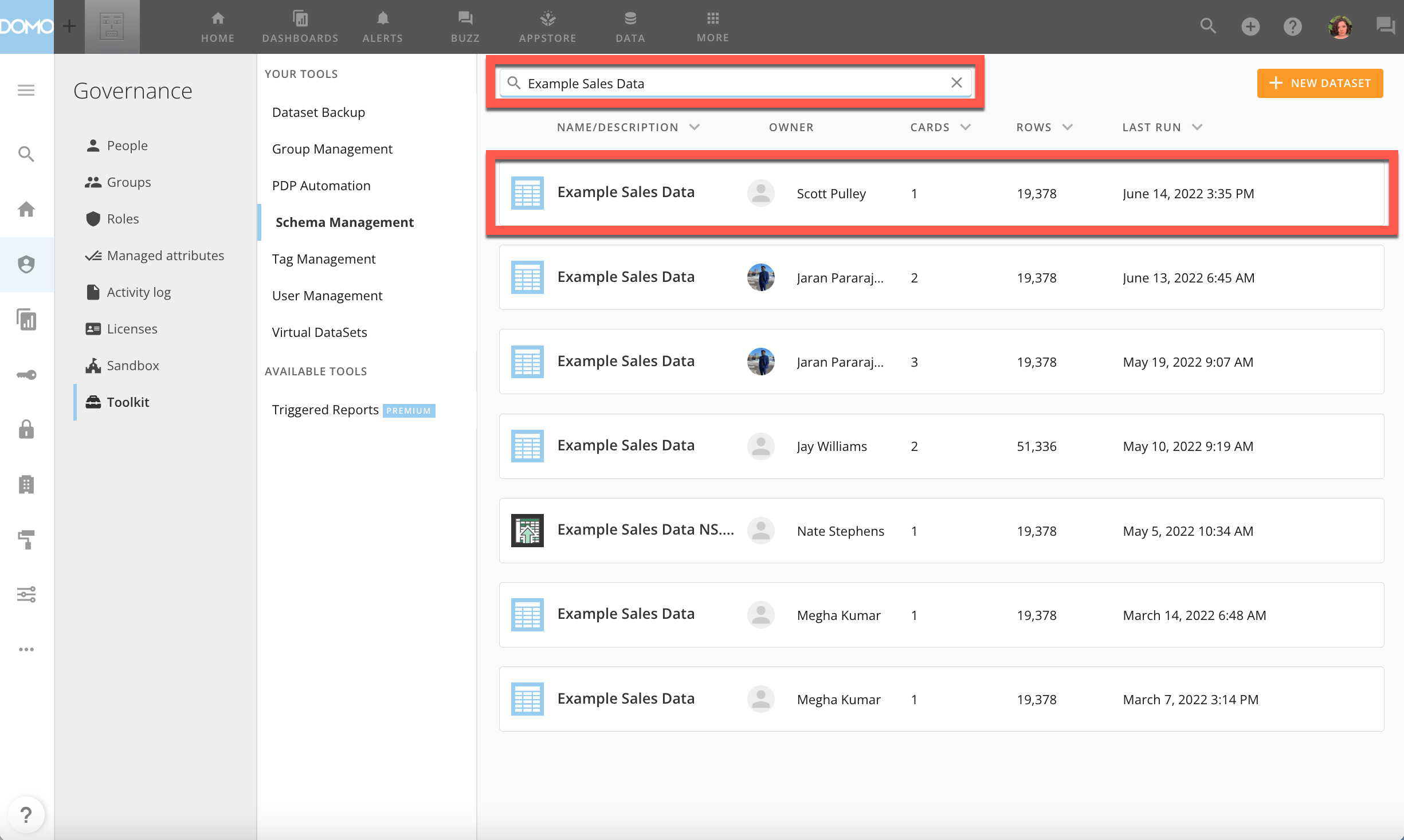
2. リスト内をスクロールするか、
   **検索** バーを使用して、複製するDataSetを見つけます。
<Frame>
  <img alt="2022-06-28_12-16-18.png" src="https://mintcdn.com/domoinc-bradley-turek-pfilter-operators-reference/RwfiwZjxyPVrPgDX/images/kb/ka0Vq0000000vRJ-00N5w00000Ri7BU-0EM5w000005vNo1.png?fit=max&auto=format&n=RwfiwZjxyPVrPgDX&q=85&s=693216e91105bf0923d34705675aae4e" width="2450" height="1466" data-path="images/kb/ka0Vq0000000vRJ-00N5w00000Ri7BU-0EM5w000005vNo1.png" />
</Frame>

3. DataSetを選択します。

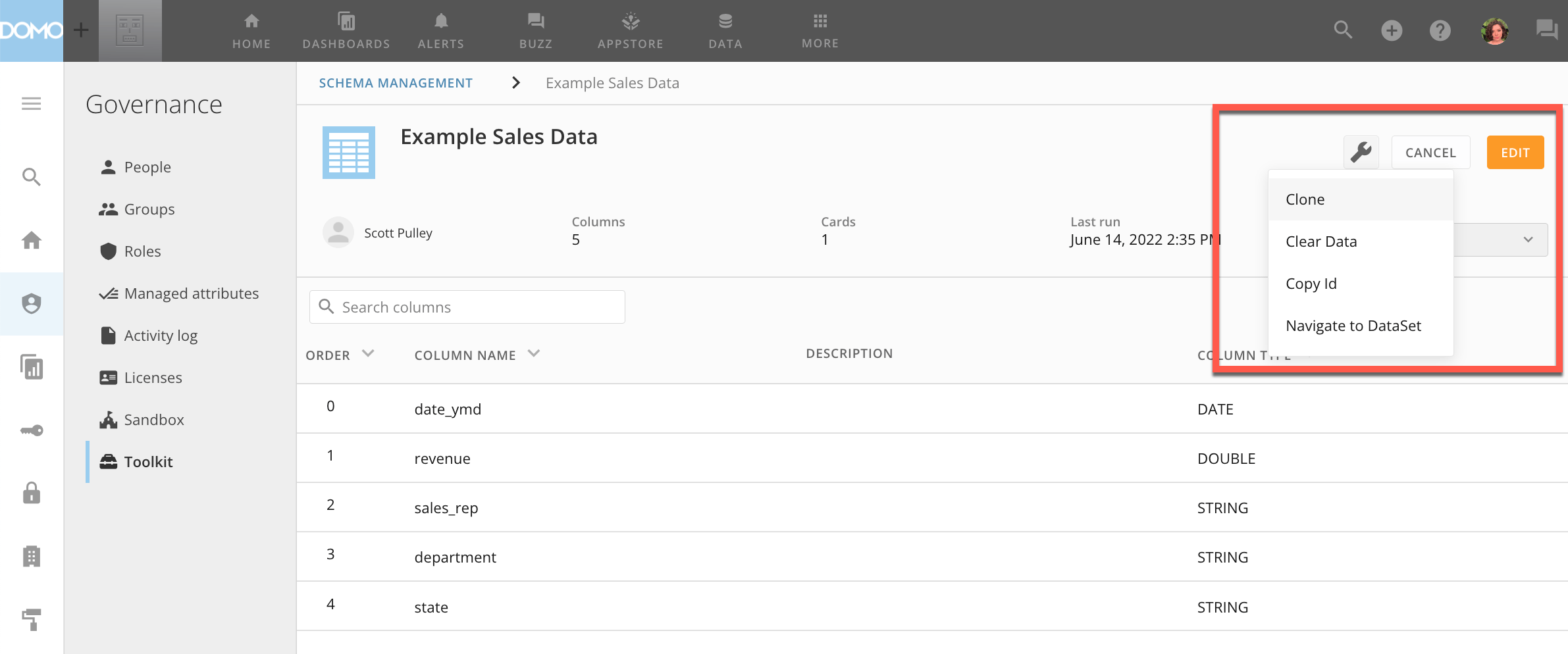
4. スパナアイコン
   <img src="https://mintlify.s3.us-west-1.amazonaws.com/domoinc-bradley-turek-pfilter-operators-reference/images/kb/ja/ka0Vq0000000vRJ-00N5w00000Ri7BU-0EM5w000005vNo0.png" style={{width: 20, height: 20, display: 'inline', verticalAlign: 'start', margin: '0'}} /> を選択します。

5. **［複製］** を選択します。

**［DataSetを複製］** モーダルが表示されます。

<Frame>
  <img alt="2022-06-16_14-48-54.png" src="https://mintcdn.com/domoinc-bradley-turek-pfilter-operators-reference/RwfiwZjxyPVrPgDX/images/kb/ka0Vq0000000vPh-00N5w00000Ri7BU-0EM5w000005vNo5.png?fit=max&auto=format&n=RwfiwZjxyPVrPgDX&q=85&s=c18184fd588d0d8896c040b01c1b5e53" width="2382" height="994" data-path="images/kb/ka0Vq0000000vPh-00N5w00000Ri7BU-0EM5w000005vNo5.png" />
</Frame>

5. DataSetの複製の名前、説明、タイプを変更できます。既存のDataSetからデータ行をコピーすることで、元の設定を維持したまま、複製を調整することができます。
<Frame>
  <img alt="Screen_Shot_2022-06-16_at_3.06.13_PM.png" src="https://mintcdn.com/domoinc-bradley-turek-pfilter-operators-reference/RwfiwZjxyPVrPgDX/images/kb/ka0Vq0000000vPh-00N5w00000Ri7BU-0EM5w000005vNo4.png?fit=max&auto=format&n=RwfiwZjxyPVrPgDX&q=85&s=0db22955d88a401017dc3c0d7f73535f" width="1904" height="1134" data-path="images/kb/ka0Vq0000000vPh-00N5w00000Ri7BU-0EM5w000005vNo4.png" />
</Frame>

6. **［DataSetを複製］** を選択します。

DataSetが複製されました。

<Note>
  **注記：** 新しいDataSetの生成には数分かかることがあります。
</Note>

## DataSetをクリアする

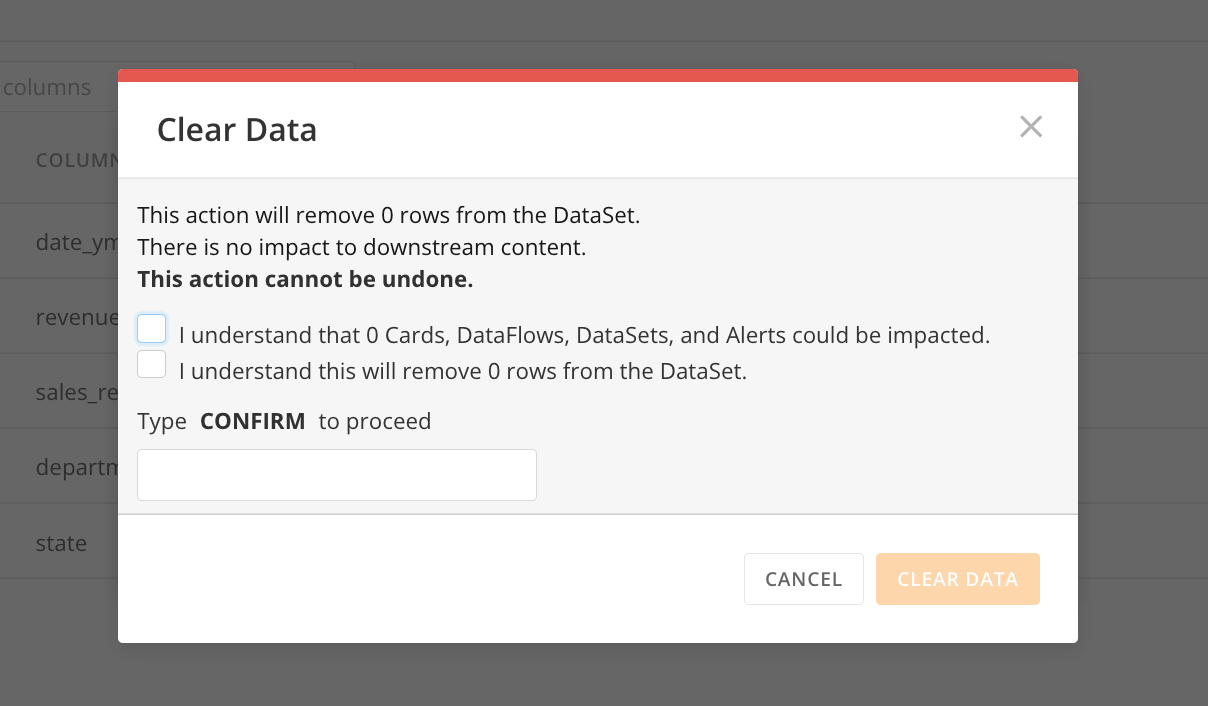
ユーザーはDataSetからデータをクリアできます。このオプションではDataSetから既存のデータがすべて削除されます。既存のDataSetスキーマは維持されます。

DataSetをクリアするには、以下の手順に従ってください。

1. ナビゲーションヘッダーで、
   **［その他］** > **［管理者］** に進みます。

2. **［ガバナンス］** メニューで、 **［ツールキット］** > **［スキーマの管理］** に進みます。

<Frame>
  <img alt="2022-06-28_11-59-00.png" src="https://mintcdn.com/domoinc-bradley-turek-pfilter-operators-reference/RwfiwZjxyPVrPgDX/images/kb/ka0Vq0000000vRJ-00N5w00000Ri7BU-0EM5w000005vNoC.png?fit=max&auto=format&n=RwfiwZjxyPVrPgDX&q=85&s=3d71121b3a1f48f81247376c38a75b74" width="2880" height="1460" data-path="images/kb/ka0Vq0000000vRJ-00N5w00000Ri7BU-0EM5w000005vNoC.png" />
</Frame>

3. リスト内をスクロールするか、
   **検索** バーを使用して、クリアするDataSetを見つけます

<Frame>
  <img alt="2022-06-28_12-16-18.png" src="https://mintcdn.com/domoinc-bradley-turek-pfilter-operators-reference/RwfiwZjxyPVrPgDX/images/kb/ka0Vq0000000vRJ-00N5w00000Ri7BU-0EM5w000005vNo1.png?fit=max&auto=format&n=RwfiwZjxyPVrPgDX&q=85&s=693216e91105bf0923d34705675aae4e" width="2450" height="1466" data-path="images/kb/ka0Vq0000000vRJ-00N5w00000Ri7BU-0EM5w000005vNo1.png" />
</Frame>

4. DataSetを選択します

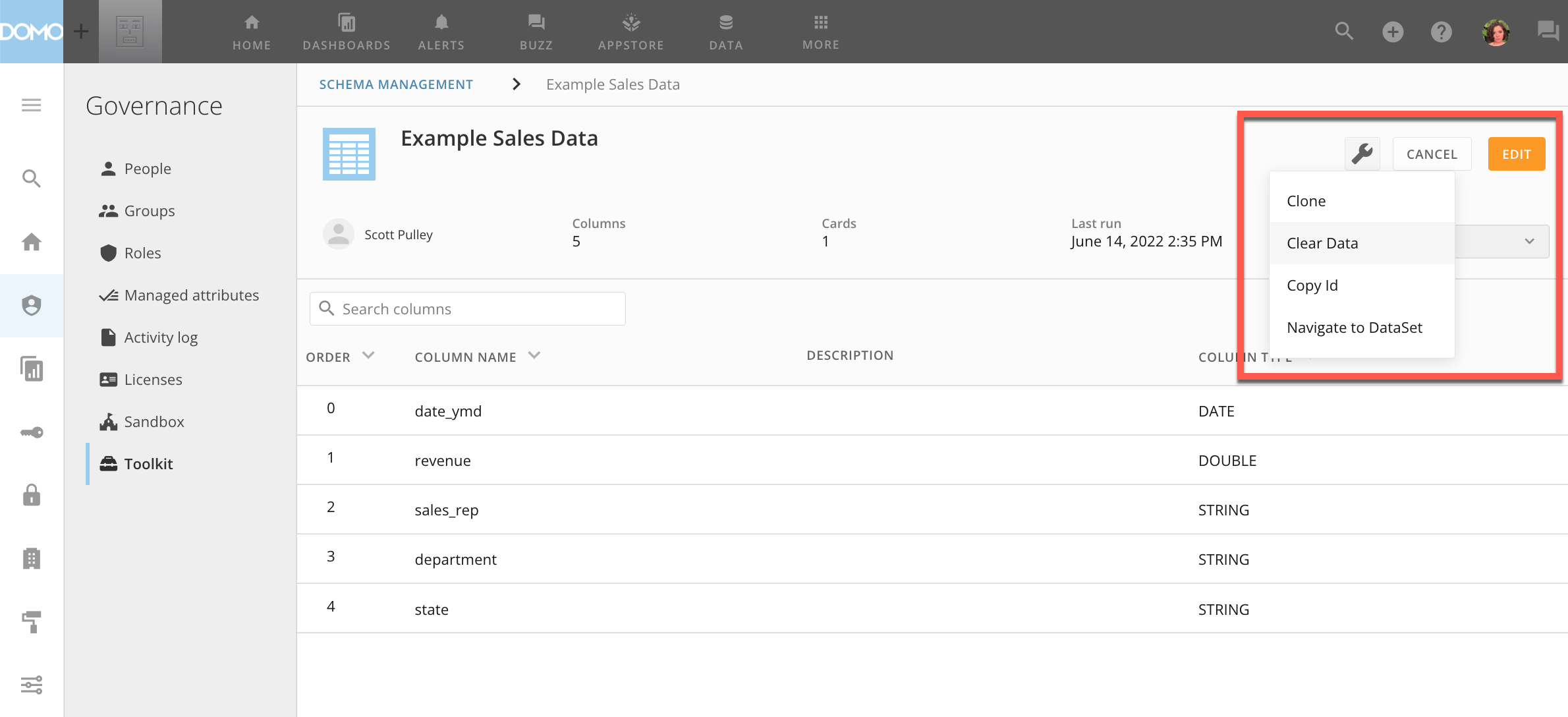
5. スパナアイコン
   <img src="https://mintlify.s3.us-west-1.amazonaws.com/domoinc-bradley-turek-pfilter-operators-reference/images/kb/ja/ka0Vq0000000vRJ-00N5w00000Ri7BU-0EM5w000005vNo0-1.png" style={{width: 20, height: 20, display: 'inline', verticalAlign: 'start', margin: '0'}} /> を選択します。

6. **［データをクリア］** を選択します。

<Frame>
  <img alt="2022-06-16_15-27-52.png" src="https://mintcdn.com/domoinc-bradley-turek-pfilter-operators-reference/RwfiwZjxyPVrPgDX/images/kb/ka0Vq0000000vPh-00N5w00000Ri7BU-0EM5w000005vNoB.png?fit=max&auto=format&n=RwfiwZjxyPVrPgDX&q=85&s=ae1087862b0d9b4af762cc851e02b710" width="2380" height="1088" data-path="images/kb/ka0Vq0000000vPh-00N5w00000Ri7BU-0EM5w000005vNoB.png" />
</Frame>

7. **［続ける］** を選択します

8. 変更による影響を理解したら、以下のチェックボックスを選択します。
<Frame>
  <img alt="Screen_Shot_2022-06-16_at_3.30.48_PM.png" src="https://mintcdn.com/domoinc-bradley-turek-pfilter-operators-reference/RwfiwZjxyPVrPgDX/images/kb/ka0Vq0000000vRJ-00N5w00000Ri7BU-0EM5w000005vNo7.png?fit=max&auto=format&n=RwfiwZjxyPVrPgDX&q=85&s=be4f35e01bb29a19f1313aa1e510c757" width="1208" height="706" data-path="images/kb/ka0Vq0000000vRJ-00N5w00000Ri7BU-0EM5w000005vNo7.png" />
</Frame>

9. フィールドに「CONFIRM」（すべて大文字）と入力し、
   **［データをクリア］** を選択します。

DataSetがクリアされました。

日本語