> ## Documentation Index
> Fetch the complete documentation index at: https://domoinc-bradley-turek-pfilter-operators-reference.mintlify.site/llms.txt
> Use this file to discover all available pages before exploring further.
# Jupyterのトラブルシューティングガイド
## はじめに
以下に示すトラブルシューティングの手順は、Jupyterワークスペースの一般的な問題を解決するのに役立つ場合があります。問題がここに掲載されていない場合、またはこれらの手順で問題が解決しない場合は、アカウントエグゼクティブ(AE)またはカスタマーサクセスマネージャー(CSM)にお問い合わせください。
Jupyterに関する全般的な情報については、「 [Jupyterワークスペース | ユーザーガイド](/s/article/36004740075) 」を参照してください。
## Jupyterワークスペースが起動しない
Jupyterを起動しようとするとDomoからエラーが報告されるか、ステータスが[Started]ではなく[Stopped]に戻ってしまう場合、管理者がユーザーに使用ポリシーを設定していない可能性が最も高くなります。
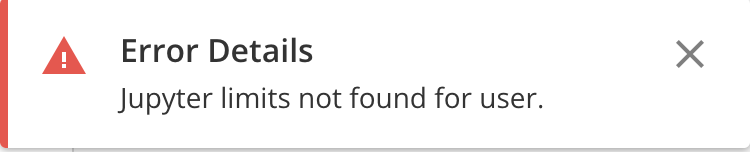 問題を解決するには、以下の手順に従います。
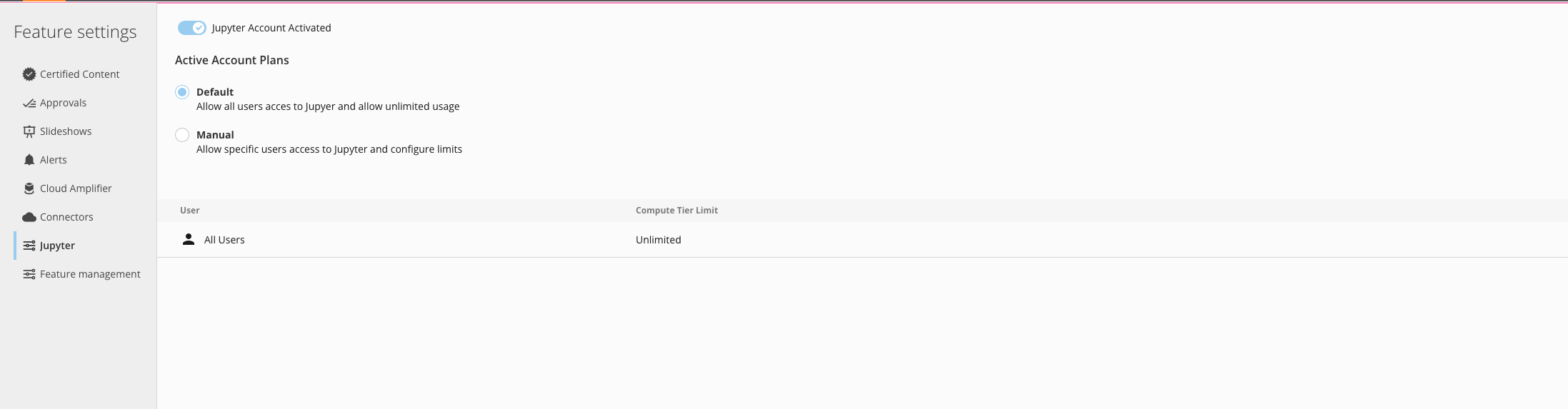
1. ナビゲーションヘッダーで、 **[管理者]** > **[機能設定]** > **[Jupyter]** を選択し、以下を確認します。
1. **[Jupyterのアカウント]** トグルが有効になっている。
2. **[アクティブなアカウントのプラン]** が **[手動]** に設定されている場合、あなた(ユーザー)にインスタンスの適切なサイズ制限を持つ使用ポリシーが設定されている。
問題を解決するには、以下の手順に従います。
1. ナビゲーションヘッダーで、 **[管理者]** > **[機能設定]** > **[Jupyter]** を選択し、以下を確認します。
1. **[Jupyterのアカウント]** トグルが有効になっている。
2. **[アクティブなアカウントのプラン]** が **[手動]** に設定されている場合、あなた(ユーザー)にインスタンスの適切なサイズ制限を持つ使用ポリシーが設定されている。
 ## カーネルの再起動
Jupyterワークスペースに 「 **Kernel Restarting** 」というヘッダーのエラーメッセージが表示された場合、 Jupyterカーネルのメモリーが不足している可能性が最も高くなります。
## カーネルの再起動
Jupyterワークスペースに 「 **Kernel Restarting** 」というヘッダーのエラーメッセージが表示された場合、 Jupyterカーネルのメモリーが不足している可能性が最も高くなります。
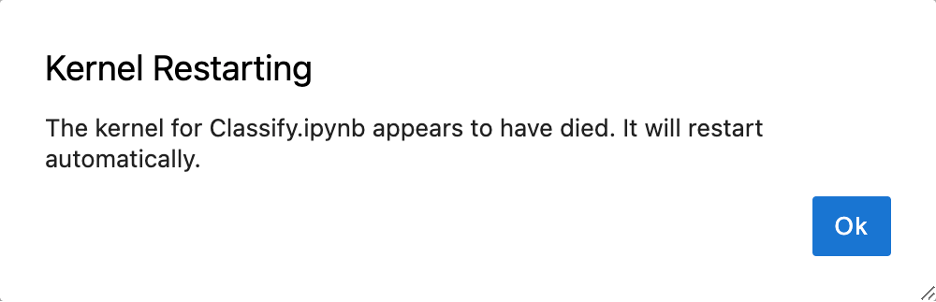 再起動の問題を解決するには、以下の手順に従います。
1. [Jupyterワークスペース]リストから、ワークスペースの
再起動の問題を解決するには、以下の手順に従います。
1. [Jupyterワークスペース]リストから、ワークスペースの
 **レンチアイコン** > **[編集]** を選択します。
2. **[ワークスペース設定]** でより高いティアを選択します。
**レンチアイコン** > **[編集]** を選択します。
2. **[ワークスペース設定]** でより高いティアを選択します。
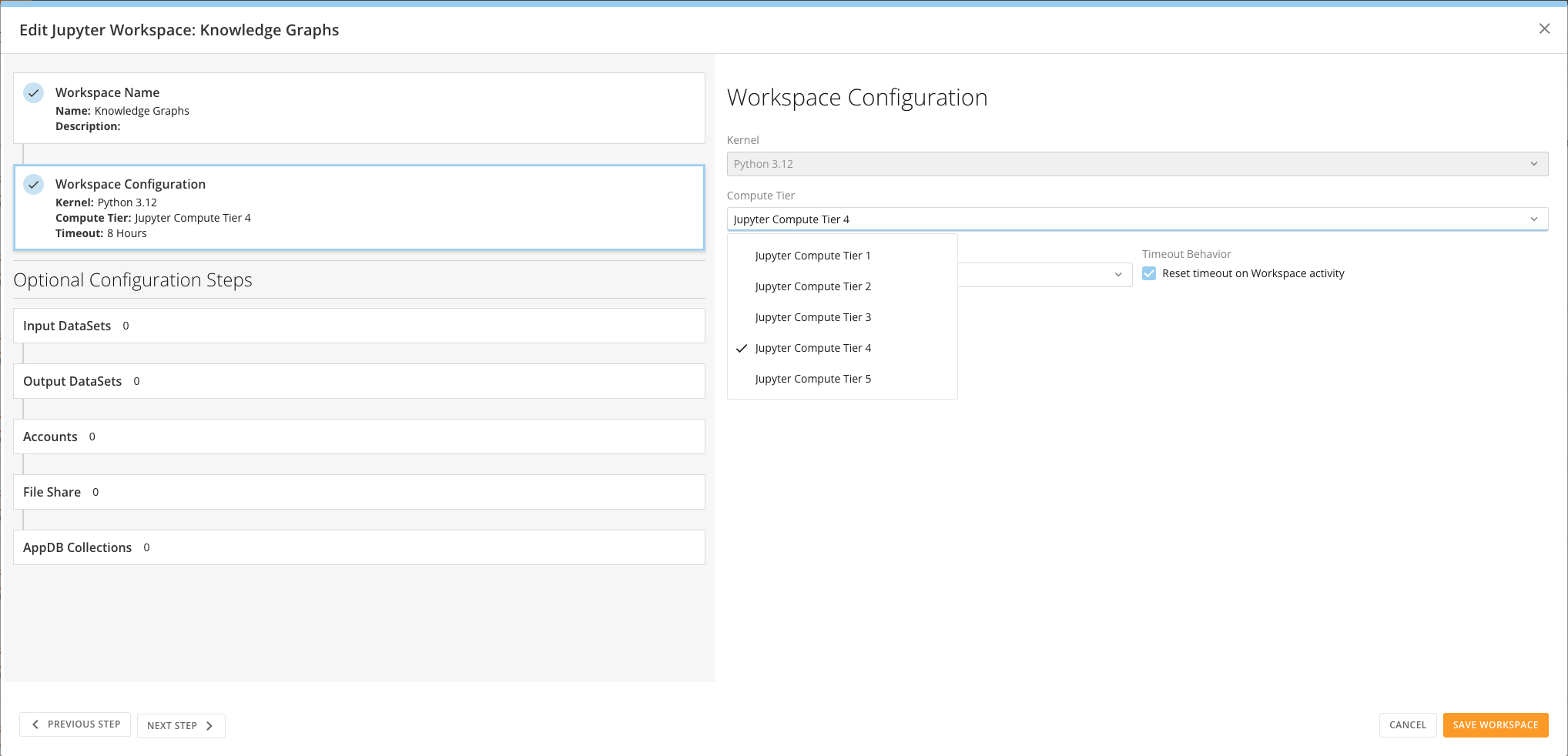 3. **[保存]** を選択します。
## 実行が遅い
大量のデータを処理する場合、ジョブに必要なリソースがワークスペースに不足しているため、メモのセルを実行すると予想以上に時間がかかるか、長期間同じ状態が維持されることがあります。
ワークスペースのサイズを大きくするには、以下の手順に従います。
1. [Jupyterワークスペース]リストから、ワークスペースの
3. **[保存]** を選択します。
## 実行が遅い
大量のデータを処理する場合、ジョブに必要なリソースがワークスペースに不足しているため、メモのセルを実行すると予想以上に時間がかかるか、長期間同じ状態が維持されることがあります。
ワークスペースのサイズを大きくするには、以下の手順に従います。
1. [Jupyterワークスペース]リストから、ワークスペースの
 **レンチアイコン** > **[編集]** を選択します。
2. **[ワークスペース設定]** でより高いティアを選択します。
3. **[保存]** を選択します。
## サードパーティライブラリのインストールエラー
PythonまたはR用のサードパーティライブラリのインストール時にエラーが発生した場合、ライブラリまたはその依存関係に、現在のconda環境との互換性がありません。
問題を解決するには、以下の手順に従います。
1. ワークスペースターミナルから適切なconda pipコマンドをインストールします。必要に応じてcondaチャンネルを含めます。
**レンチアイコン** > **[編集]** を選択します。
2. **[ワークスペース設定]** でより高いティアを選択します。
3. **[保存]** を選択します。
## サードパーティライブラリのインストールエラー
PythonまたはR用のサードパーティライブラリのインストール時にエラーが発生した場合、ライブラリまたはその依存関係に、現在のconda環境との互換性がありません。
問題を解決するには、以下の手順に従います。
1. ワークスペースターミナルから適切なconda pipコマンドをインストールします。必要に応じてcondaチャンネルを含めます。
 2. condaのインストールがターミナルで失敗した場合は、pip/cranコマンドを実行してみてください。
pipコマンド:
```
pip install -U scikit-learn
```
R/cranコマンド:
```
install.packages("cluster")
```
3. [Jupyterワークスペース]リストに移動し、ワークスペースの
2. condaのインストールがターミナルで失敗した場合は、pip/cranコマンドを実行してみてください。
pipコマンド:
```
pip install -U scikit-learn
```
R/cranコマンド:
```
install.packages("cluster")
```
3. [Jupyterワークスペース]リストに移動し、ワークスペースの
 **レンチアイコン** > **[編集]** を選択します。
4. **[カーネルのスナップショットを管理する]** を選択します。
**レンチアイコン** > **[編集]** を選択します。
4. **[カーネルのスナップショットを管理する]** を選択します。
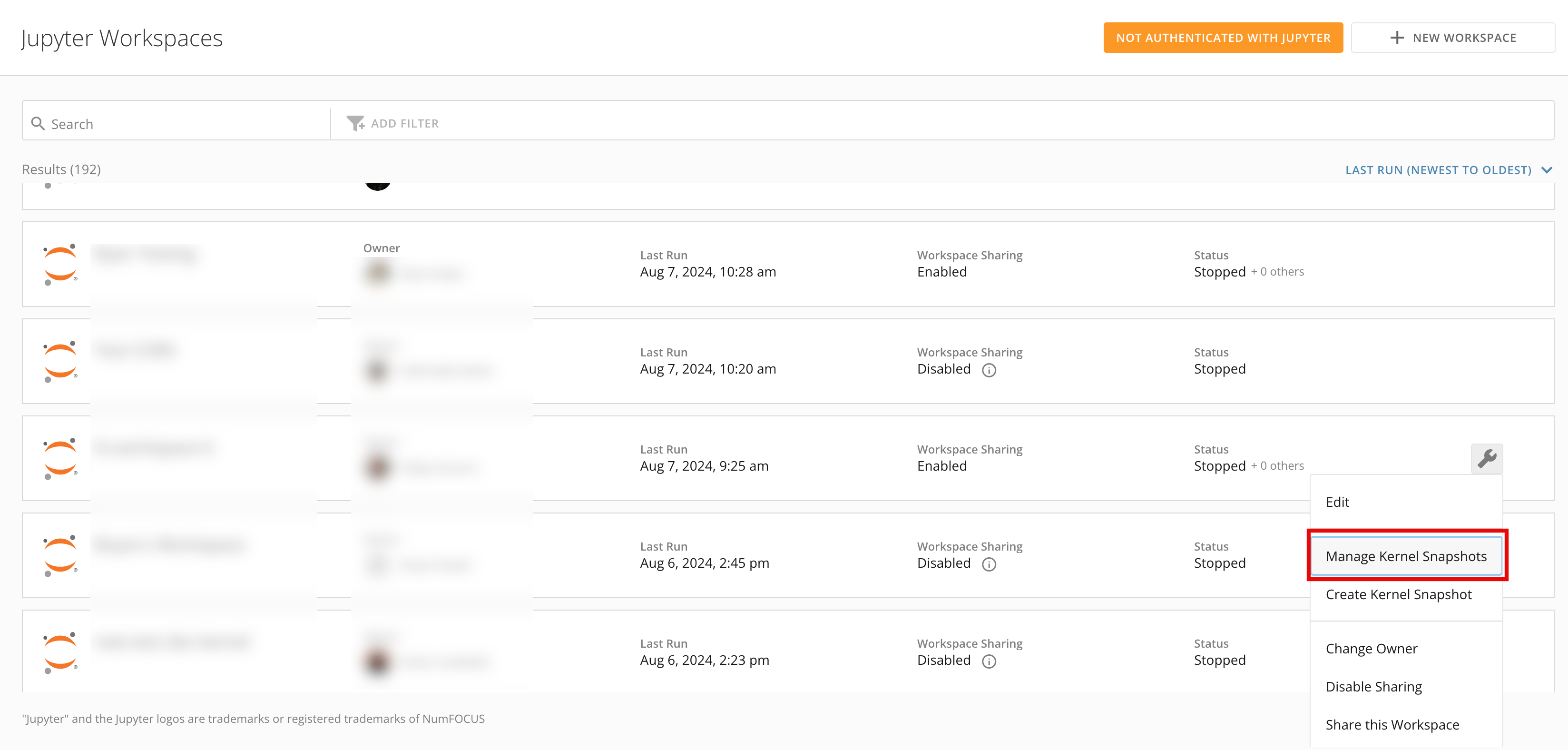 **[カーネルのスナップショットを管理する]** モーダルが表示されます。
5. モーダルで、 **[ベースのカーネル環境に復元する]** ボックスにチェックマークを入れます。
**[カーネルのスナップショットを管理する]** モーダルが表示されます。
5. モーダルで、 **[ベースのカーネル環境に復元する]** ボックスにチェックマークを入れます。
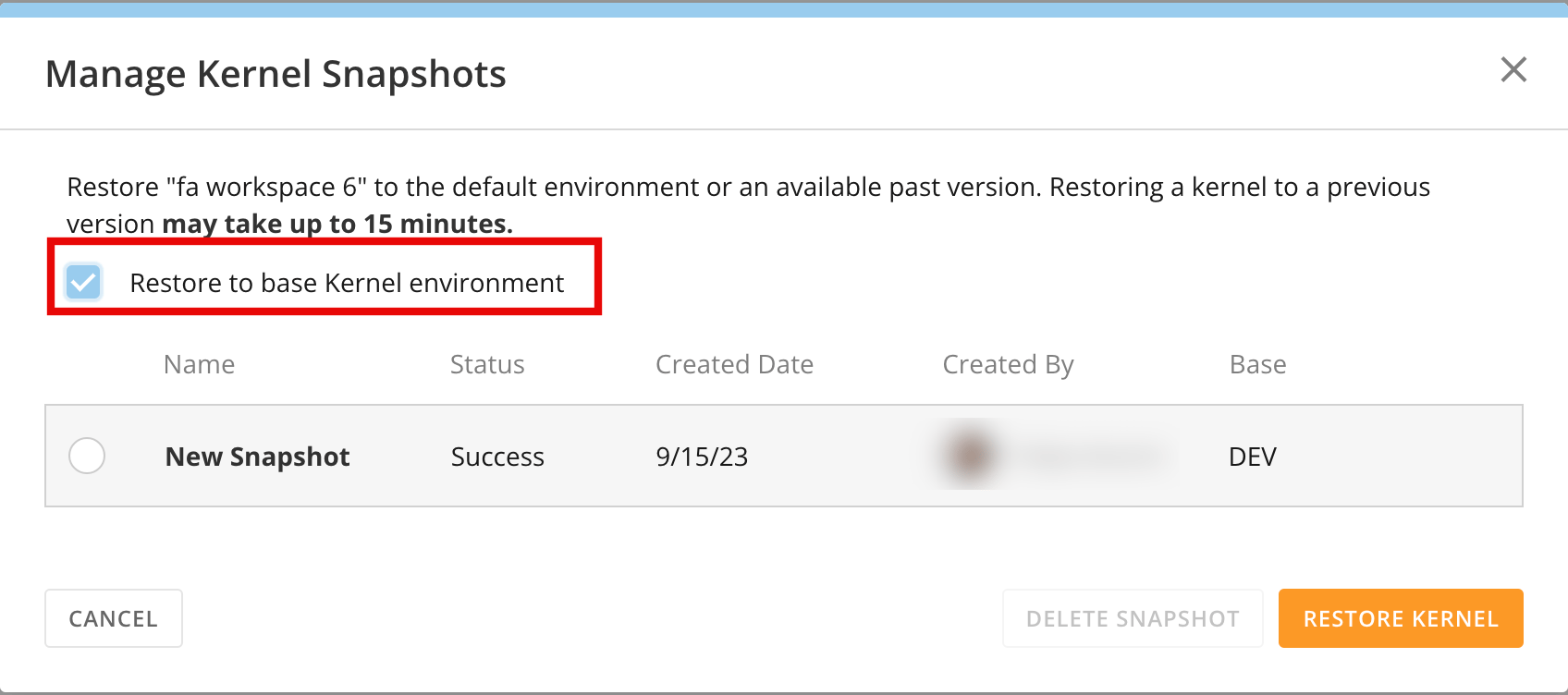 6. **[カーネルを復元する]** を選択します。
7. pipまたはcranを使用して、ローカルにインストールされているライブラリをアンインストールします。
## domojupyter PythonまたはR SDKを更新できない
domojupyterを最新バージョンにアップデートできない、または新しいバージョンが利用可能というメッセージがメモに表示され続ける場合、新しいバージョンのdomojupyterに現在のconda環境との互換性がありません。
6. **[カーネルを復元する]** を選択します。
7. pipまたはcranを使用して、ローカルにインストールされているライブラリをアンインストールします。
## domojupyter PythonまたはR SDKを更新できない
domojupyterを最新バージョンにアップデートできない、または新しいバージョンが利用可能というメッセージがメモに表示され続ける場合、新しいバージョンのdomojupyterに現在のconda環境との互換性がありません。
 問題を解決するには、以下の手順に従います。
1. 推奨されるcondaコマンドをJupyterワークスペースターミナルから実行します。
2. [Jupyterワークスペース]リストに移動し、ワークスペースの横にある
問題を解決するには、以下の手順に従います。
1. 推奨されるcondaコマンドをJupyterワークスペースターミナルから実行します。
2. [Jupyterワークスペース]リストに移動し、ワークスペースの横にある
 を選択し、 **[編集]** を選択します。
3. **[カーネルのスナップショットを管理する]** を選択します。
**[カーネルのスナップショットを管理する]** モーダルが表示されます。
4. **[ベースのカーネル環境に復元する]** ボックスにチェックマークを入れます。
5. **[カーネルを復元する]** を選択します。
## カーネルの起動エラー
Jupyterワークスペースに「Error starting Kernel」というヘッダーのエラーメッセージが表示された場合、conda環境のブートストラップ中にエラーが発生しました。
を選択し、 **[編集]** を選択します。
3. **[カーネルのスナップショットを管理する]** を選択します。
**[カーネルのスナップショットを管理する]** モーダルが表示されます。
4. **[ベースのカーネル環境に復元する]** ボックスにチェックマークを入れます。
5. **[カーネルを復元する]** を選択します。
## カーネルの起動エラー
Jupyterワークスペースに「Error starting Kernel」というヘッダーのエラーメッセージが表示された場合、conda環境のブートストラップ中にエラーが発生しました。
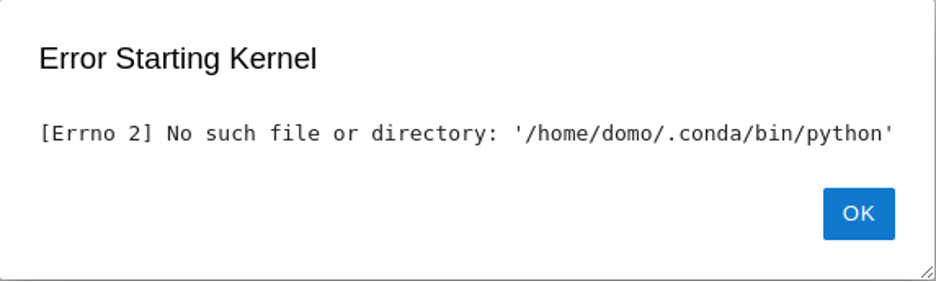 「Error starting Kernel」の問題を解決するには、以下の手順に従います。
1. [Jupyterワークスペース]リストに移動し、ワークスペースの
「Error starting Kernel」の問題を解決するには、以下の手順に従います。
1. [Jupyterワークスペース]リストに移動し、ワークスペースの
 **レンチアイコン** > **[編集]** を選択します。
2. **[カーネルのスナップショットを管理する]** を選択します。
**[カーネルのスナップショットを管理する]** モーダルが表示されます。
3. モーダルで、 **[ベースのカーネル環境に復元する]** ボックスにチェックマークを入れます。
4. **[カーネルを復元する]** を選択します。
## スケジュールが設定されている実行の失敗
Jupyterワークスペースのメモで作成したJupyter DataFlowを正常に実行できない場合、以下のいずれかが原因である可能性があります。
* Python/R言語の構文またはロジックのエラー
* メモのセルを順番に実行する際に発生するエラー
* メモのファイルが削除されている
* サードパーティのシステムへのアクセスエラー
実行時のエラーを解決するには、以下の手順に従います。
1. メモのセルを、Jupyterワークスペース環境から順番に実行してみます。
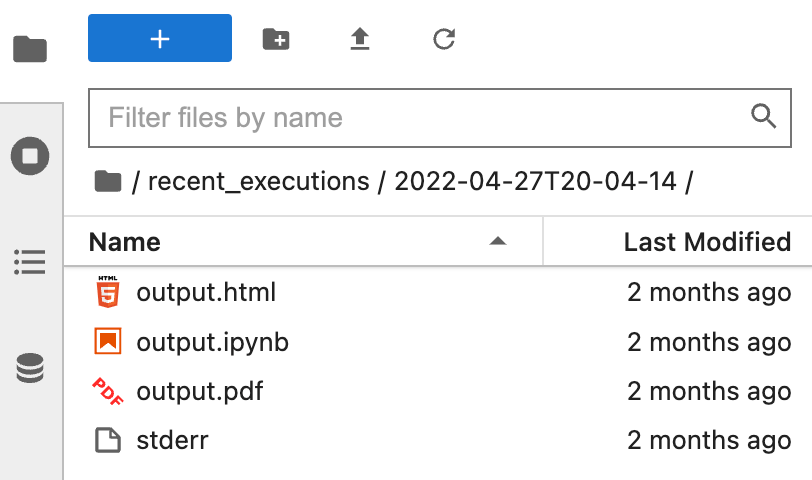
2. ワークスペースのrecent\_sexecutionディレクトリで実行の詳細を確認します。
以下に示すファイルを利用できます。
* output.jpynb + output.html + output.pdf + stdout + stderr
**レンチアイコン** > **[編集]** を選択します。
2. **[カーネルのスナップショットを管理する]** を選択します。
**[カーネルのスナップショットを管理する]** モーダルが表示されます。
3. モーダルで、 **[ベースのカーネル環境に復元する]** ボックスにチェックマークを入れます。
4. **[カーネルを復元する]** を選択します。
## スケジュールが設定されている実行の失敗
Jupyterワークスペースのメモで作成したJupyter DataFlowを正常に実行できない場合、以下のいずれかが原因である可能性があります。
* Python/R言語の構文またはロジックのエラー
* メモのセルを順番に実行する際に発生するエラー
* メモのファイルが削除されている
* サードパーティのシステムへのアクセスエラー
実行時のエラーを解決するには、以下の手順に従います。
1. メモのセルを、Jupyterワークスペース環境から順番に実行してみます。
2. ワークスペースのrecent\_sexecutionディレクトリで実行の詳細を確認します。
以下に示すファイルを利用できます。
* output.jpynb + output.html + output.pdf + stdout + stderr
 日本語
日本語