> ## Documentation Index
> Fetch the complete documentation index at: https://domoinc-bradley-turek-pfilter-operators-reference.mintlify.site/llms.txt
> Use this file to discover all available pages before exploring further.
# 可観測性メトリクス
## はじめに
可観測性メトリクスを使用すると、DomoStatsスタイルのレポートをターゲットインスタンスから取得し、プライマリインスタンスに取り込むことができます。この記事では、Domo Token Accessアカウントの追加と、可観測性メトリクスを使用したジョブの作成、スケジュール設定、実行、クローンに関する情報を提供します。
***
## 可観測性メトリクスにアクセスする
1. ナビゲーションヘッダーで、**[その他]**>\*\*[管理者]\*\*を選択します。管理者設定が表示されます。
2. \*\*[ガバナンス]**メニューで**[ツールキット]\*\*を選択します。\
ツールキットが開きます。
3. \*\*[ツール]**または**[利用可能なツール]**で、**[可観測性メトリクス]\*\*を選択します。
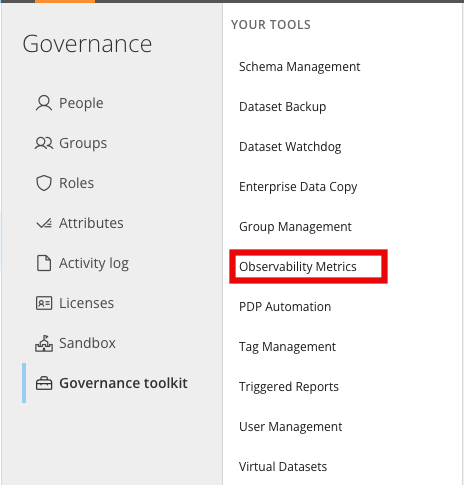 \*\*注記:\*\*\*\*[ツールキット]**オプションが**[ガバナンス]\*\*メニューに表示されない場合は、自分のユーザー権限に必要な許可が付与されているか確認してください。場合によっては、アカウントチームに連絡してツールキットを有効にする必要があります。
## 必要な許可
管理ツールキットにアクセスするには、「カスタムのパイプライン処理を作成する」または「カスタムのパイプライン処理を管理する」のいずれかの許可が有効になっている必要があります。カスタムユーザー権限に、許可を付与することができます。デフォルトでは、「カスタムのパイプライン処理を管理する」の許可は管理者ユーザーに対して有効になっています。
### カスタムのパイプライン処理を作成する
* ジョブの作成、更新、共有、削除を行うことができます。
* ユーザーは自分が作成したジョブまたは自分に共有されたジョブだけを閲覧できます。
### カスタムのパイプライン処理を管理する
* ジョブの作成、更新、共有、削除を行うことができます。
* ユーザーはパイプライン内のすべてのジョブを閲覧できます。
カスタマイズされた権限および許可の詳細については、「[カスタマイズされた権限を管理する](/s/article/360043438973)」を参照してください。
## Domoアクセストークンアカウントを追加する
別のインスタンスに接続してレポートを取得するには、Domoアクセストークンアカウントを作成する必要があります。このアカウントの作成では2つのオプションが用意されています。アクセストークンを使用するものと、ユーザー名およびパスワードを使用するものです。必要なオプションは1つだけです。
1. ナビゲーションヘッダーの\*\*[データ]\*\*に移動します。
2. 左側のレールから
\*\*注記:\*\*\*\*[ツールキット]**オプションが**[ガバナンス]\*\*メニューに表示されない場合は、自分のユーザー権限に必要な許可が付与されているか確認してください。場合によっては、アカウントチームに連絡してツールキットを有効にする必要があります。
## 必要な許可
管理ツールキットにアクセスするには、「カスタムのパイプライン処理を作成する」または「カスタムのパイプライン処理を管理する」のいずれかの許可が有効になっている必要があります。カスタムユーザー権限に、許可を付与することができます。デフォルトでは、「カスタムのパイプライン処理を管理する」の許可は管理者ユーザーに対して有効になっています。
### カスタムのパイプライン処理を作成する
* ジョブの作成、更新、共有、削除を行うことができます。
* ユーザーは自分が作成したジョブまたは自分に共有されたジョブだけを閲覧できます。
### カスタムのパイプライン処理を管理する
* ジョブの作成、更新、共有、削除を行うことができます。
* ユーザーはパイプライン内のすべてのジョブを閲覧できます。
カスタマイズされた権限および許可の詳細については、「[カスタマイズされた権限を管理する](/s/article/360043438973)」を参照してください。
## Domoアクセストークンアカウントを追加する
別のインスタンスに接続してレポートを取得するには、Domoアクセストークンアカウントを作成する必要があります。このアカウントの作成では2つのオプションが用意されています。アクセストークンを使用するものと、ユーザー名およびパスワードを使用するものです。必要なオプションは1つだけです。
1. ナビゲーションヘッダーの\*\*[データ]\*\*に移動します。
2. 左側のレールから \*\*[アカウント]\*\*を選択します。
3. **[+新規に追加]**>\*\*[アカウント]**を選択すると**[アカウントを追加]\*\*モーダルが開きます。
4. モーダル内で\*\*[Domo Access Token]\*\*を検索して選択します。\
アカウント作成の2つのオプションが表示されます。必要なオプションは1つだけです。
1. アクセストークンを使用するオプション。アクセストークンを生成するには、下にあるセクションの手順に従ってください(「アクセストークンを生成する」を参照)。その後、このタスクに戻り、[アカウントを追加]モーダルで\*\*[Option 1: Remote Instance Access Token]\*\*フィールドにトークンを貼り付けます。
\*\*[アカウント]\*\*を選択します。
3. **[+新規に追加]**>\*\*[アカウント]**を選択すると**[アカウントを追加]\*\*モーダルが開きます。
4. モーダル内で\*\*[Domo Access Token]\*\*を検索して選択します。\
アカウント作成の2つのオプションが表示されます。必要なオプションは1つだけです。
1. アクセストークンを使用するオプション。アクセストークンを生成するには、下にあるセクションの手順に従ってください(「アクセストークンを生成する」を参照)。その後、このタスクに戻り、[アカウントを追加]モーダルで\*\*[Option 1: Remote Instance Access Token]\*\*フィールドにトークンを貼り付けます。
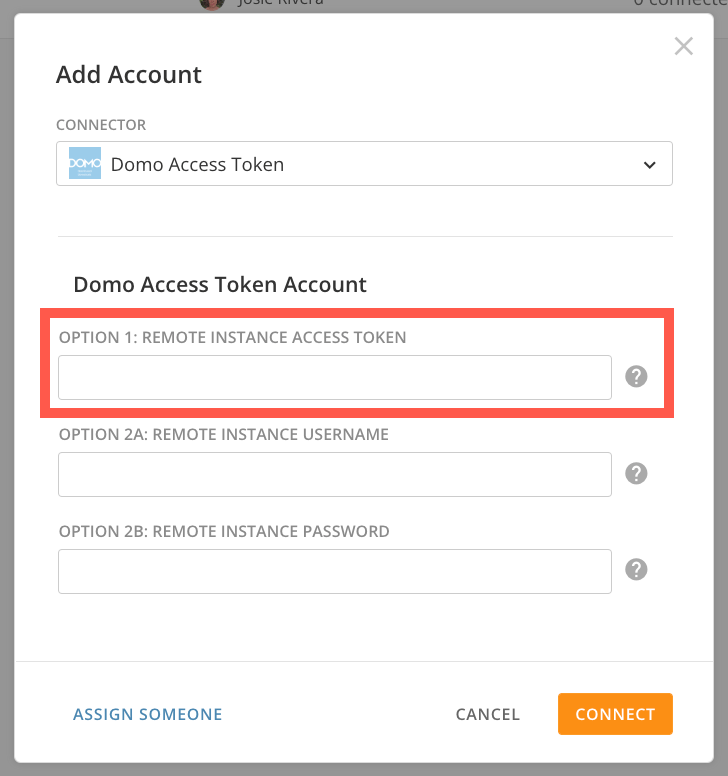 2. ユーザー名とパスワードを使用するオプション。これはターゲットのDomoインスタンスで使用されているのと同じユーザー名とパスワードです。
5. \*\*[接続]\*\*を選択します。
2. ユーザー名とパスワードを使用するオプション。これはターゲットのDomoインスタンスで使用されているのと同じユーザー名とパスワードです。
5. \*\*[接続]\*\*を選択します。
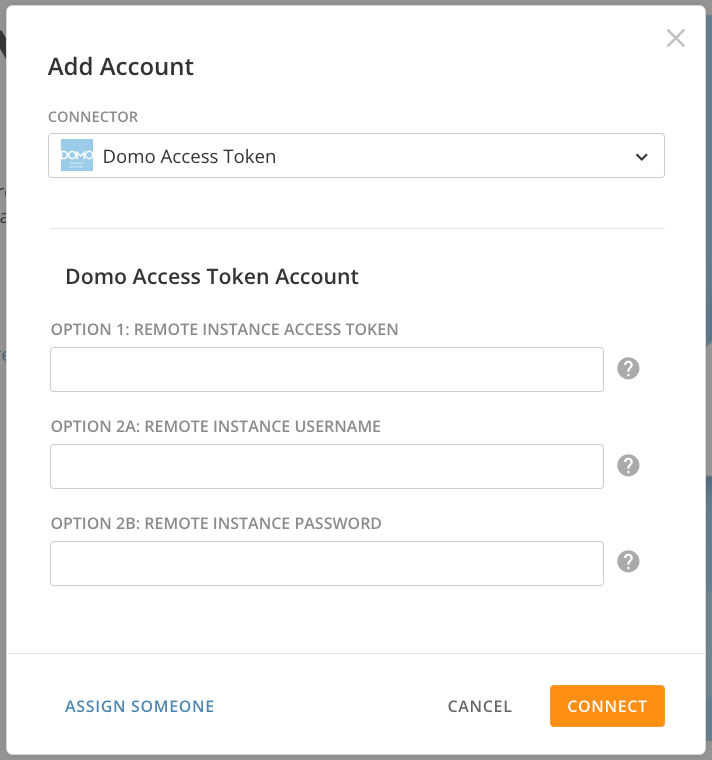 これで、Domoアクセストークンアカウントが作成されました。
## アクセストークンを生成する
1. ターゲットインスタンスのナビゲーションヘッダーで、**[その他]**>\*\*[管理者]\*\*に進みます。
2. \*\*[認証]**で、**[アクセストークン]\*\*を選択します。
3. \*\*[+アクセストークンを生成]**を選択し、アクセストークンを要求するDomoユーザーを検索します。有効期限を選択し、**[生成]\*\*を選択します。\
アクセストークンが表示されます。
4. アクセストークンをコピーします。トークンは、ページから離れると利用できなくなります。
これで、Domoアクセストークンアカウントが作成されました。
## アクセストークンを生成する
1. ターゲットインスタンスのナビゲーションヘッダーで、**[その他]**>\*\*[管理者]\*\*に進みます。
2. \*\*[認証]**で、**[アクセストークン]\*\*を選択します。
3. \*\*[+アクセストークンを生成]**を選択し、アクセストークンを要求するDomoユーザーを検索します。有効期限を選択し、**[生成]\*\*を選択します。\
アクセストークンが表示されます。
4. アクセストークンをコピーします。トークンは、ページから離れると利用できなくなります。
 ## ジョブを作成する
1. 可観測性メトリクスにアクセスします。
2. \*\*[+新規ジョブ]\*\*を選択します。
3. \*\*[ジョブの詳細]\*\*で、以下の情報を入力します。
* (必須)ジョブ名
* (オプション)ジョブの説明
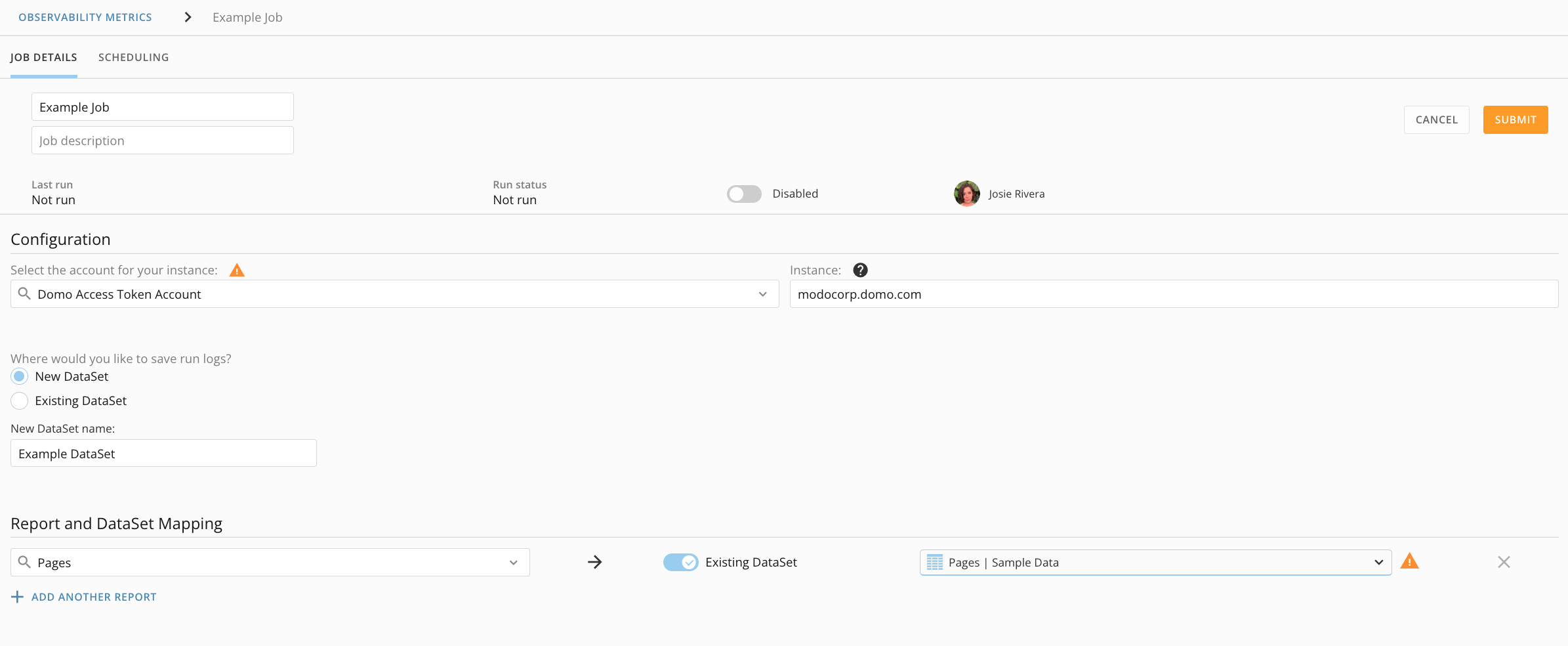
4. \*\*[ジョブの詳細]**タブの**[設定]\*\*セクションで、以下の項目を指定します。
* インスタンスのアカウントを選択します(このアカウントはジョブを作成する前に作成しておく必要があります)。
* インスタンスのURL(*ドメイン*.domo.com)を入力します。URLの最後に「domo.com」を入力するのを忘れないでください。
* 実行ログの保存先のオプションを選択します。
1. 新規DataSet
* Domoインスタンスに新規DataSetを作成します。ジョブを実行するたびに新規DataSetにログが書き込まれます。
2. 既存のDataSet
* 既存のDataSetを使って、複数のDomo可観測性メトリクスジョブを1つのログDataSetにまとめることができます。
* Domo可観測性メトリクスツールによって作成されたDataSetである必要があります。
* 既存のDataSetにはデータ行が含まれている必要があります。
5. \*\*[ジョブの詳細]**タブの**[レポートとDataSetマッピング]\*\*セクションで、以下の項目を指定します。
* メニューからレポートタイプを選択します。
* トグルを[新規DataSet]または[既存のDataSet]に切り替えます。
* [新規DataSet]を選択する場合は、\*\*[新規DataSet名]\*\*フィールドに名前を入力します。
* [既存のDataSet]を選択する場合は、メニューからDataSetを選択します。
**重要:**
* 既存のDataSetを使用すると、そのDataSetに存在するデータが上書きされます。
* レポートごとに別々のDataSetが必要です。異なるレポートタイプで同じDataSetを使用することはできません。
6. \*\*[送信]\*\*を選択します。\
新規ジョブが可観測性メトリクスジョブのメインページに表示されます。
7. (オプション)複数のレポートを追加するには、\*\*[+別のレポートを追加]\*\*を選択します。前の手順を繰り返します。
## ジョブを作成する
1. 可観測性メトリクスにアクセスします。
2. \*\*[+新規ジョブ]\*\*を選択します。
3. \*\*[ジョブの詳細]\*\*で、以下の情報を入力します。
* (必須)ジョブ名
* (オプション)ジョブの説明
4. \*\*[ジョブの詳細]**タブの**[設定]\*\*セクションで、以下の項目を指定します。
* インスタンスのアカウントを選択します(このアカウントはジョブを作成する前に作成しておく必要があります)。
* インスタンスのURL(*ドメイン*.domo.com)を入力します。URLの最後に「domo.com」を入力するのを忘れないでください。
* 実行ログの保存先のオプションを選択します。
1. 新規DataSet
* Domoインスタンスに新規DataSetを作成します。ジョブを実行するたびに新規DataSetにログが書き込まれます。
2. 既存のDataSet
* 既存のDataSetを使って、複数のDomo可観測性メトリクスジョブを1つのログDataSetにまとめることができます。
* Domo可観測性メトリクスツールによって作成されたDataSetである必要があります。
* 既存のDataSetにはデータ行が含まれている必要があります。
5. \*\*[ジョブの詳細]**タブの**[レポートとDataSetマッピング]\*\*セクションで、以下の項目を指定します。
* メニューからレポートタイプを選択します。
* トグルを[新規DataSet]または[既存のDataSet]に切り替えます。
* [新規DataSet]を選択する場合は、\*\*[新規DataSet名]\*\*フィールドに名前を入力します。
* [既存のDataSet]を選択する場合は、メニューからDataSetを選択します。
**重要:**
* 既存のDataSetを使用すると、そのDataSetに存在するデータが上書きされます。
* レポートごとに別々のDataSetが必要です。異なるレポートタイプで同じDataSetを使用することはできません。
6. \*\*[送信]\*\*を選択します。\
新規ジョブが可観測性メトリクスジョブのメインページに表示されます。
7. (オプション)複数のレポートを追加するには、\*\*[+別のレポートを追加]\*\*を選択します。前の手順を繰り返します。
 ## ジョブをスケジュール設定する
1. 可観測性メトリクスにアクセスします。
2. \*\*[スケジュール設定]\*\*タブで、以下の手順を実行します。
* ジョブの実行頻度を選択します。
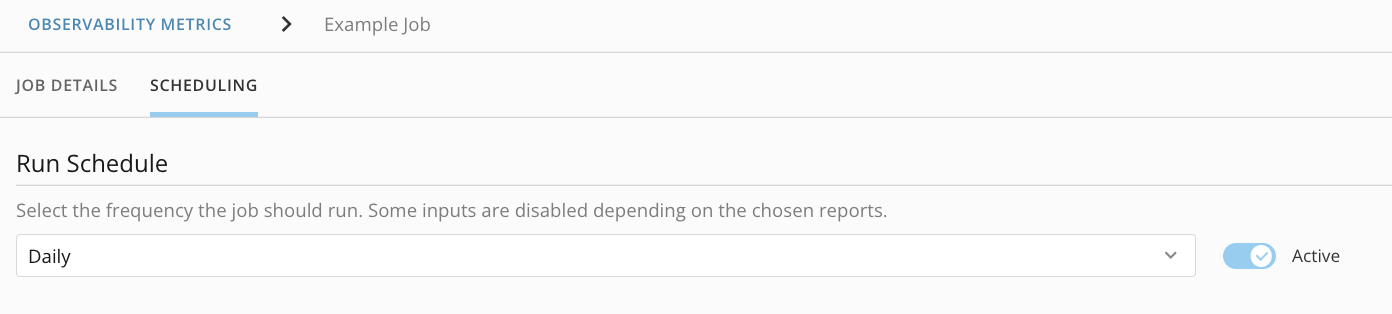
**注記:** 選択したレポートによっては、一部の入力が無効になっています。「毎日」より高い頻度でトリガーできるレポートは、「ユーザー」および「グループメンバーシップ」のレポートのみです。さらに高い頻度で実行するには、レポートがほかのレポートのないジョブに含まれている必要があります。
* * トグルを\*\*[アクティブ]\*\*に切り替えます。
## ジョブをスケジュール設定する
1. 可観測性メトリクスにアクセスします。
2. \*\*[スケジュール設定]\*\*タブで、以下の手順を実行します。
* ジョブの実行頻度を選択します。
**注記:** 選択したレポートによっては、一部の入力が無効になっています。「毎日」より高い頻度でトリガーできるレポートは、「ユーザー」および「グループメンバーシップ」のレポートのみです。さらに高い頻度で実行するには、レポートがほかのレポートのないジョブに含まれている必要があります。
* * トグルを\*\*[アクティブ]\*\*に切り替えます。
 ジョブは指定された頻度で実行されます。
## ジョブを実行する
トグルを\*\*[アクティブ]**に切り替えると、ジョブは**[スケジュール設定]**タブで設定されたスケジュールに従って実行されます。トグルを**[無効]\*\*にすると、ジョブは手動での実行時にのみ実行されます。
ジョブは指定された頻度で実行されます。
## ジョブを実行する
トグルを\*\*[アクティブ]**に切り替えると、ジョブは**[スケジュール設定]**タブで設定されたスケジュールに従って実行されます。トグルを**[無効]\*\*にすると、ジョブは手動での実行時にのみ実行されます。
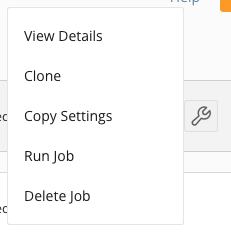
 **[ジョブオプション]**>\*\*[ジョブを実行]\*\*を選択することで、ジョブを手動で実行することができます。
 ジョブが実行されると、\*\*[レポートとDataSetマッピング]**セクションの実行された各行の横に出力DataSetが表示されます。この情報は**[ジョブの詳細]\*\*ビューにあります。
 \*\*[ジョブの詳細]**の**[レポートとDataSetマッピング]\*\*セクションで、実行ログを保存するDataSetを変更できます。
1. ジョブの詳細で\*\*[編集]\*\*を選択します。
2. 現在使用しているDataSetを選択します。\
検索メニューが表示されます。メニューにはインスタンスで利用可能なすべてのDataSetが含まれています。
3. 新しく使用するDataSetを検索します。\*\*[DataSetを選択]\*\*を選択します。
ジョブは更新されたDataSetに実行ログを保存します。
\*\*重要:\*\*アクティビティログレポートは、現在の日付から2週間前までしか遡りません。これは想定される動作です。
## ジョブをクローンする
同じレポートおよび実行ログのDataSetでより多くのインスタンスに対してジョブを作成するために、既存のジョブをクローンすることができます。
1. 可観測性メトリクスにアクセスします。\
インスタンスにあるジョブのリストが表示されます。
2. リストのいずれかのジョブの上にマウスカーソルを合わせます。
\*\*[ジョブの詳細]**の**[レポートとDataSetマッピング]\*\*セクションで、実行ログを保存するDataSetを変更できます。
1. ジョブの詳細で\*\*[編集]\*\*を選択します。
2. 現在使用しているDataSetを選択します。\
検索メニューが表示されます。メニューにはインスタンスで利用可能なすべてのDataSetが含まれています。
3. 新しく使用するDataSetを検索します。\*\*[DataSetを選択]\*\*を選択します。
ジョブは更新されたDataSetに実行ログを保存します。
\*\*重要:\*\*アクティビティログレポートは、現在の日付から2週間前までしか遡りません。これは想定される動作です。
## ジョブをクローンする
同じレポートおよび実行ログのDataSetでより多くのインスタンスに対してジョブを作成するために、既存のジョブをクローンすることができます。
1. 可観測性メトリクスにアクセスします。\
インスタンスにあるジョブのリストが表示されます。
2. リストのいずれかのジョブの上にマウスカーソルを合わせます。 \*\*[ジョブオプション]**を選択し、**[複製]を選択します。\*\*\*\*[クローンジョブ]\*\*モーダルが表示されます。
3. 名前、オプションの説明、インスタンスのURLを入力し、インスタンスのアクセストークンアカウントを選択します。
**
\*\*[ジョブオプション]**を選択し、**[複製]を選択します。\*\*\*\*[クローンジョブ]\*\*モーダルが表示されます。
3. 名前、オプションの説明、インスタンスのURLを入力し、インスタンスのアクセストークンアカウントを選択します。
**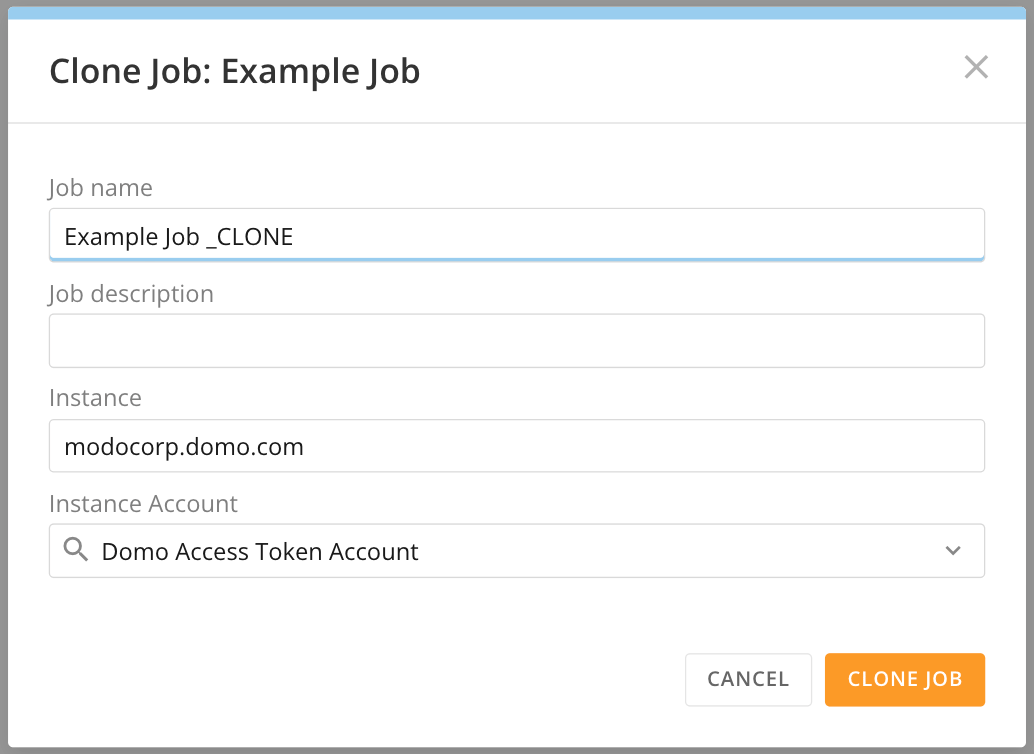 **
4. \*\*[クローンジョブ]\*\*を選択します。クローンされたジョブが可観測性メトリクスのメインページのジョブリストに表示されます。
**
4. \*\*[クローンジョブ]\*\*を選択します。クローンされたジョブが可観測性メトリクスのメインページのジョブリストに表示されます。