> ## Documentation Index
> Fetch the complete documentation index at: https://domoinc-bradley-turek-pfilter-operators-reference.mintlify.site/llms.txt
> Use this file to discover all available pages before exploring further.

# Connecting to SAP BW in Domo

## Overview

To connect to SAP BW data in Domo, you must establish a DOMO-SAP data link. To do this, you will go through all of the following steps:

1. Establish an RFC connection between DOMO and BW
2. Create a Logical File
3. Find the Data Structure of your BW Object
4. Build your APD

## Step 1: Establishing an RFC connection between Domo and BW

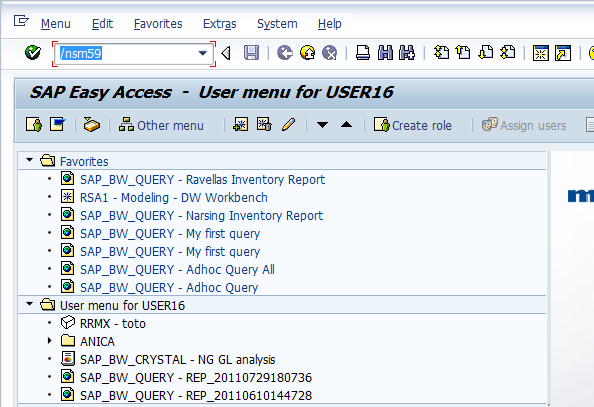
1. In mySAP ERP, run Transaction
   SM59.

   <Frame>
     <img alt="sapbw1.png" src="https://mintcdn.com/domoinc-bradley-turek-pfilter-operators-reference/t-2f6y1kH1X4M1jX/images/kb/ka05w000001233r-00N5w00000Ri7BU-0EM5w000005vNwD.png?fit=max&auto=format&n=t-2f6y1kH1X4M1jX&q=85&s=0fbb64c265701893052aecdf638786ff" width="594" height="407" data-path="images/kb/ka05w000001233r-00N5w00000Ri7BU-0EM5w000005vNwD.png" />
   </Frame>

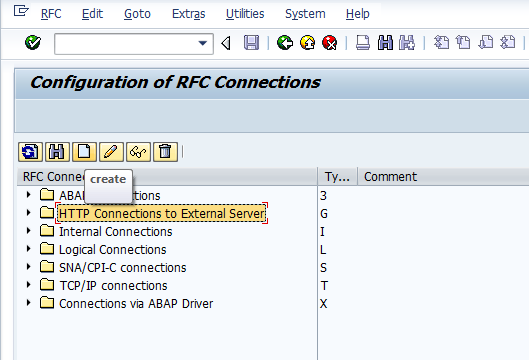
2. Select
   **HTTP Connections to External Server** and click **Create**.
   <Frame>
     <img alt="sapbw2.png" src="https://mintcdn.com/domoinc-bradley-turek-pfilter-operators-reference/t-2f6y1kH1X4M1jX/images/kb/ka05w000001233r-00N5w00000Ri7BU-0EM5w000005vNwF.png?fit=max&auto=format&n=t-2f6y1kH1X4M1jX&q=85&s=b0fd381aa0ab44f1cf85c06c6465cef2" width="529" height="360" data-path="images/kb/ka05w000001233r-00N5w00000Ri7BU-0EM5w000005vNwF.png" />
   </Frame>

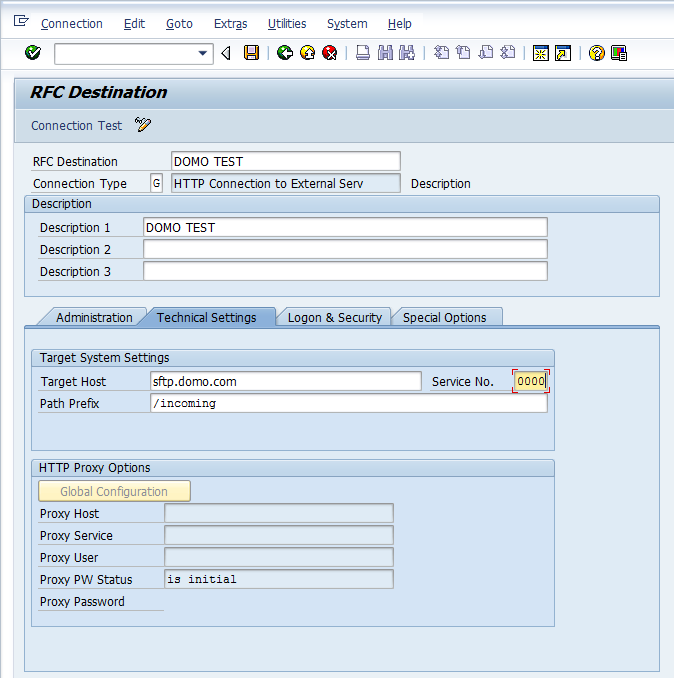
3. Fill in the following fields:

   * **RFC Destination**
   * **Description 1**
   * **Target Host**
   * **Service No.**
   * **Path Prefix**
     <Frame>
       <img alt="sapbw3.png" src="https://mintcdn.com/domoinc-bradley-turek-pfilter-operators-reference/t-2f6y1kH1X4M1jX/images/kb/ka05w000001233r-00N5w00000Ri7BU-0EM5w000005vNwG.png?fit=max&auto=format&n=t-2f6y1kH1X4M1jX&q=85&s=2ec8197e50370442d9ab27910687ce8c" width="674" height="678" data-path="images/kb/ka05w000001233r-00N5w00000Ri7BU-0EM5w000005vNwG.png" />
     </Frame>

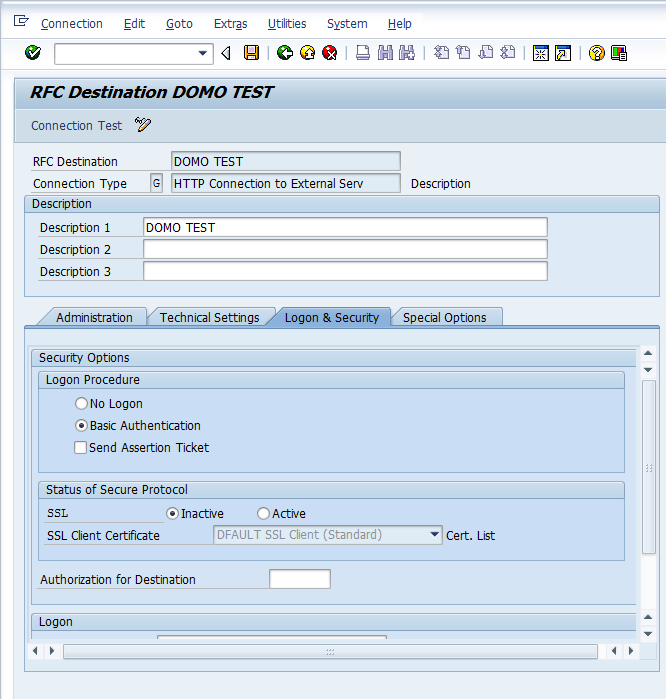
4. Click the
   **Logon & Security** tab.

5. Select the
   **Basic Authentication** radio button.
   <Frame>
     <img alt="sapbw4.png" src="https://mintcdn.com/domoinc-bradley-turek-pfilter-operators-reference/t-2f6y1kH1X4M1jX/images/kb/ka05w000001233r-00N5w00000Ri7BU-0EM5w000005vNw7.png?fit=max&auto=format&n=t-2f6y1kH1X4M1jX&q=85&s=1df75f8ef85c29f041cc6939aca5d3a5" width="666" height="699" data-path="images/kb/ka05w000001233r-00N5w00000Ri7BU-0EM5w000005vNw7.png" />
   </Frame>

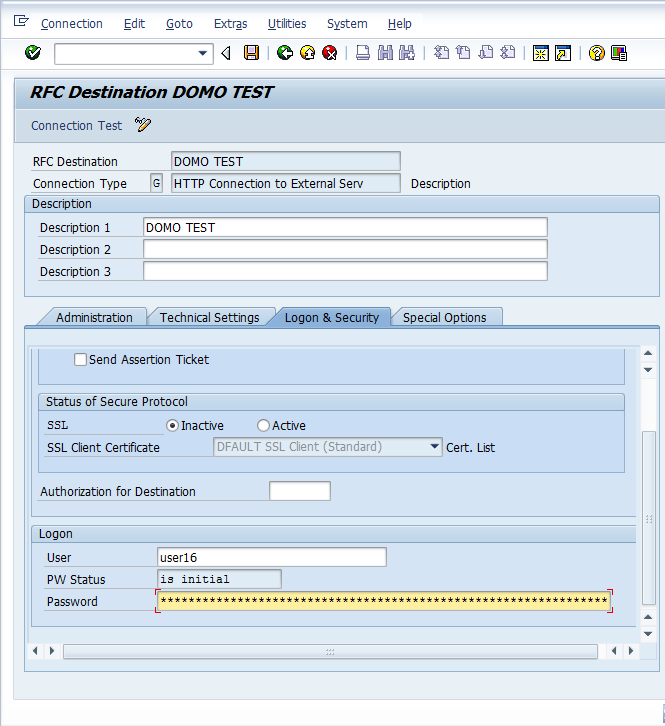
6. Scroll down and enter a username and password.
   <Frame>
     <img alt="sapbw5.png" src="https://mintcdn.com/domoinc-bradley-turek-pfilter-operators-reference/t-2f6y1kH1X4M1jX/images/kb/ka05w000001233r-00N5w00000Ri7BU-0EM5w000005vNw6.png?fit=max&auto=format&n=t-2f6y1kH1X4M1jX&q=85&s=bad13e808c806d2ba1d755a2f11f5349" width="665" height="726" data-path="images/kb/ka05w000001233r-00N5w00000Ri7BU-0EM5w000005vNw6.png" />
   </Frame>

7. Click
   **Save**.

Your RFC connection is now established.

## Step 2: Creating a Logical File

1. In mySAP ERP, run Transaction
   FILE.

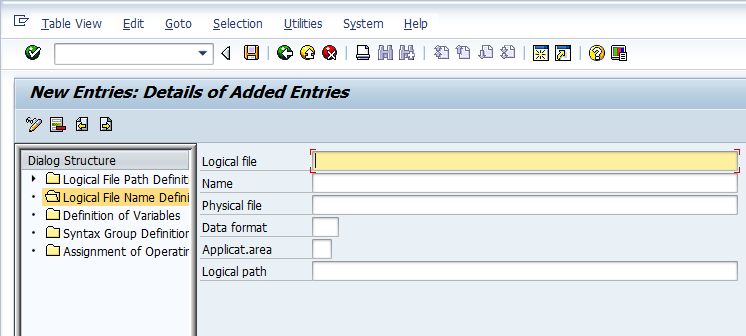
2. Select
   **New Entries**.
   <Frame>
     <img alt="sapbw9.png" src="https://mintcdn.com/domoinc-bradley-turek-pfilter-operators-reference/t-2f6y1kH1X4M1jX/images/kb/ka05w000001233r-00N5w00000Ri7BU-0EM5w000005vNw0.png?fit=max&auto=format&n=t-2f6y1kH1X4M1jX&q=85&s=72dacb8590b002b556bfc3d9668b8d14" width="746" height="336" data-path="images/kb/ka05w000001233r-00N5w00000Ri7BU-0EM5w000005vNw0.png" />
   </Frame>

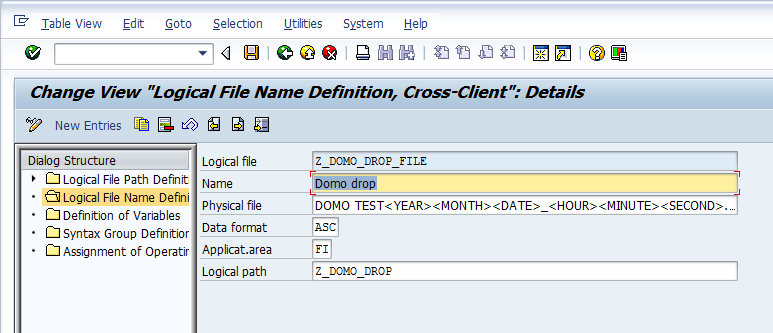
3. Fill in the fields as follows:

   <table class="mt-responsive-table"><tbody><tr><td class="mt-noheading" colspan="1" rowspan="1"><p> Logical file </p></td><td class="mt-noheading" colspan="1" rowspan="1"><p><span class="mt-font-courier-new"> Z\_DOMO\_DROP\_FILE </span></p></td></tr><tr><td class="mt-noheading" colspan="1" rowspan="1"><p> Name </p></td><td class="mt-noheading" colspan="1" rowspan="1"><p><span class="mt-font-courier-new"> Domo drop </span></p></td></tr><tr><td class="mt-noheading" colspan="1" rowspan="1"><p> Physical file </p></td><td class="mt-noheading" colspan="1" rowspan="1"><p><span class="mt-font-courier-new"> DOMO TEST\<YEAR>\<MONTH>\<DATE>\_\<HOUR>\<MINUTE>\<SECOND>.csv </span></p></td></tr><tr><td class="mt-noheading" colspan="1" rowspan="1"><p> Data format </p></td><td class="mt-noheading" colspan="1" rowspan="1"><p><span class="mt-font-courier-new"> ASC </span></p></td></tr><tr><td class="mt-noheading" colspan="1" rowspan="1"><p> Applicat.area </p></td><td class="mt-noheading" colspan="1" rowspan="1"><p><span class="mt-font-courier-new"> FI </span></p></td></tr><tr><td class="mt-noheading" colspan="1" rowspan="1"><p> Logical path </p></td><td class="mt-noheading" colspan="1" rowspan="1"><p><span class="mt-font-courier-new"> Z\_DOMO\_DROP </span></p></td></tr></tbody></table>

   <Frame>
     <img alt="sapbw12.png" src="https://mintcdn.com/domoinc-bradley-turek-pfilter-operators-reference/t-2f6y1kH1X4M1jX/images/kb/ka05w000001233r-00N5w00000Ri7BU-0EM5w000005vNw2.png?fit=max&auto=format&n=t-2f6y1kH1X4M1jX&q=85&s=d73ce42bf87727edaca03e1f011d1f87" width="773" height="333" data-path="images/kb/ka05w000001233r-00N5w00000Ri7BU-0EM5w000005vNw2.png" />
   </Frame>

4. Click
   **Save**.

5. Enter your transport information.

## Step 3: Finding the Data Structure of your BW Object

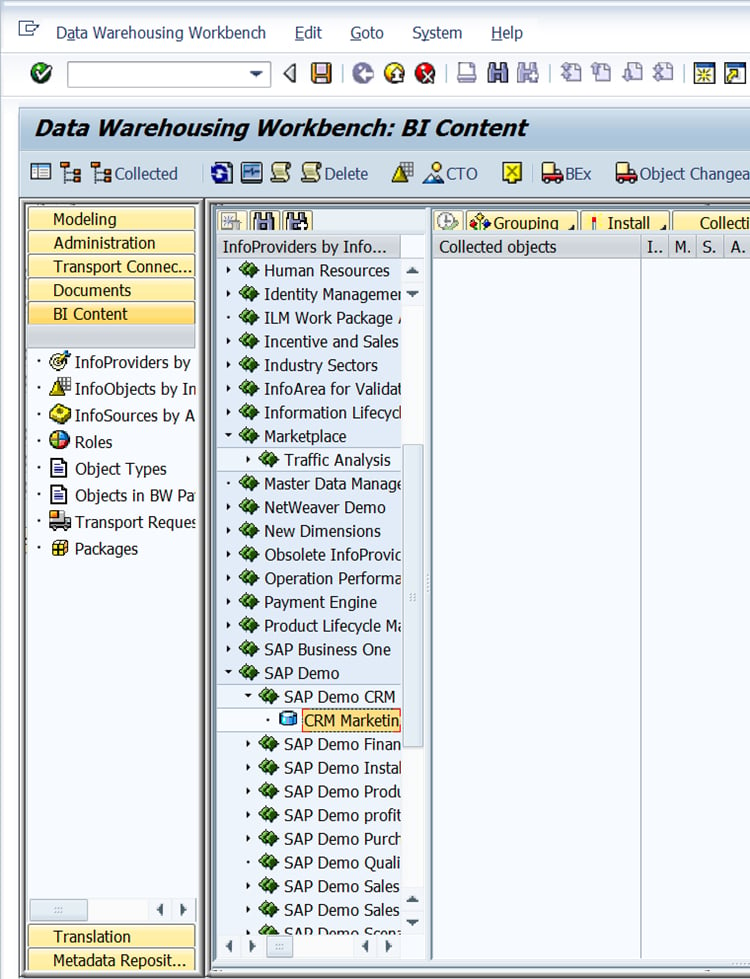
1. In Data Warehousing Workbench, run transaction
   RSA1.

2. Select
   **BI Content**.
   <Frame>
     <img alt="sapbw13.png" src="https://mintcdn.com/domoinc-bradley-turek-pfilter-operators-reference/t-2f6y1kH1X4M1jX/images/kb/ka05w000001233r-00N5w00000Ri7BU-0EM5w000005vNwA.png?fit=max&auto=format&n=t-2f6y1kH1X4M1jX&q=85&s=9d7df08078e372024abb55b881f9eb77" width="750" height="979" data-path="images/kb/ka05w000001233r-00N5w00000Ri7BU-0EM5w000005vNwA.png" />
   </Frame>

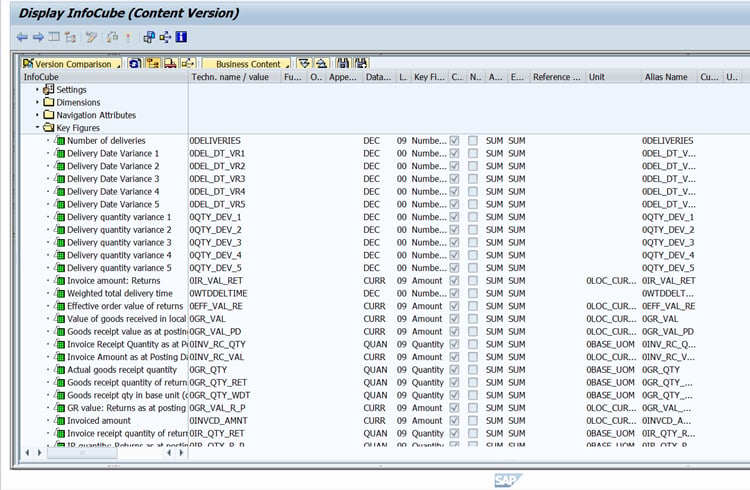
3. Navigate to the desired BW object and double-click it.

4. Click
   **Key Figures**.
   <Frame>
     <img alt="sapbw14.png" src="https://mintcdn.com/domoinc-bradley-turek-pfilter-operators-reference/t-2f6y1kH1X4M1jX/images/kb/ka05w000001233r-00N5w00000Ri7BU-0EM5w000005vNvx.png?fit=max&auto=format&n=t-2f6y1kH1X4M1jX&q=85&s=a3710e5b385af7d9bdd20b0ccd5ba4e1" width="750" height="490" data-path="images/kb/ka05w000001233r-00N5w00000Ri7BU-0EM5w000005vNvx.png" />
   </Frame>

The data structure of the object opens for you to view.

## Step 4: Building Your APD

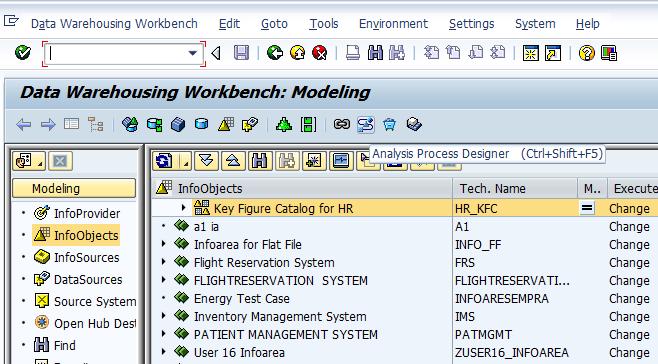
1. In Data Warehousing Workbench, run transaction
   RSA1.

2. Open the Analysis Process Designer (APD).
   <Frame>
     <img alt="sap145.png" src="https://mintcdn.com/domoinc-bradley-turek-pfilter-operators-reference/t-2f6y1kH1X4M1jX/images/kb/ka05w000001233r-00N5w00000Ri7BU-0EM5w000005vNwB.png?fit=max&auto=format&n=t-2f6y1kH1X4M1jX&q=85&s=26ea381df8e50ce23110f716d6734574" width="658" height="364" data-path="images/kb/ka05w000001233r-00N5w00000Ri7BU-0EM5w000005vNwB.png" />
   </Frame>

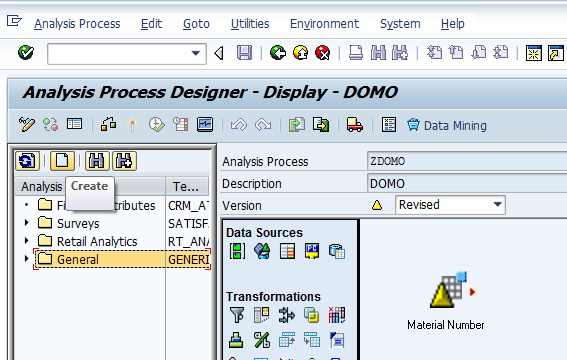
3. Select
   **General** then click **Create**.
   <Frame>
     <img alt="sapbw15.png" src="https://mintcdn.com/domoinc-bradley-turek-pfilter-operators-reference/t-2f6y1kH1X4M1jX/images/kb/ka05w000001233r-00N5w00000Ri7BU-0EM5w000005vNwE.png?fit=max&auto=format&n=t-2f6y1kH1X4M1jX&q=85&s=9beefc49eb4f47cd27ddcede9c20a682" width="567" height="360" data-path="images/kb/ka05w000001233r-00N5w00000Ri7BU-0EM5w000005vNwE.png" />
   </Frame>

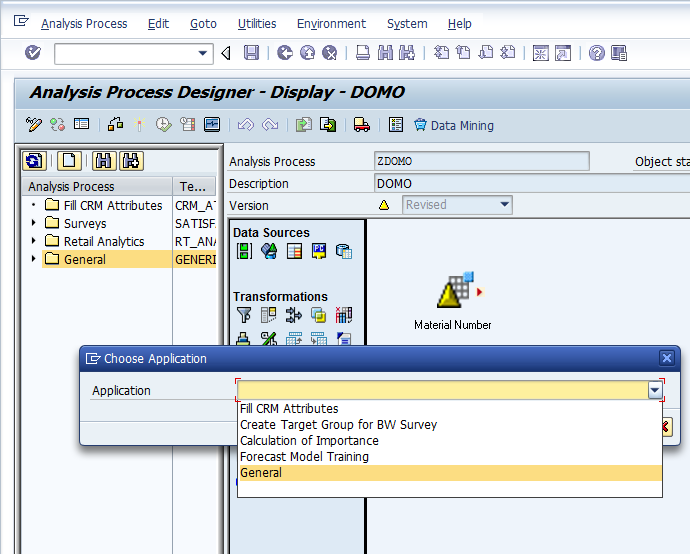
4. Select
   **General Application**.

   <Frame>
     <img alt="sapbw16.png" src="https://mintcdn.com/domoinc-bradley-turek-pfilter-operators-reference/t-2f6y1kH1X4M1jX/images/kb/ka05w000001233r-00N5w00000Ri7BU-0EM5w000005vNw8.png?fit=max&auto=format&n=t-2f6y1kH1X4M1jX&q=85&s=0f2646eb6204ed601b68f6b66c77e68c" width="690" height="554" data-path="images/kb/ka05w000001233r-00N5w00000Ri7BU-0EM5w000005vNw8.png" />
   </Frame>

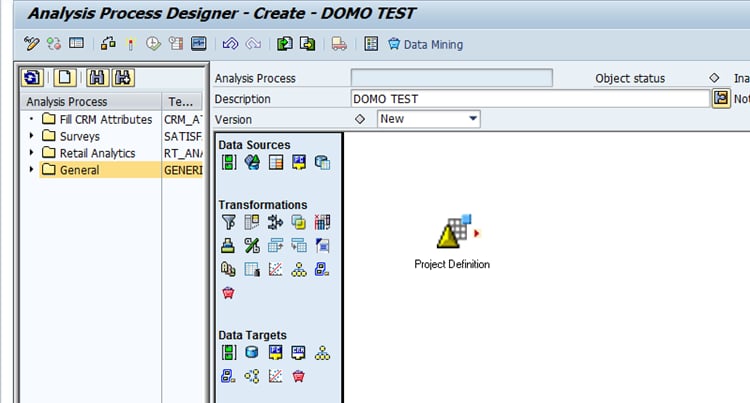
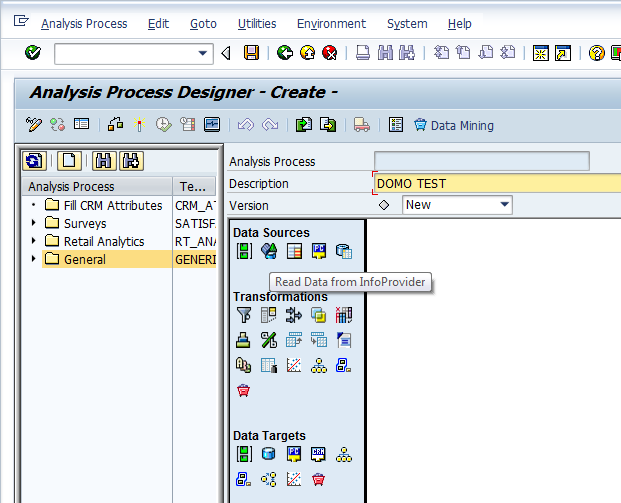
5. Enter a description in the
   **Description** field.

6. Select your Data Source (in this case an InfoProvider).
   <Frame>
     <img alt="sapbw17.png" src="https://mintcdn.com/domoinc-bradley-turek-pfilter-operators-reference/t-2f6y1kH1X4M1jX/images/kb/ka05w000001233r-00N5w00000Ri7BU-0EM5w000005vNw4.png?fit=max&auto=format&n=t-2f6y1kH1X4M1jX&q=85&s=bce4e46f0a1967f33df4aee3e351a3d7" width="621" height="503" data-path="images/kb/ka05w000001233r-00N5w00000Ri7BU-0EM5w000005vNw4.png" />
   </Frame>

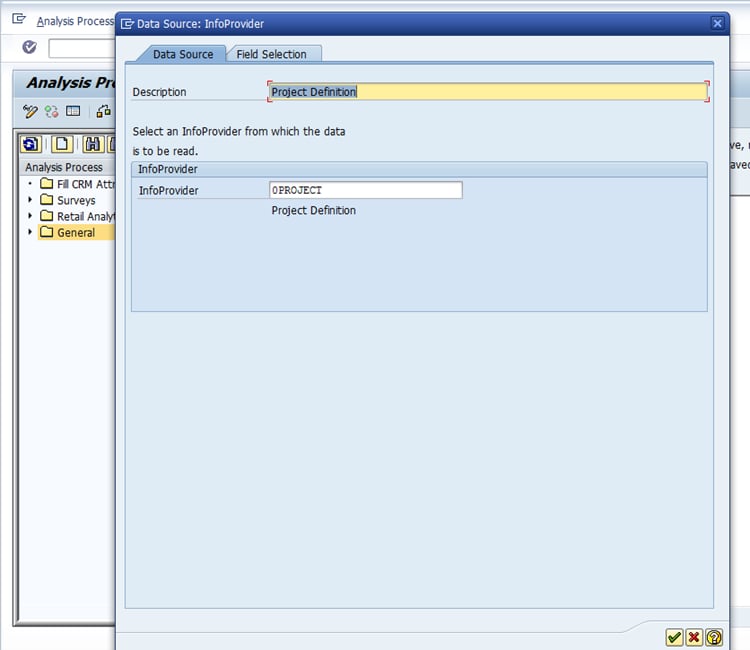
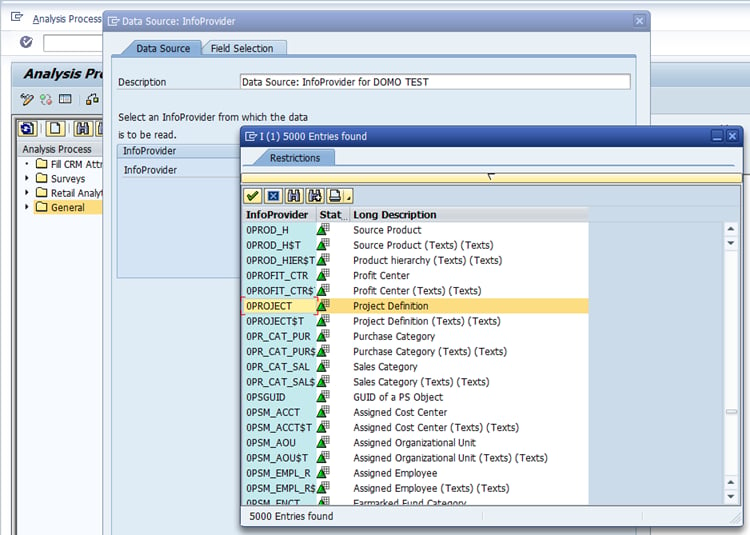
7. Name the Data Source.

8. Select an InfoProvider.

   You can also limit the fields sent.
   <Frame>
     <img alt="sapbw18.png" src="https://mintcdn.com/domoinc-bradley-turek-pfilter-operators-reference/t-2f6y1kH1X4M1jX/images/kb/ka05w000001233r-00N5w00000Ri7BU-0EM5w000005vNw9.png?fit=max&auto=format&n=t-2f6y1kH1X4M1jX&q=85&s=3ece6ef09fc324b2cf312d1720a10bca" width="750" height="535" data-path="images/kb/ka05w000001233r-00N5w00000Ri7BU-0EM5w000005vNw9.png" />
   </Frame>

   <Frame>
     <img alt="sapbw19.png" src="https://mintcdn.com/domoinc-bradley-turek-pfilter-operators-reference/t-2f6y1kH1X4M1jX/images/kb/ka05w000001233r-00N5w00000Ri7BU-0EM5w000005vNwC.png?fit=max&auto=format&n=t-2f6y1kH1X4M1jX&q=85&s=fca0c6c2e5f40619ce4169af37dd0cfd" width="750" height="650" data-path="images/kb/ka05w000001233r-00N5w00000Ri7BU-0EM5w000005vNwC.png" />
   </Frame>

   <Frame>
     <img alt="sapbw20.png" src="https://mintcdn.com/domoinc-bradley-turek-pfilter-operators-reference/t-2f6y1kH1X4M1jX/images/kb/ka05w000001233r-00N5w00000Ri7BU-0EM5w000005vNw3.png?fit=max&auto=format&n=t-2f6y1kH1X4M1jX&q=85&s=3b8c3c5c1448b16a2509c566e73b2ddb" width="750" height="403" data-path="images/kb/ka05w000001233r-00N5w00000Ri7BU-0EM5w000005vNw3.png" />
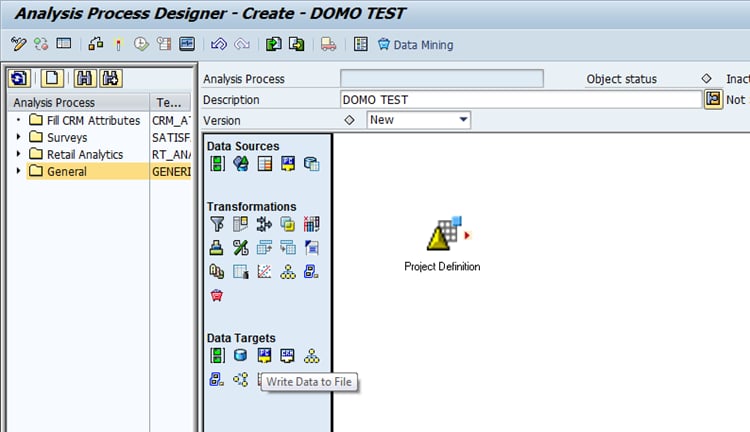
   </Frame>

9. Select
   **Write Data to File**.

   <Frame>
     <img alt="sapbw21.png" src="https://mintcdn.com/domoinc-bradley-turek-pfilter-operators-reference/t-2f6y1kH1X4M1jX/images/kb/ka05w000001233r-00N5w00000Ri7BU-0EM5w000005vNvy.png?fit=max&auto=format&n=t-2f6y1kH1X4M1jX&q=85&s=7d60dbef41b4d0b051206424cb339d6f" width="750" height="432" data-path="images/kb/ka05w000001233r-00N5w00000Ri7BU-0EM5w000005vNvy.png" />
   </Frame>

   <Frame>
     <img alt="sapbw22.png" src="https://mintcdn.com/domoinc-bradley-turek-pfilter-operators-reference/t-2f6y1kH1X4M1jX/images/kb/ka05w000001233r-00N5w00000Ri7BU-0EM5w000005vNvz.png?fit=max&auto=format&n=t-2f6y1kH1X4M1jX&q=85&s=9b32df4cab14fd974ec2c5e31847d281" width="750" height="546" data-path="images/kb/ka05w000001233r-00N5w00000Ri7BU-0EM5w000005vNvz.png" />
   </Frame>

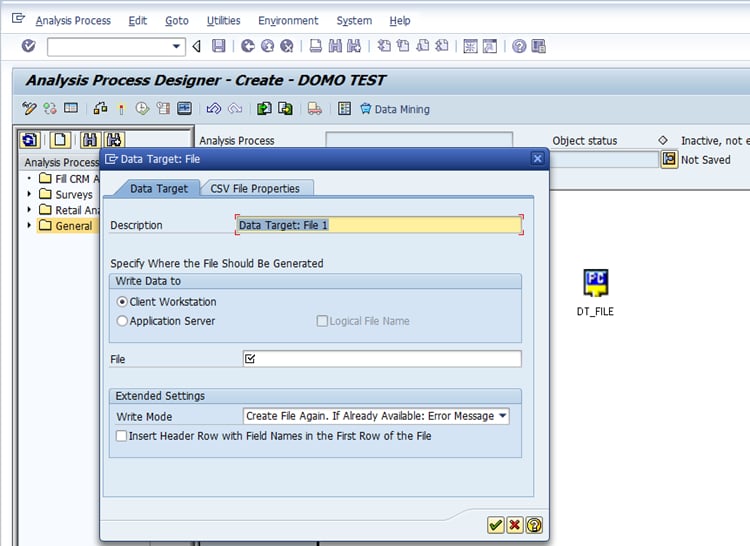
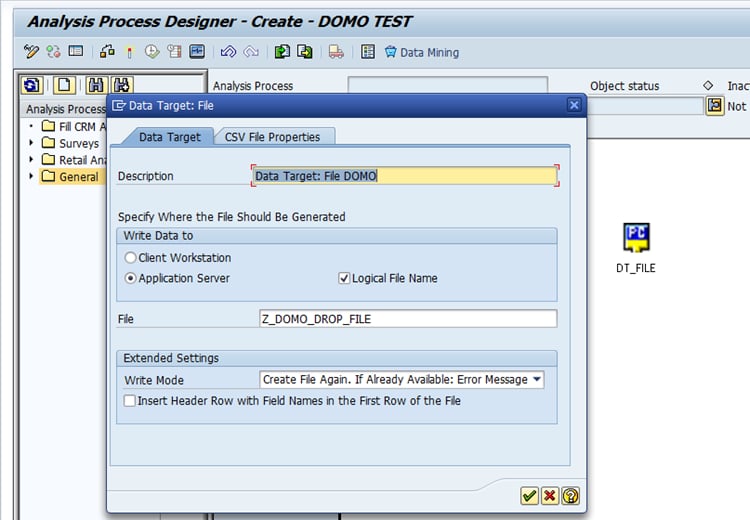
10. In the
    **Data Target: File** dialog, do the following:

    1. Enter a description for the file in the
       **Description** field.
    2. Select the
       **Application Server** radio button.
    3. Check the box for
       **Logical File Name**.
    4. Enter your new logical file name in the
       **File** field.
    5. Click the green check box.
       <Frame>
         <img alt="sapbw23.png" src="https://mintcdn.com/domoinc-bradley-turek-pfilter-operators-reference/t-2f6y1kH1X4M1jX/images/kb/ka05w000001233r-00N5w00000Ri7BU-0EM5w000005vNw1.png?fit=max&auto=format&n=t-2f6y1kH1X4M1jX&q=85&s=4901fe3924fd330c83ab1a396623521c" width="750" height="520" data-path="images/kb/ka05w000001233r-00N5w00000Ri7BU-0EM5w000005vNw1.png" />
       </Frame>

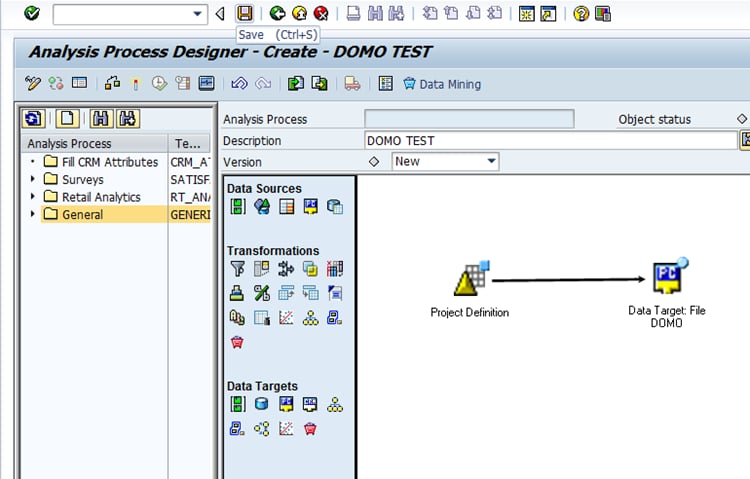
11. Click and drag to connect the nodes.
    <Frame>
      <img alt="sapbw24.png" src="https://mintcdn.com/domoinc-bradley-turek-pfilter-operators-reference/t-2f6y1kH1X4M1jX/images/kb/ka05w000001233r-00N5w00000Ri7BU-0EM5w000005vNw5.png?fit=max&auto=format&n=t-2f6y1kH1X4M1jX&q=85&s=9f32f24704e5fef12688eefb7b5adab7" width="750" height="479" data-path="images/kb/ka05w000001233r-00N5w00000Ri7BU-0EM5w000005vNw5.png" />
    </Frame>

12. Save your changes.

13. Click the
    **Activate** icon.