

はじめに
Domoのブランドキットは、社内外のブランディングに合った一貫性のあるDomo体験をユーザーに提供するためのツールや機能のコレクションです。これらのツールには、ログイン画面の背景、チャートのカラーパレット、カスタムフォント、カスタマイズされたメールなどがあります。 ブランドキットでは以下のことを実行できます。- インターフェースとメールのスタイルをブランドのガイドラインに合わせて設定します。
- 対象となるオーディエンスに合わせてエクスペリエンスをカスタマイズします。
- Domo Everywhereでは、公開コンテンツをホストページの周囲の色に合わせることで、より一貫性のあるブランドエクスペリエンスを提供できます。
必要な許可
ブランドキットの一部のエリアでは、以下の許可が有効になっている権限が必要です。- 全てのカンパニー設定を管理 — このオプションを選択すると、ブランドキットセクションを閲覧できますが、変更はできません。
- 全てのカード、ページ、Appを管理(App Studio) — このオプションを選択すると、ブランドキットの閲覧と変更ができます。
ブランドキットにアクセスする
管理者設定からブランドキットにアクセスします。ナビゲーションヘッダーから管理者設定にアクセスするには、[その他]>**[管理者]**を選択します。 **[ブランドキット]**から、関連する任意のページに移動できます。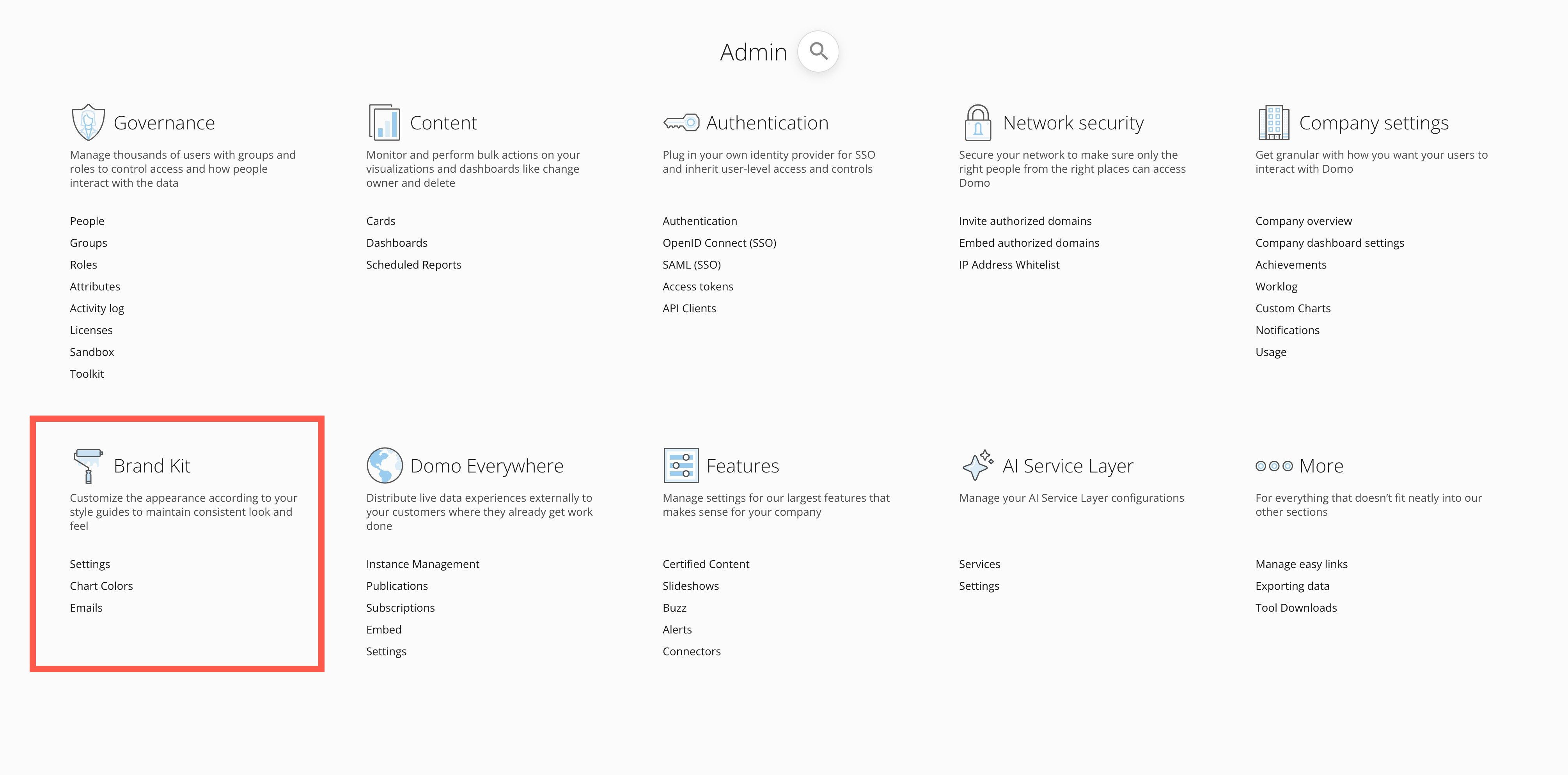
設定
ブランドキット設定を使用すると、Domo環境に表示されるフォントとログイン画面の背景を更新およびカスタマイズできます。変更した後、ブラウザーを更新すると変更内容が表示されます。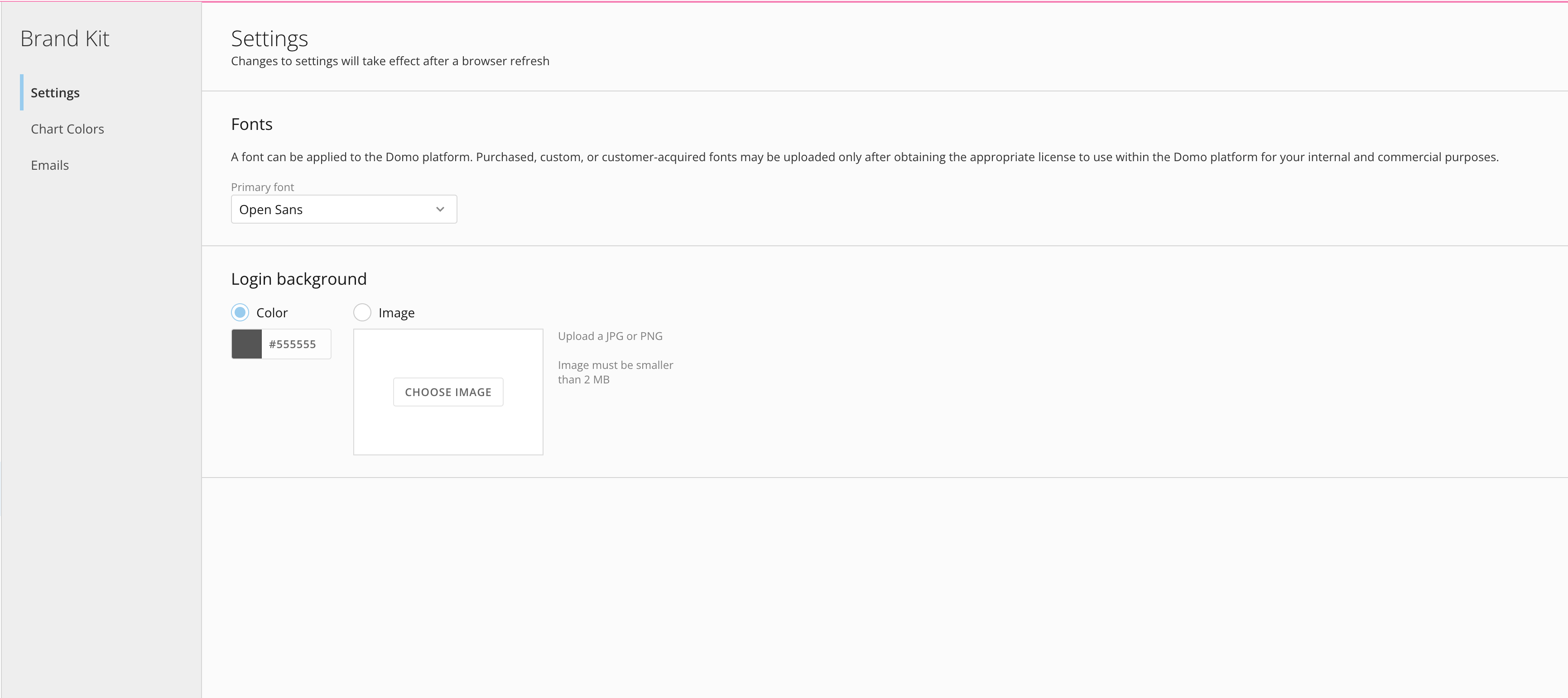
フォント
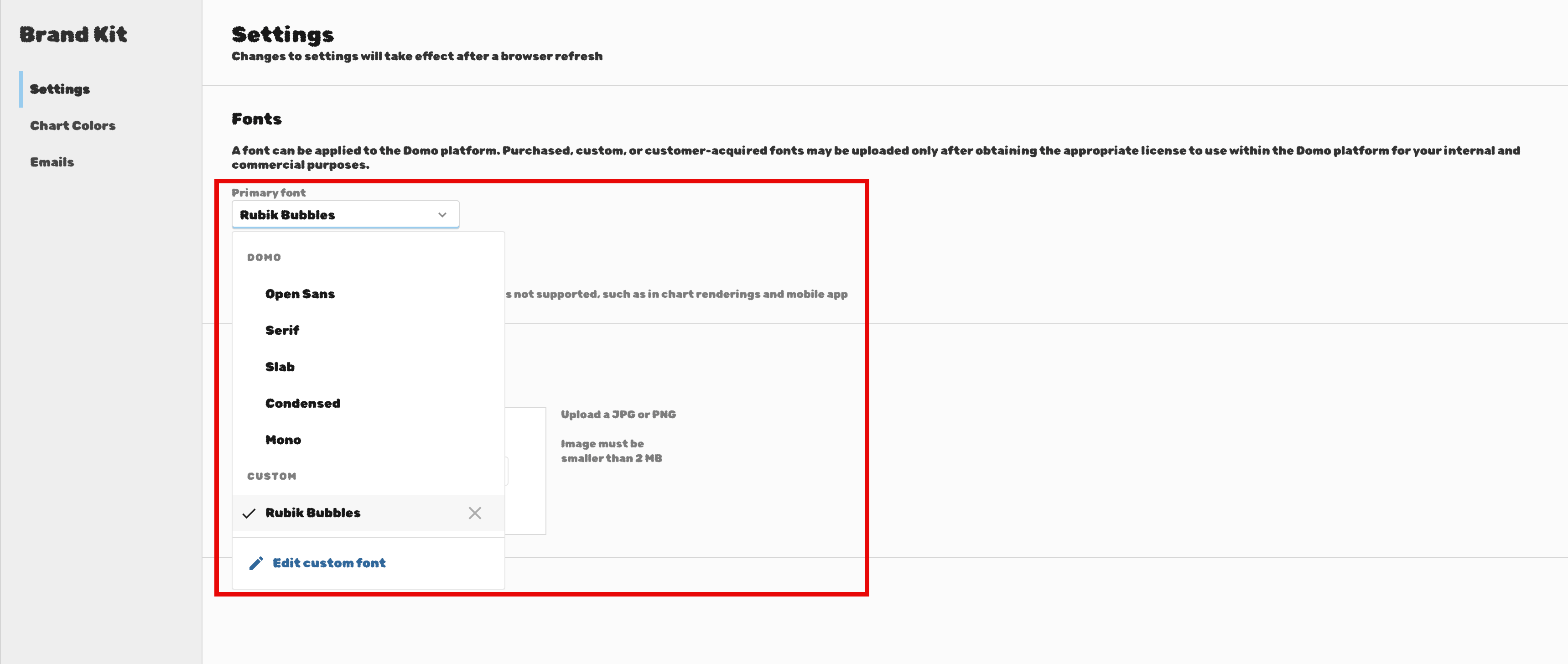
Domoで提供されるフォントとカスタムフォントを、ブランドキットの設定でDomoインスタンスに追加して適用します。プライマリフォントをDomoが提供するフォント以外のフォントに設定すると、チャートのレンダリングやモバイルAppなど、プライマリフォントがサポートされていないエリアにセカンダリフォントを設定するように求められます。 Domoで用意されているフォントには、Open Sans、セリフ、スラブ、コンデンス、モノクロがあります。Domoで使用されるデフォルトのフォントはOpen Sansです。**注記:**カスタムフォントは、プライマリフォントとしてのみ使用できます。
- 管理者設定からブランドキットにアクセスします。
- ブランドキットの**[設定]に進み、[プライマリフォント]**ドロップダウンを展開します。
-
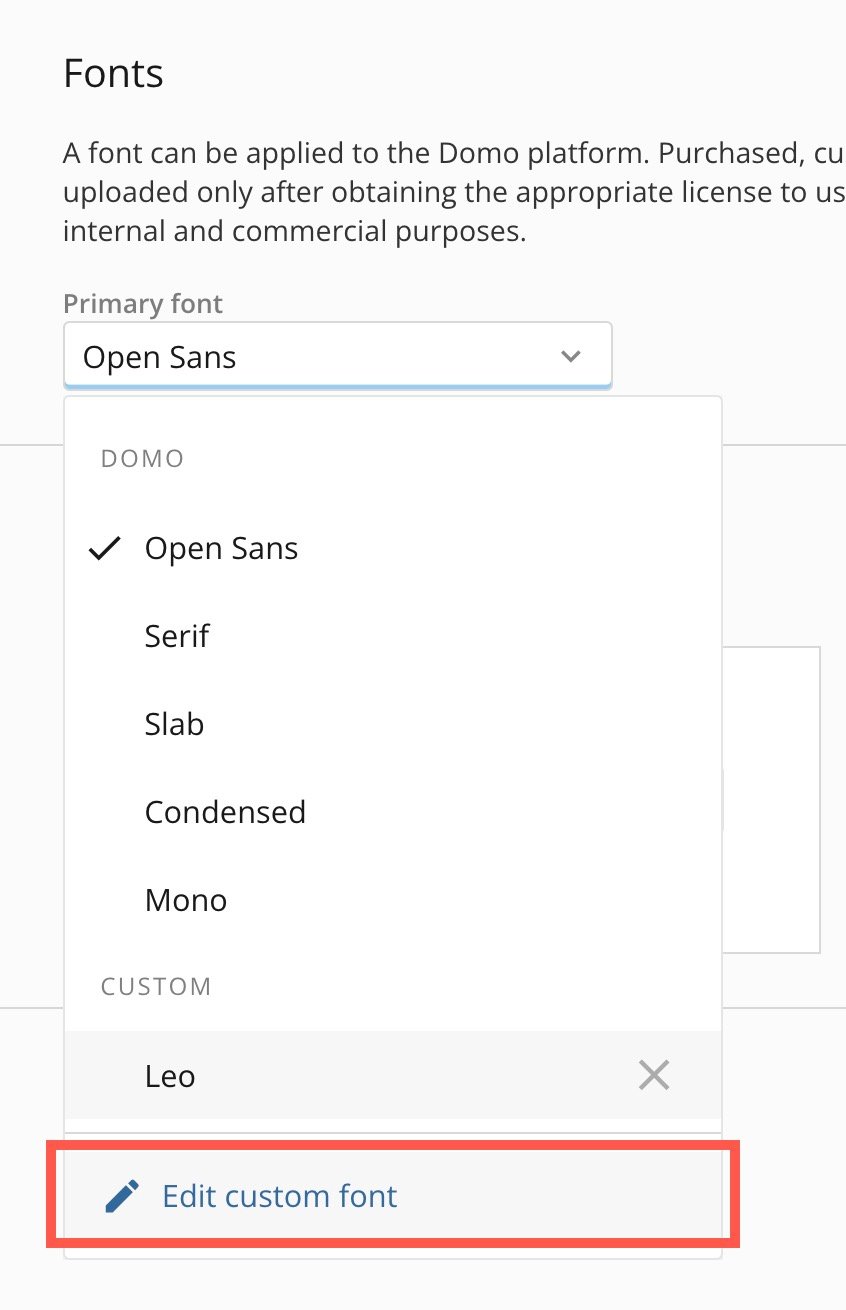
**[カスタムフォントを編集]**を選択してモーダルを開きます。
-
モーダルの**[リンク]**フィールドに、GoogleまたはAdobeフォントのURLを入力します。フォントのURLを取得する方法については、こちらを確認してください。
**注記:**フォントはGoogleまたはAdobeのものである必要があります。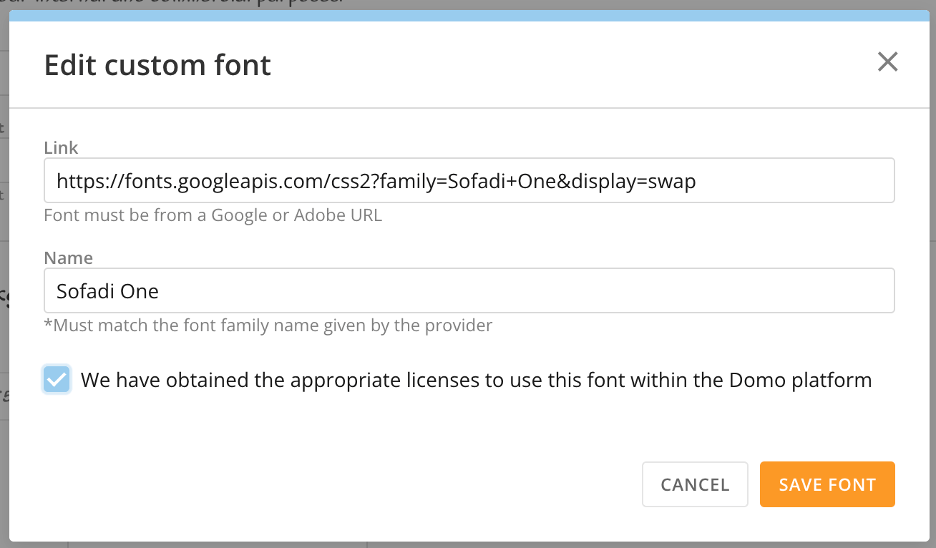
- **[名前]**フィールドに、Google/Adobeに表示されるものと同じ名前を入力します。
- ボックスにチェックを入れて、Domoプラットフォームでフォントを使用するための適切なライセンスを取得したことを確認します。
- **[フォントを保存]**を選択します。
フォントのURLを取得する
AdobeおよびGoogleフォントをブランドキットに追加して適用できます。次の手順に従ってフォントを設定します。- Google
 またはAdobe フォントに移動します。
 - 使用するフォントを探します。
- (条件付き)Googleフォントの場合は、[Get Font]、**[Get Embed Code]**の順に選択します。
- フォントのURLをコピーします。
- Adobeの場合、URLのフォーマットは
<<http://use.typekit.net/{fontCode}/css>>です。 - Googleの場合、URLのフォーマットは
<<https://fonts.googleapis.com/css2?family=Sofadi+One&display=swap>>です。
- Adobeの場合、URLのフォーマットは
- カスタムフォントの追加時に、モーダルにURLを追加します。
ログイン画面の背景
ブランドキットを使用すると、Domo内の組織にログインする際に表示される背景画像や色をカスタマイズできます。
- ブランドキットにアクセスして**[設定]**ページに移動します。
- [設定]ページでラジオボタンを選択し、ログイン画像の背景として[色](単色)または**[画像]**を設定します。
-
-
**[色]**を選択した場合、16進数の色コードを表示するフィールドを選択し、プリセット色を選択するか、16進数コードを入力します。
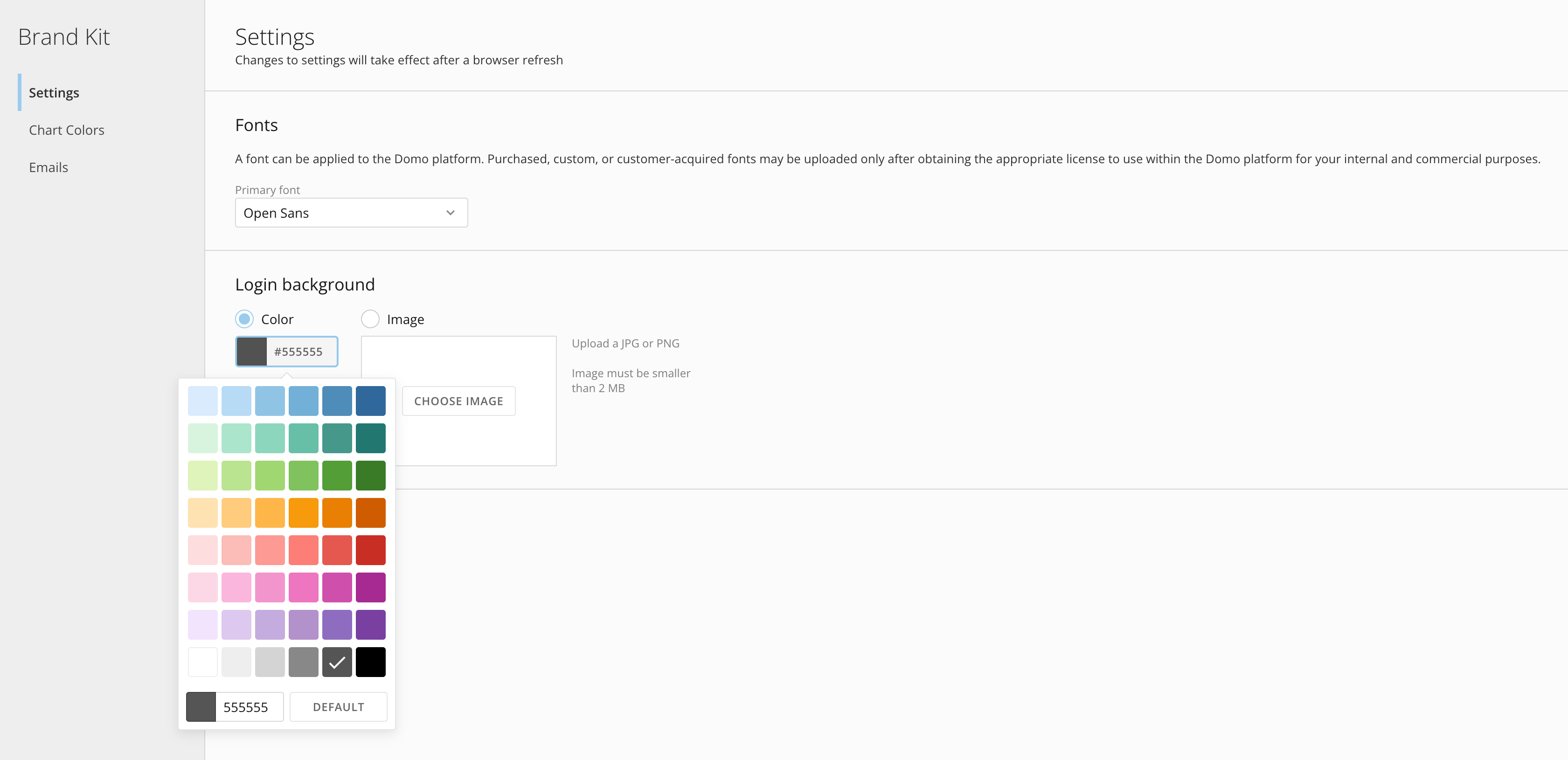
- **[画像]を選択した場合、[画像を選択]**を選択し、アップロードする画像を選択します。
-
**[色]**を選択した場合、16進数の色コードを表示するフィールドを選択し、プリセット色を選択するか、16進数コードを入力します。
**注記:**画像は2MB未満でJPGまたはPNGフォーマットのものにする必要があります。
チャートのカラーパレット
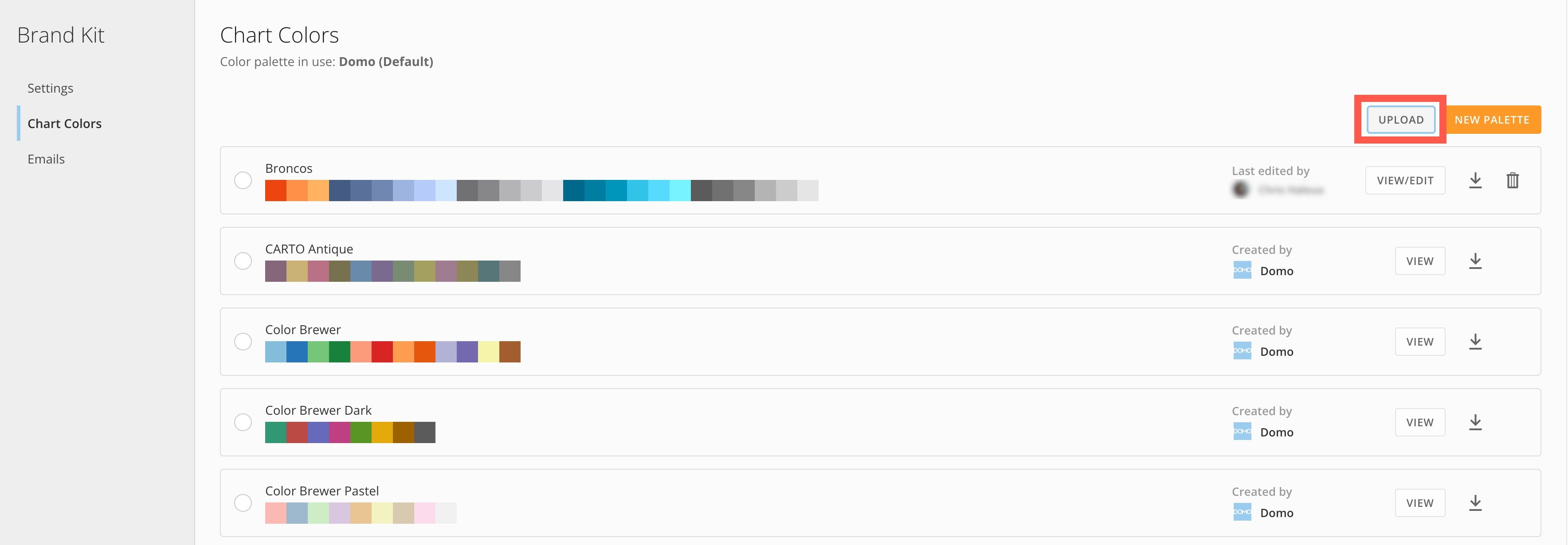
ブランドキットの[チャートの色]では、あなたのチャートに使用するカスタムカラーパレットを設定できるため、ブランディングに則した外観を作成するのに役立ちます。 次の手順に従ってカラーパレットをカスタマイズします。- ブランドキットにアクセスして**[チャートの色]**ページに移動します。
-
(オプション)カラーパレットをアップロードする場合は、**[アップロード]**を選択して、デバイスから1つ選択します。
新規パレットを作成する
-
[ブランドキット]>**[チャートの色]ページで、[新規パレット]**を選択します。
カラークリエイターが表示されます。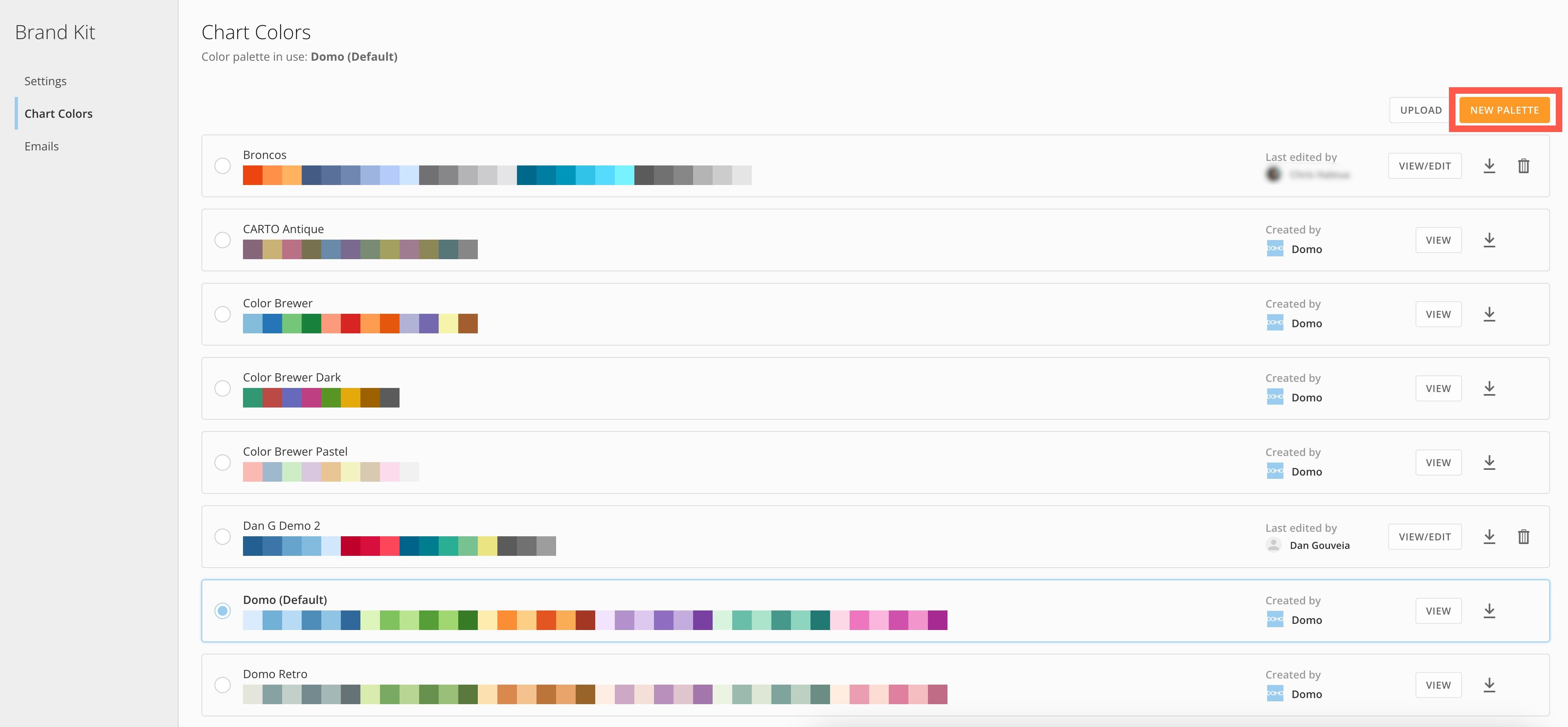
- カラークリエイターでUIの手順に従います。[ステップ5:色を確認します]ですべての選択内容をプレビューできます。
-
-
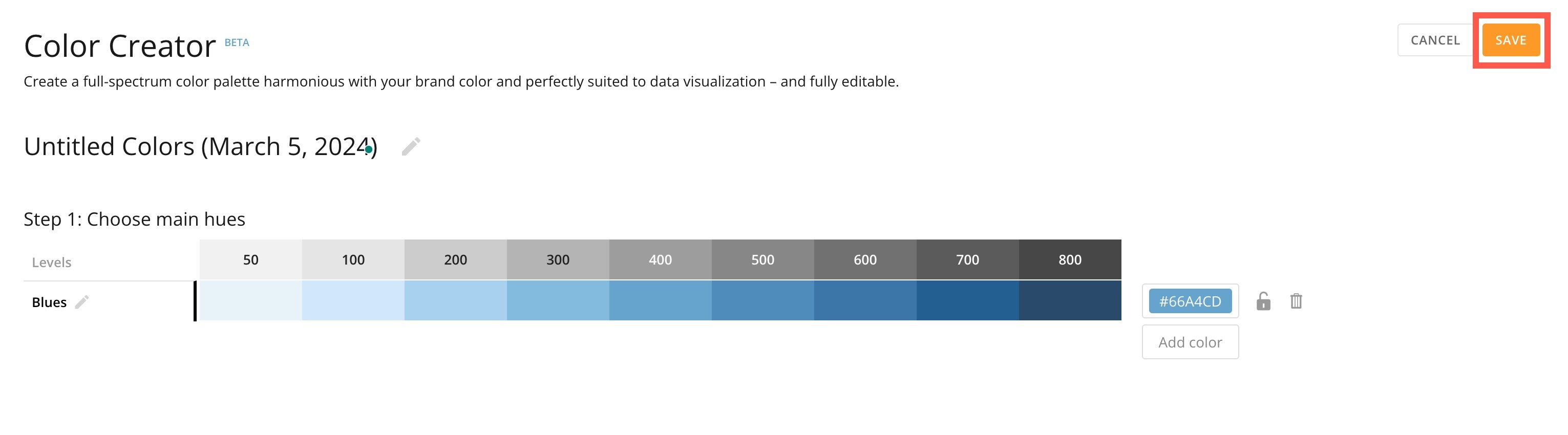
ステップ1:メインの色彩を選択します
カラーパレットのメインの色彩を選択します。RGB 16進数コードを入力して、色彩、彩度、明度を調整できます。カラークリエイターでは、16進数コードで選択した色彩から9段階のグラデーションが自動的に生成されます。
デフォルトのカラーパレットはブルーです。この色のグループまたは任意の色のグループを削除するには、
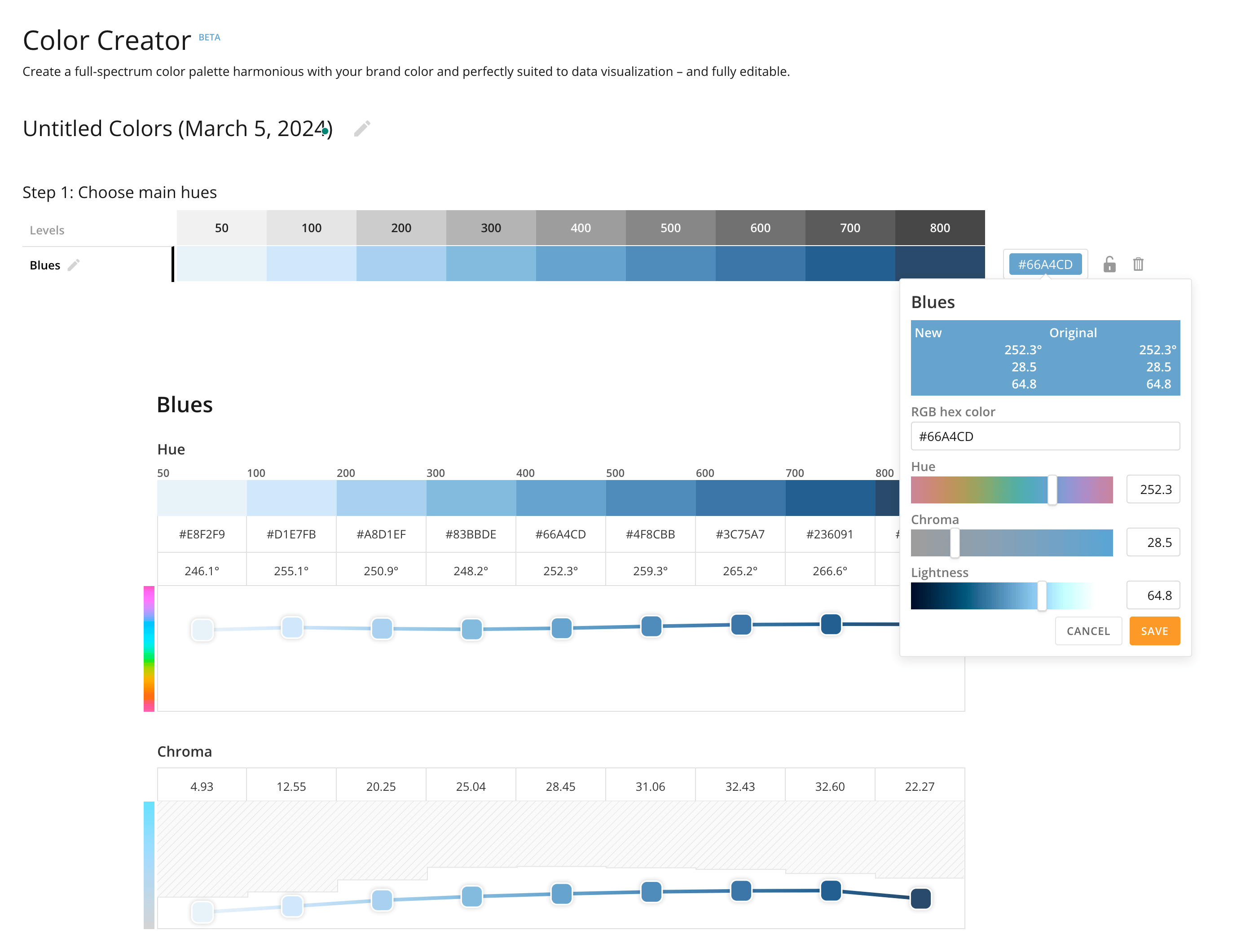
 **[削除]**を選択します。

 **[編集]**を選択すると色彩の名前を編集できます。

-
(オプション)ステップ2:インジケータの色を選択します。
チャートで使用する[マイナス]、[警告]、[プラス]の色を選択します。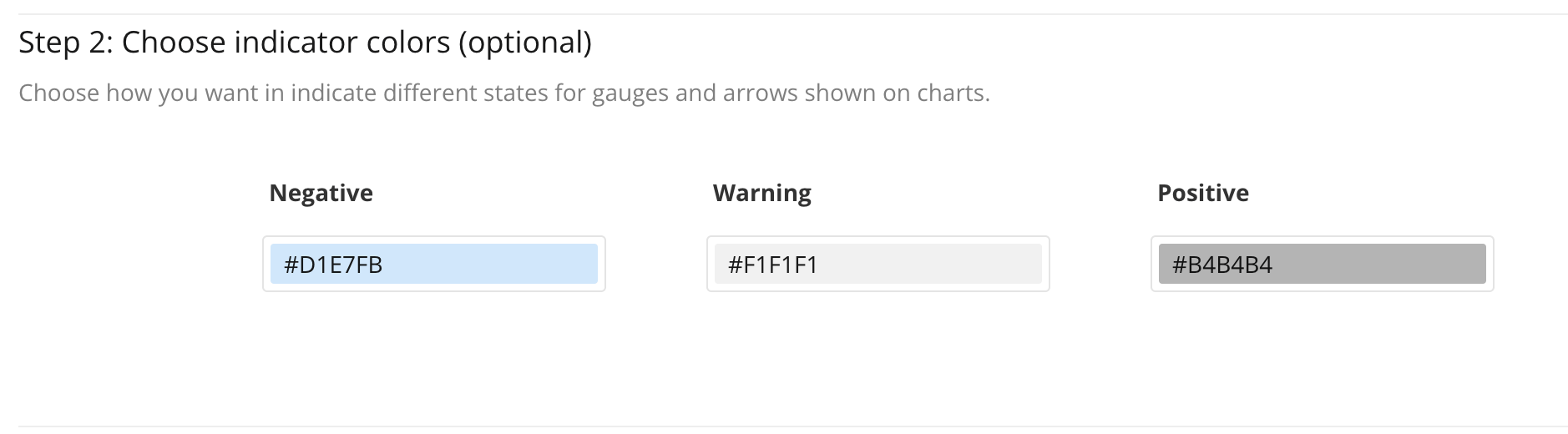
-
(オプション)ステップ3:カテゴリー別のカラーパターンを選択します。
チャートのパネルや矢印で使用する色をパレットから選択します。[ペアリング]、[選択的]、[手動]の3つの選択方法があります。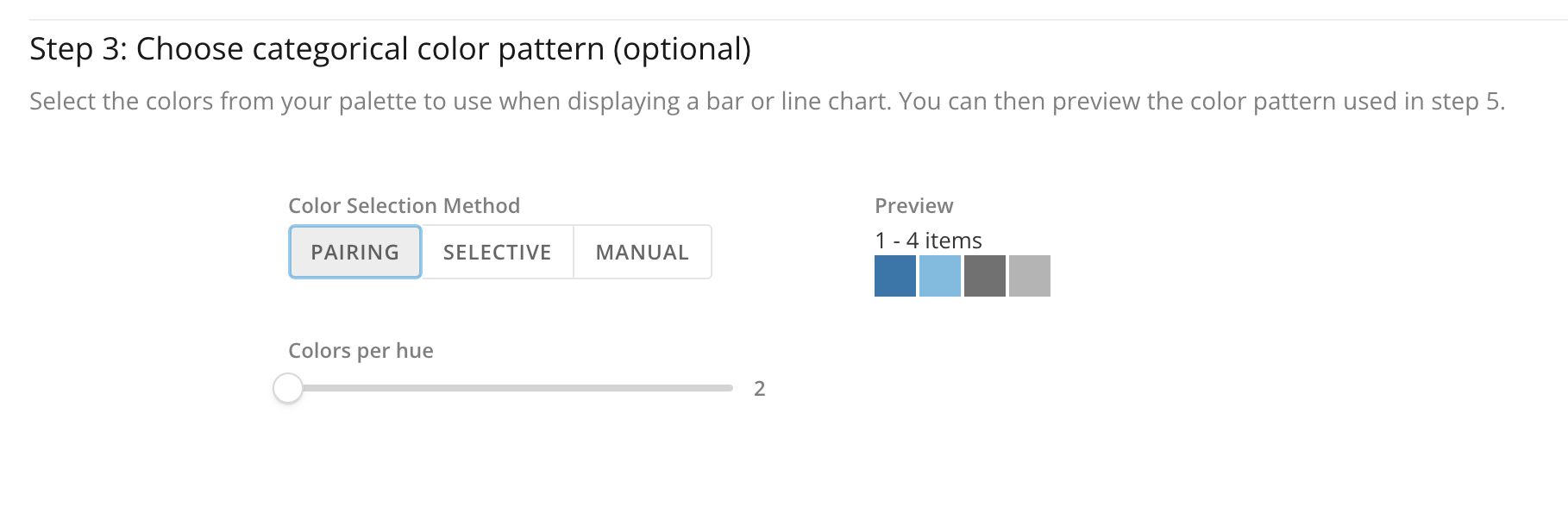
-
(オプション)ステップ4:「前期比チャート」のカラーパターンを選択します。
各期間を示す色を選択します。[ペアリング]と[手動]の2つの選択方法があります。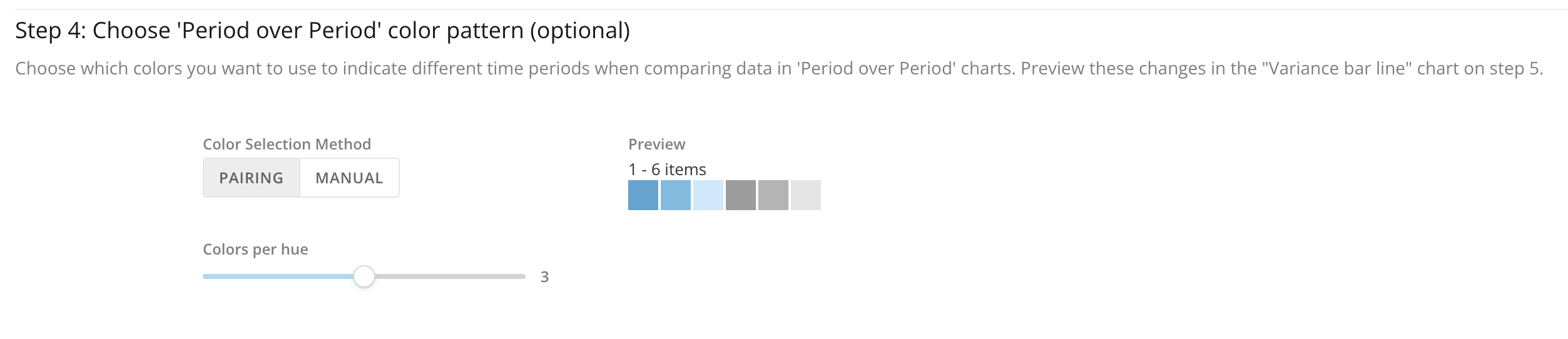
-
ステップ5:色を確認します。
パレットをプレビューし、スライダーをドラッグして色合いの変化をシミュレートすることで、視認性を確認できます。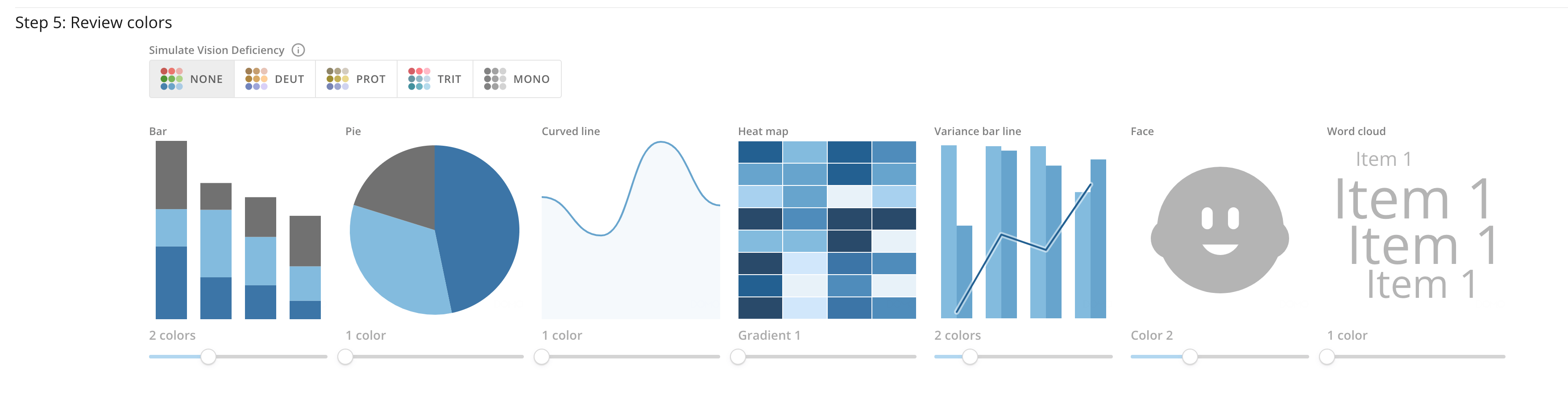
-
ステップ1:メインの色彩を選択します
カラーパレットのメインの色彩を選択します。RGB 16進数コードを入力して、色彩、彩度、明度を調整できます。カラークリエイターでは、16進数コードで選択した色彩から9段階のグラデーションが自動的に生成されます。
**注記:**上記のスクリーンショットのように、ステップ5のチャートの色は、ステップ3のプレビューに示されている色が左から右の順で採用されます。
-
パレットの作成が完了したら、**[保存]**を選択します。
- 左ナビゲーションの**[チャートの色]**に戻ります。
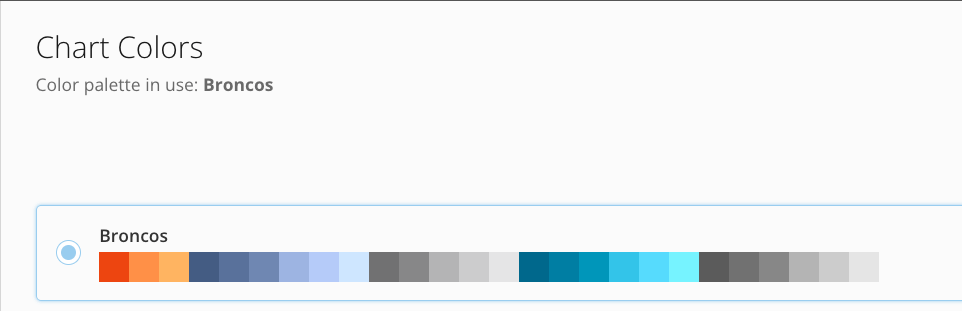
- [チャートの色]リストでラジオボタンを選択して新しいカラーパレットを見つけ、有効にします。
**注記:**カラーパレットを有効にすると、インスタンス内のすべてのチャートに適用されますが、カードレベルでの色のルールが優先されます。
メールをカスタマイズする
ブランドキットを使用すると、Domoが生成したメールを独自のSMTPサーバー経由でユーザーに送信し、メールの「送信者」アドレスを選択できます。このメールでは、ヘッダーとフッターをカスタマイズし、組織のブランディングを維持できます。詳細については、後のセクションを参照してください。SMTP統合
この機能拡張により、Domoが生成したメールをSMTPサーバー経由で送信し、「送信者」アドレスを変更することができます。つまり、メッセージは、Domoから送信されたメッセージ(notifications@domo.com)ではなく、組織から送信されたメッセージ(例:notifications@yourorganization.com)としてユーザーに表示されます。 これは、Domoが生成したすべてのメールがSMTPサーバー経由で送信されるか、メールがまったく送信されないことを意味します。メールのヘッダーおよびフッターを変更する場合は、そのメールをSMTPサーバー経由で送信する必要があります。 Domoでは、以下のSMTPサーバーがサポートされています。- Amazon SES(各種リージョン)
- Gmail
- Mailgun
- Microsoft 365(Outlook)
- SendGrid
- SocketLabs
**注記:**メールサーバーで許可リストにIPアドレスを登録する必要がある場合は、これらのIPアドレスを許可リストに追加する方法に関する説明を参照してください。
SMTP統合を設定する
- ブランドキットにアクセスして**[メール]**ページに移動します。
-
**[SMTPの設定]**タブで、
 **[追加]**を選択します。
**[新規設定]**モーダルが表示されます。
**[追加]**を選択します。
**[新規設定]**モーダルが表示されます。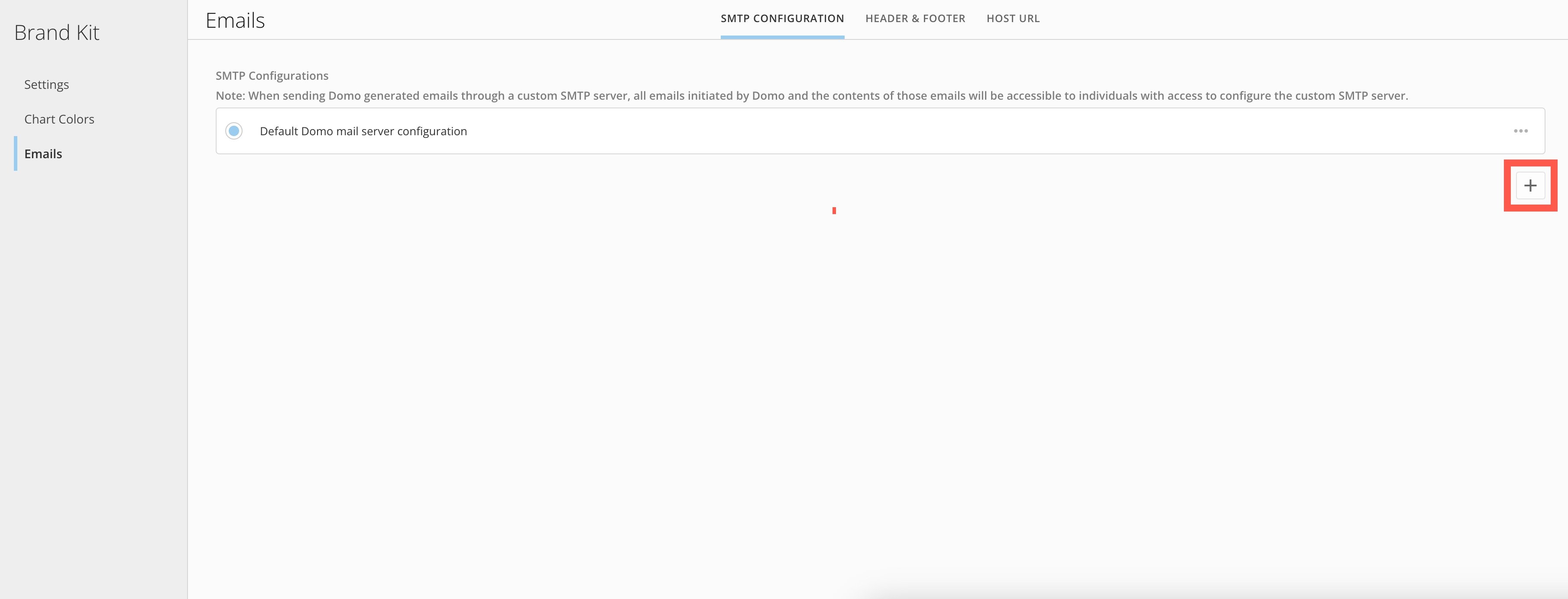
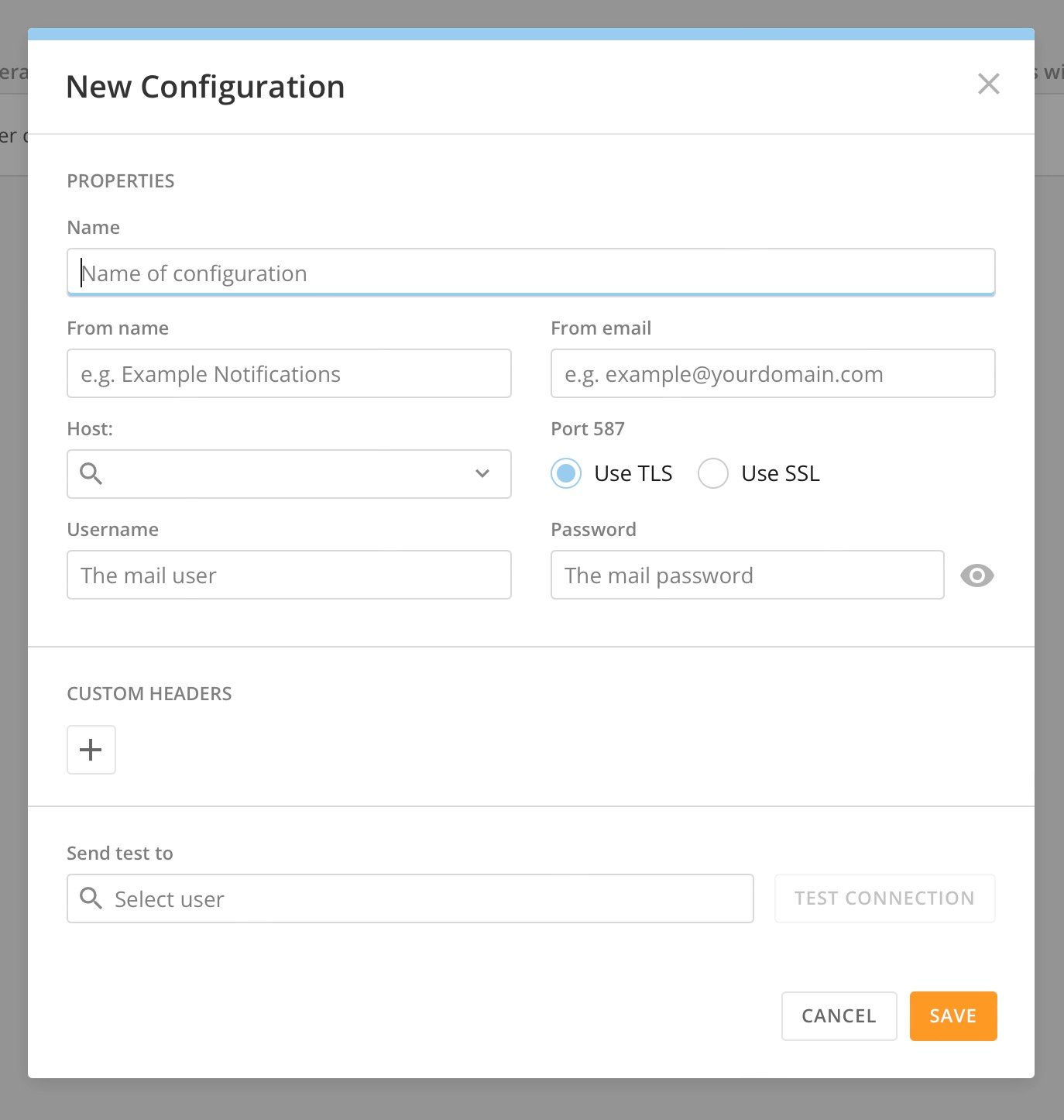
-
以下の情報を指定します。
- (オプション)**[テストの送信先]リストでユーザーを特定し、[接続をテスト]**を選択します。これにより、インスタンスのDomoユーザーにメールが送信されるため、Domoが生成したメールで「送信者」アドレスがどのように変更されるかが分かります。
- **[保存]**を選択して設定の変更を保持します。
-
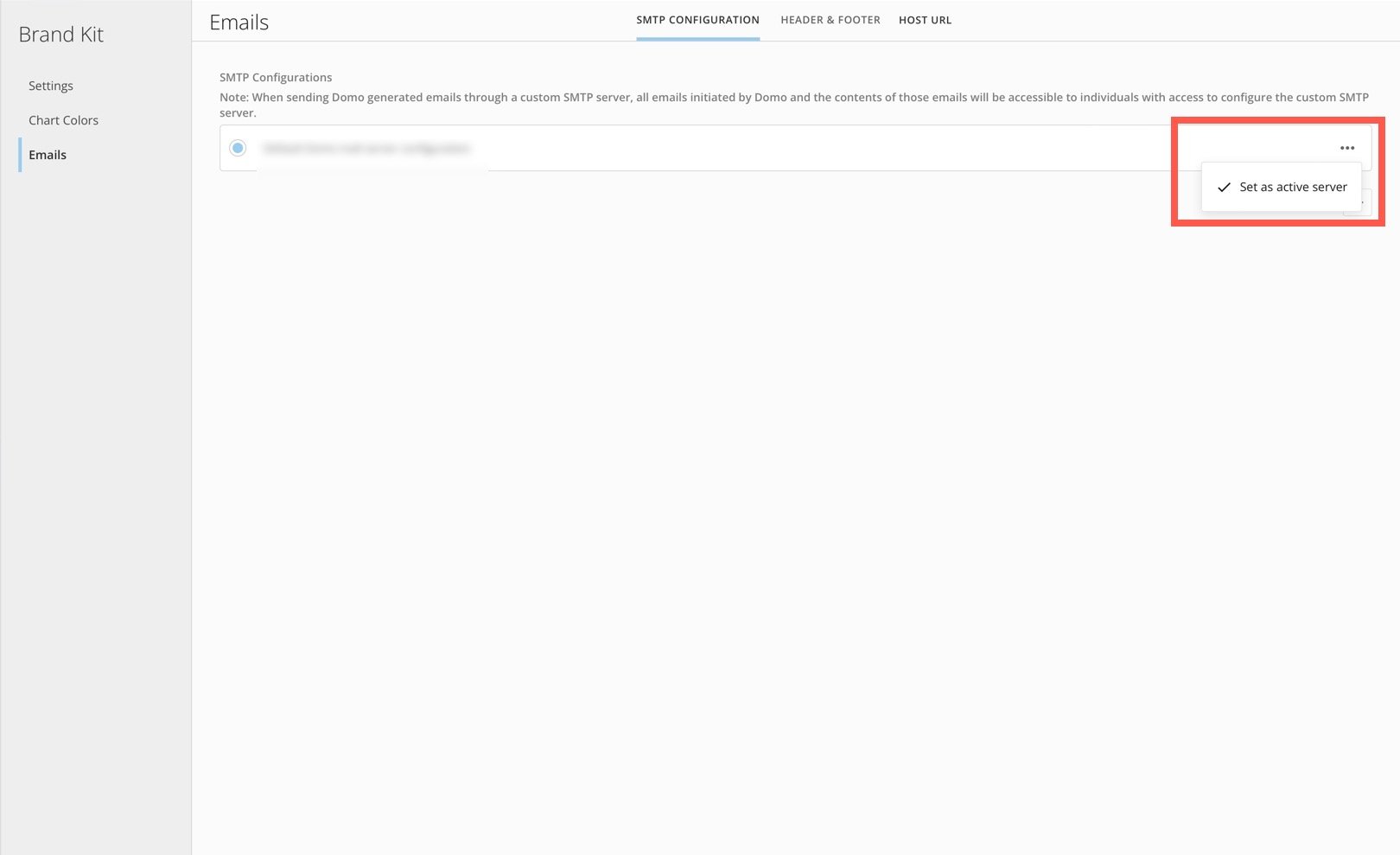
接続の確認後、**[SMTPの設定]タブに戻り、新しい設定の行を特定します。その行で、
 [その他]>[有効なサーバーとして設定]**を選択します。
ヘッダーとフッター
HTMLを使用して、Domoが生成するすべてのメールの標準のヘッダーとフッターを変更し、組織のブランディングを反映させることができます。 この機能にアクセスするには、CSMにお問い合わせください。 次の手順に従ってメールをカスタマイズします。-
ナビゲーションヘッダーで、[その他]>**[管理者]**に進みます。
管理者設定が表示されます。 - **[ブランドキット]メニューで[メール]**を選択します。
- **[ヘッダーとフッター]**タブに進みます。
-
**[カスタムメールテンプレートを使用]**というスイッチを切り替えます。
組織のDomoメールのヘッダーとフッターを上書きすることを示すダイアログが表示されます。加えた変更は、Domoが組織内のすべてのユーザーに送信するすべてのメール通知に適用されます(上記の例外を除く)。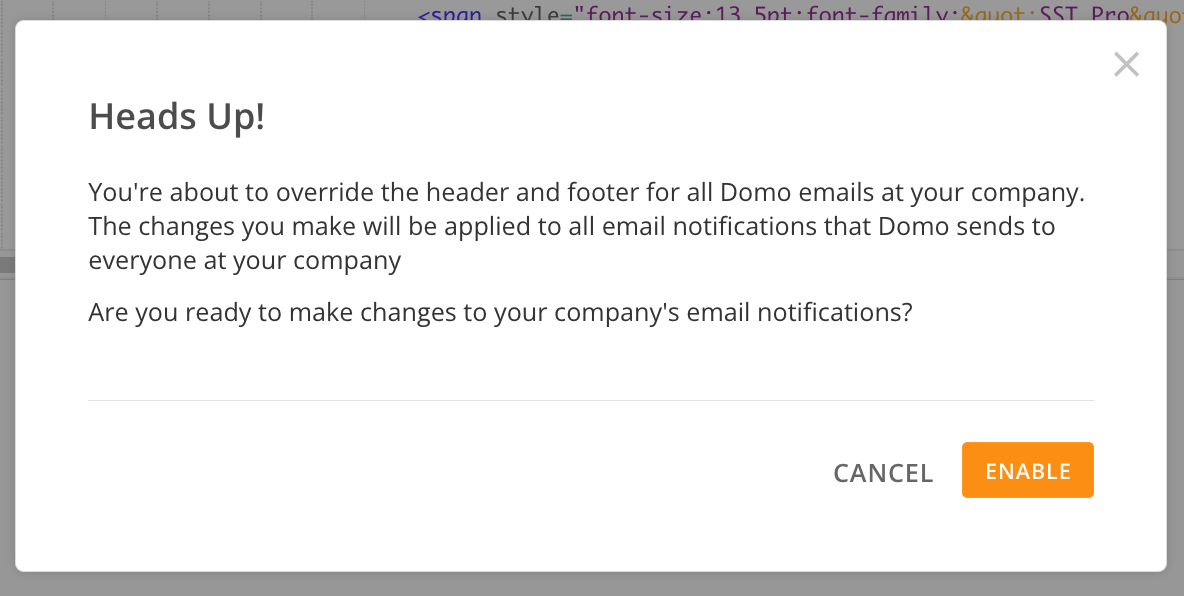
- **[有効にする]**を選択して次に進みます。
-
ヘッダーとフッターのHTMLを編集します。以下の「サポートされているタグと属性」を参照してください。
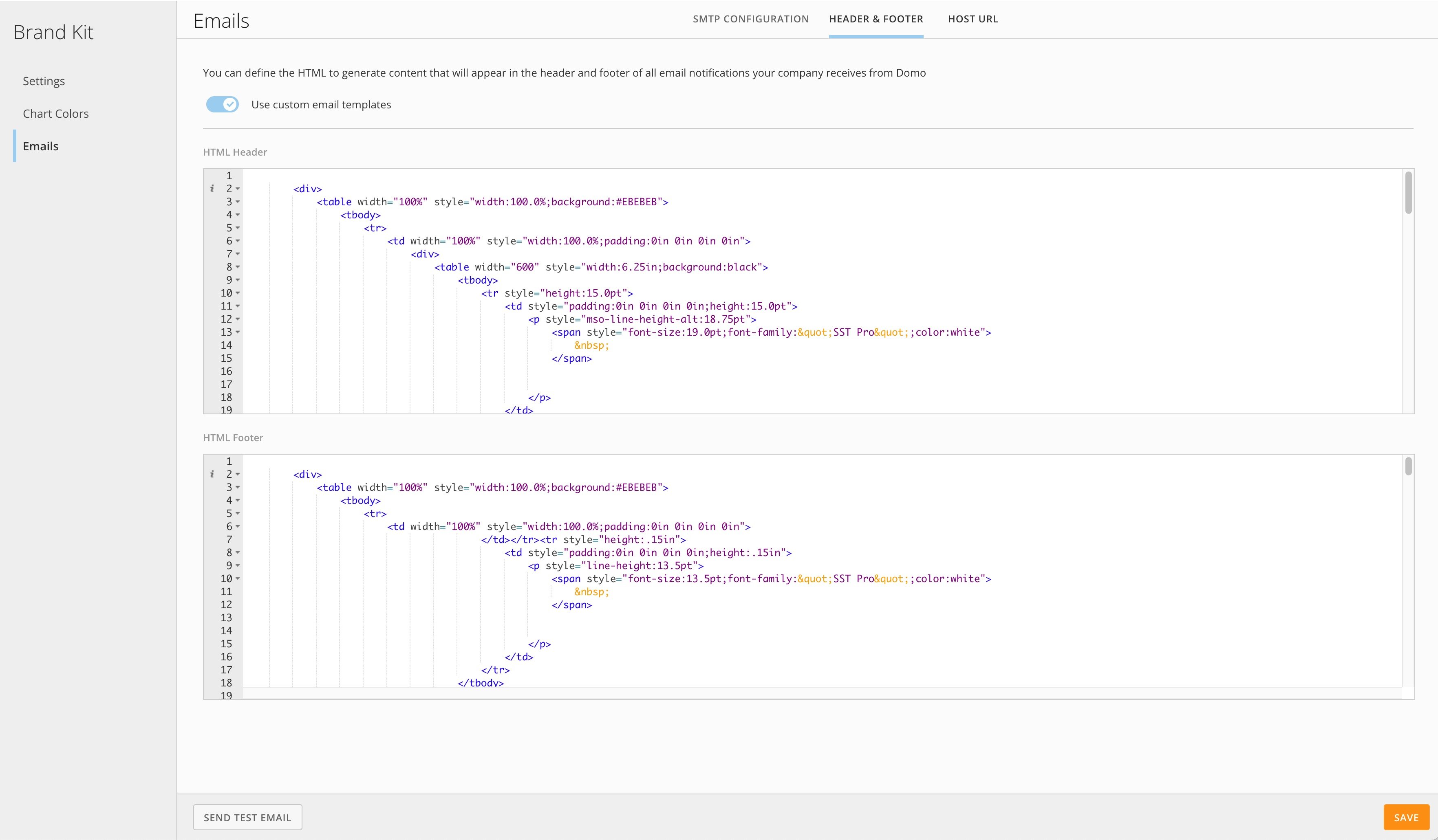
-
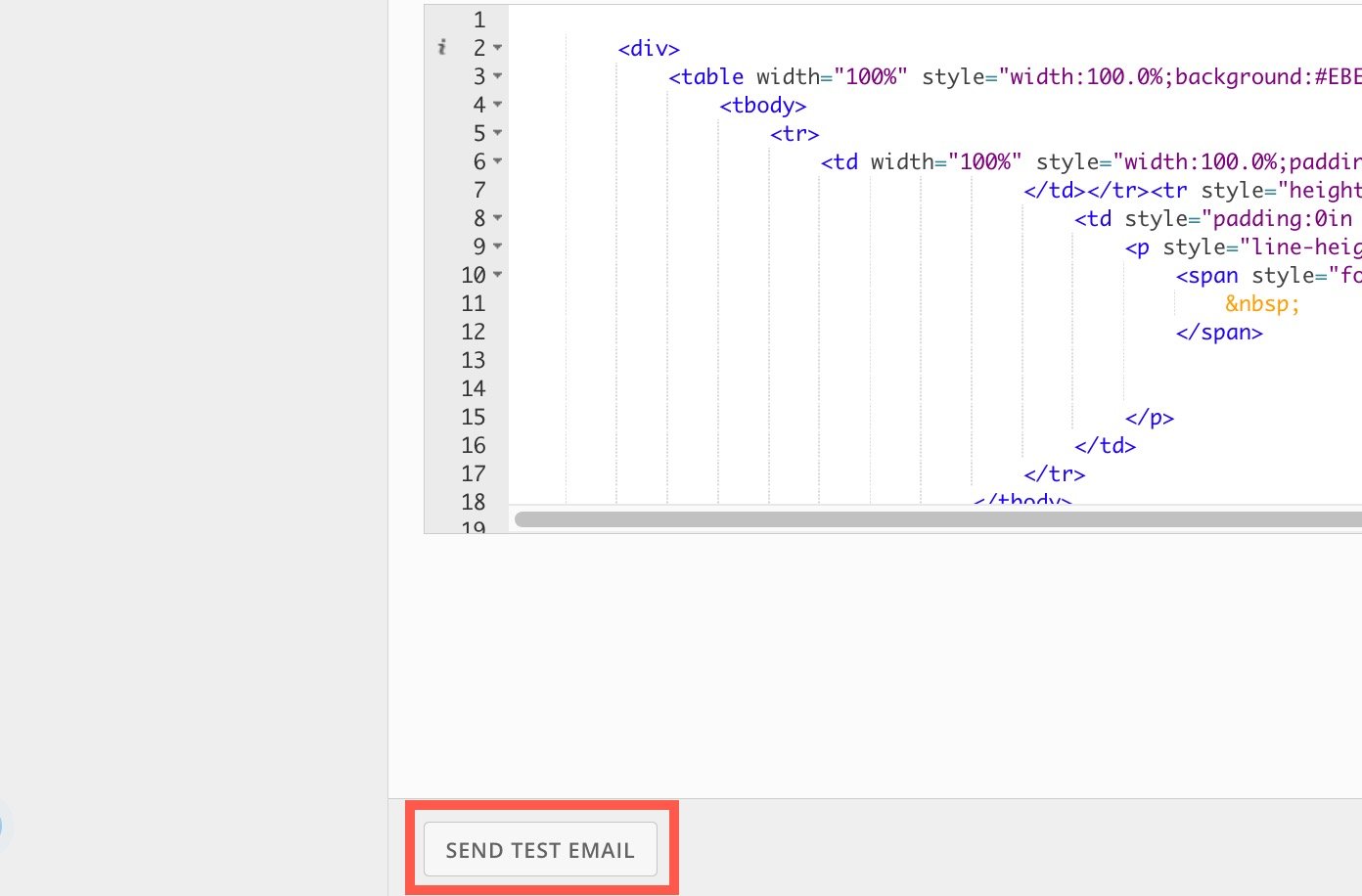
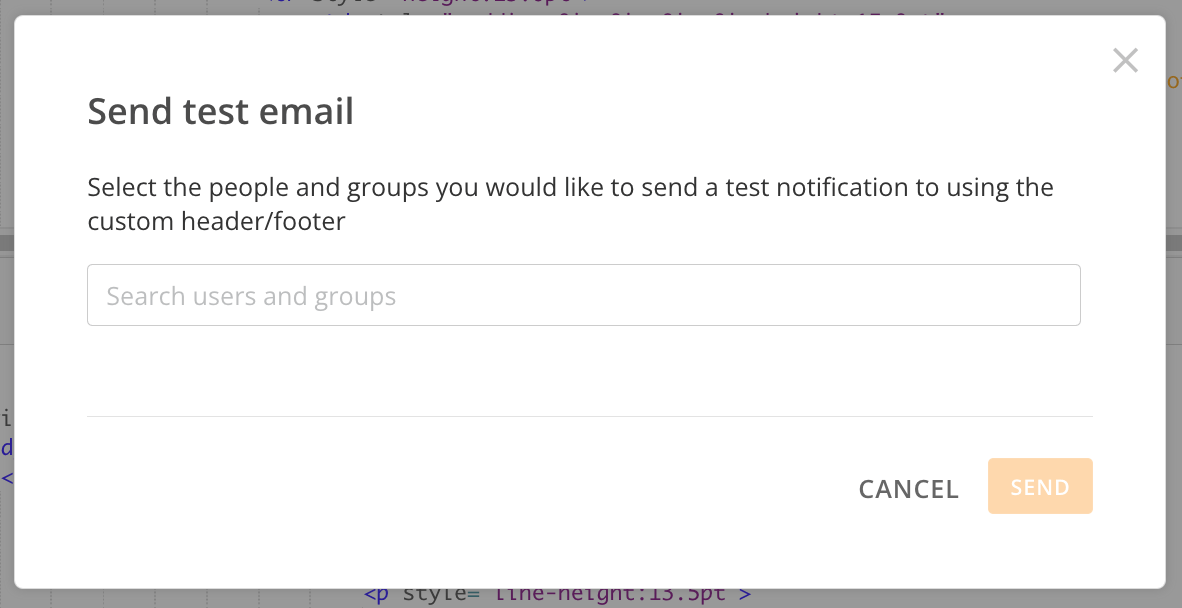
(オプション)**[テストメールを送信]を選択し、メールを送信するユーザーまたはグループを入力して、カスタムヘッダー/フッターをテストします。[送信]**を選択して、テストメールを開始します。
-
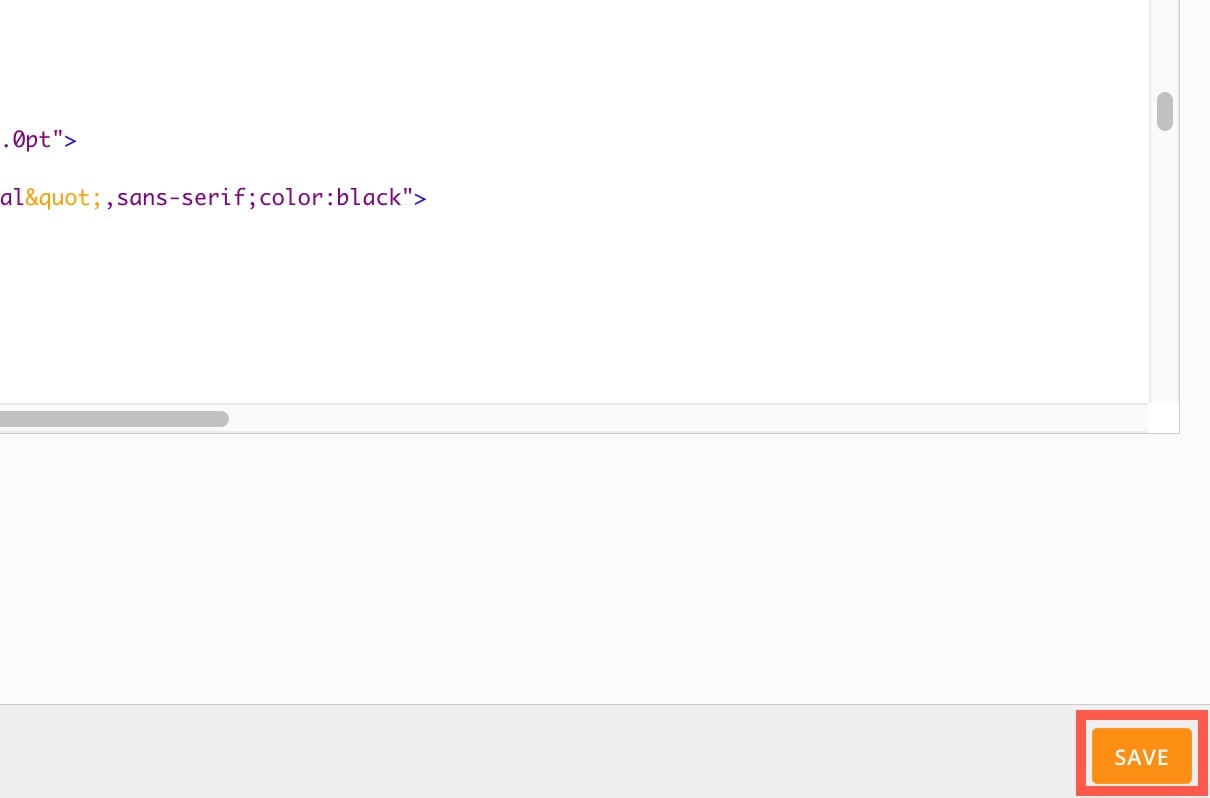
**[保存]**を選択してHTMLに変更を保存します。
サポートされているタグと属性
SMTP設定にカスタムヘッダーを追加したり、メールのヘッダーまたはフッターをカスタマイズしたりする場合、Domoでは次のHTMLタグと属性がサポートされています。
以下に、属性とプロトコルのリストを示します。「プロトコル」列の黒い四角形は、その属性にプロトコル制限がないことを示します。
|
| href | ftp、http、https、mailto |
| title | ■ |
| cite | http、https |
| span | ■ |
| width | ■ |
| align | ■ |
| alt | ■ |
| height | ■ |
| start | ■ |
| type | ■ |
| abbr | ■ |
| axis | ■ |
| colspan | ■ |
| rowspan | ■ |
| scope | ■ |
| summary | ■ |
| style | ■ |
| src | http、https |
メールのホストURL
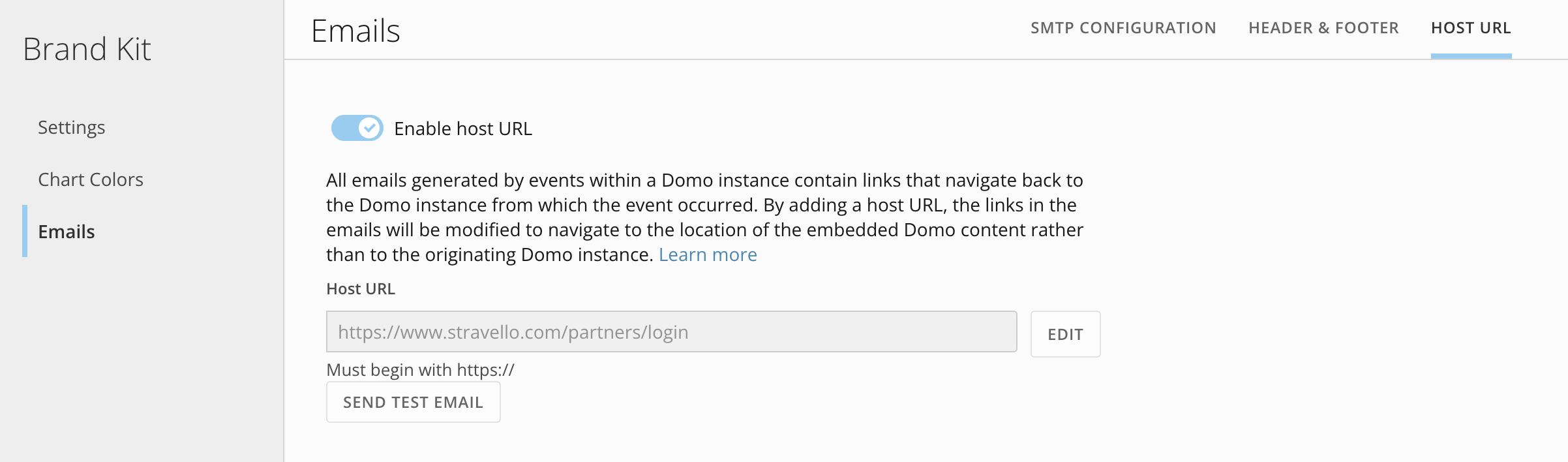
メールのホストURL機能を使用すると、メールのリンクが参照するドメインを指定できます。DomoプラットフォームがエンベッドされているホストURLを設定すると、Domoが生成するメール内のすべてのリンクが、Domoインスタンスではなく選択したポータルに直接更新されます。必要条件
この機能を使用するには、以下のすべての許可が有効になっている権限が必要です。- (管理者レベル)全てのカンパニー設定を管理 — 個人が会社のメタデータ、セキュリティルール、SSO、公開、ライセンスを管理できるようにします。
- コンテンツをエンベッド — 認証の有無にかかわらず、個人がコンテンツを外部に埋め込むことを許可します。
メールのホストURLを設定する
次の手順に従ってメールのホストURLを設定します。- ブランドキットにアクセス して [メール] セクションに移動します。
- [ホストURL] に進みます。
- [ホストURLを有効にする] を切り替えます。
- [ホストURL] フィールドで [編集] を選択し、使用するドメインを入力します。 注記: URLは「 https://」 から始まる必要があります。
-
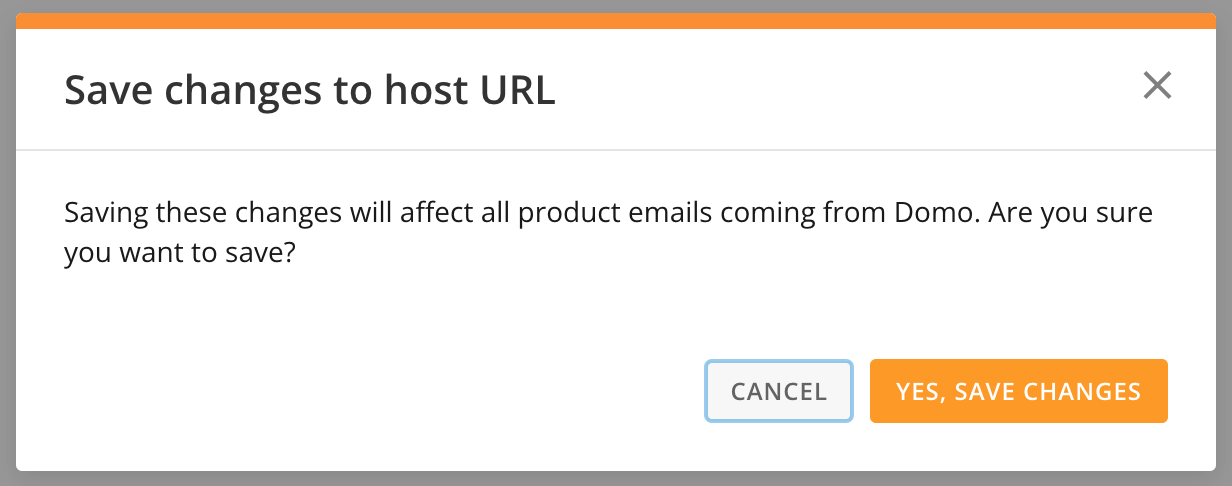
[保存] を選択します。
確認ダイアログが表示されます。 [はい、変更を保存します] を選択します。
- (オプション)**[テストメールを送信]**を選択して、更新されたホストURLのメールを送信およびプレビューします。
メールフッターを削除する
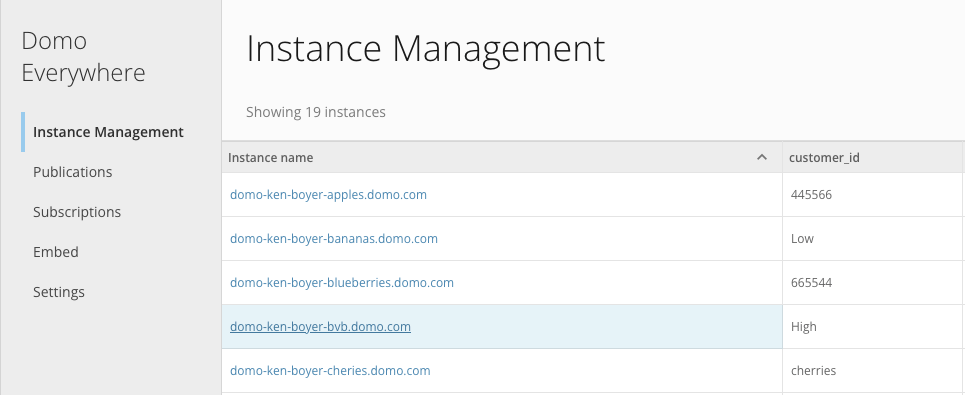
Domoインスタンスからメールフッターリンクを削除するには、次の手順を実行します。 開始するには:管理者設定に移動します([その他]>[管理者])。**[Domo Everywhere]で[インスタンス管理]**を選択します。-
**[インスタンス管理]ページの[インスタンス]**タブで、リストからインスタンス名を選択します。
サブスクライバーログインモーダルが表示されます。
-
サブスクライバーログインモーダルで**[続ける]**を選択します。
管理者権限で管理対象インスタンスにログインされます。![サブスクライバーインスタンスへのログインを確認するモーダルで、サインインに使用するメールアドレスが表示され、[キャンセル]と[続ける]のボタンが並ぶ。](https://mintcdn.com/domoinc-bradley-turek-pfilter-operators-reference/zjcJUc2WU06RpJ5G/images/kb/brand-kit-remove-footer-login-modal.png?fit=max&auto=format&n=zjcJUc2WU06RpJ5G&q=85&s=670d4bb11237681870536f41c9e1bacb)
- 管理対象インスタンスで、[ブランド キット]>**[メール]**に移動します。
-
[ヘッダーとフッター] タブに進み、 [編集] を選択します。
![ブランドキットの[メール]ページで[ヘッダーとフッター]タブが選択されており、ヘッダーとフッターのフィールドが空、右上に[編集]ボタンがある状態。](https://mintcdn.com/domoinc-bradley-turek-pfilter-operators-reference/zjcJUc2WU06RpJ5G/images/kb/brand-kit-remove-footer-header-footer-tab.png?fit=max&auto=format&n=zjcJUc2WU06RpJ5G&q=85&s=3603d499a650cc86d759b2f605d4ab08)
-
[カスタムヘッダーとカスタムフッターを使用] トグルを有効にし、 [フッター] フィールドに
(改行なしスペース)を入力して [保存] を選択します。[テストメールを送信] ボタンを使用して設定を確認します。![[カスタムヘッダーとカスタムフッターを使用]トグルが有効になり、ヘッダーフィールドは空、フッターフィールドに改行なしスペースが入力された、保存準備が整ったヘッダーとフッターパネル。](https://mintcdn.com/domoinc-bradley-turek-pfilter-operators-reference/zjcJUc2WU06RpJ5G/images/kb/brand-kit-remove-footer-toggle-and-footer.png?fit=max&auto=format&n=zjcJUc2WU06RpJ5G&q=85&s=ee5c94991ae46ad8f08610cadc090d01)