

Introducción
Domo incluye dos métodos distintos para combinar datos mediante DataFusions: “Agregar columnas” y “Agregar filas”. “Agregar columnas” combina dos o más DataSets mediante la asociación de columnas similares. Con este método, solo las columnas coincidentes deben tener el mismo encabezado o tipo de datos. “Agregar filas” combina DataSets mediante la unión de las filas de dichos DataSets. Con este método, todas las columnas deben tener el mismo encabezado.Nota: Si alguno de los DataSets de un DataFusion está desactualizado, el propio DataFusion también aparecerá como desactualizado.
Combinación de DataSets con el método Combinar columnas
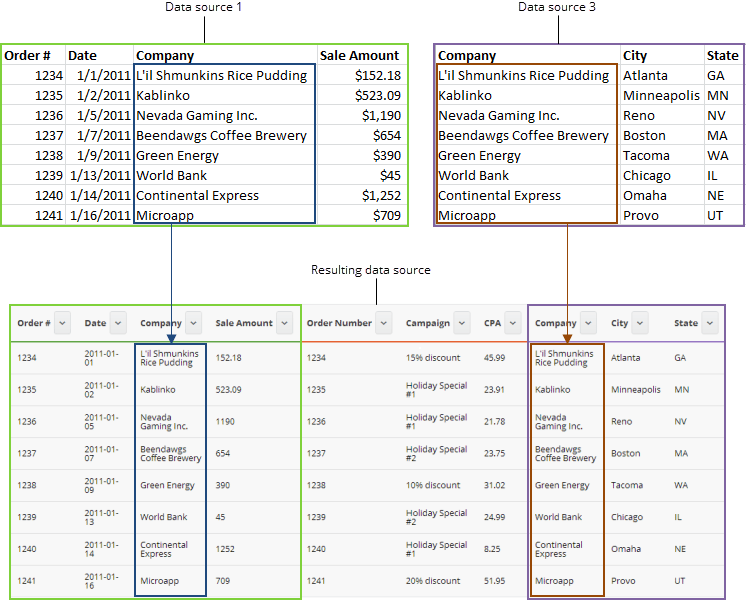
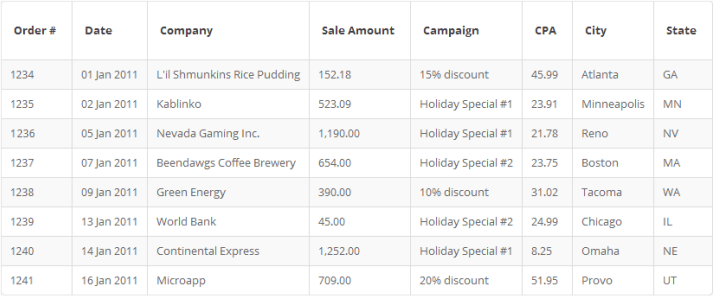
En este método, seleccione dos o más DataSets, cada uno de los cuales contiene al menos una columna que coincide con una columna o un tipo de datos de alguno de los otros. A continuación, combine todos los DataSets en un único DataSet mediante la asociación de columnas similares. Este método es equivalente a la utilización de una instrucción JOIN en SQL. En el ejemplo siguiente, un usuario sigue este método para cargar y combinar dos DataSets. El usuario asocia las columnas “N.º de pedido” y “Número de pedido”, y el segundo DataSet aparece a la derecha del primero.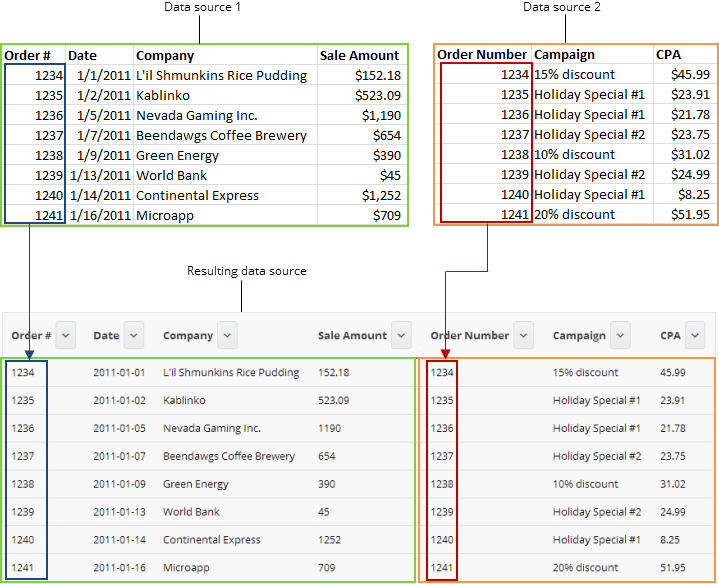
-
Haga clic en
 > Data Center.
- Haga clic en Combinar en la barra de herramientas Transformación Magic en la parte superior de la ventana.
-
(Opcional) Cambie el título predeterminado del DataSet.
El título se usa para buscar o seleccionar el DataSet al alimentar una tarjeta. -
Agregue el DataSet “principal” o el primero que desee agregar; para ello, siga estos pasos:
- Haga clic en Seleccionar DataSet.
- Seleccione el DataSet en la lista.
Puede filtrar los DataSets que aparecen en la lista; para ello, seleccione el DataSet en el menú Todos los tipos o escriba su nombre en el campo Buscar.
Aparece una lista de los nombres de columna del DataSet.
-
Siga estos pasos para agregar un DataSet secundario:
- Haga clic en Seleccionar DataSet.
- Seleccione el DataSet en la lista.
Puede filtrar los DataSets que aparecen en la lista; para ello, seleccione el DataSet en el menú Todos los tipos o el propietario en el menú Todos los usuarios o escriba el nombre del DataSet en el campo Buscar.
Aparece una lista de los nombres de columna del DataSet.
- (Opcional) Agregue DataSets adicionales para combinarlos.
- (Opcional) Haga clic en el icono X para quitar los DataSets seleccionados.
-
Especifique la configuración para combinar DataSets.
-
Determine qué columnas de los DataSets contienen los mismos valores o tipos de datos.
Puede consultar las listas de nombres de columnas de cada DataSet para obtener ayuda. -
Para cada combinación de DataSet que desee, seleccione las columnas que desea asociar.
- Haga clic en el primer menú Seleccionar un campo, seleccione el DataSet principal y, a continuación, una columna.
- Haga clic en el segundo menú Seleccionar un campo, seleccione el DataSet secundario y, por último, la columna con los valores o el tipo de datos que coinciden con los de la primera columna seleccionada.
-
Seleccione la opción que desea incluir en el menú
 .
.
- (Condicional) Si ha agregado más de un DataSet secundario, repita los pasos para las columnas coincidentes de cada par adicional de menús Seleccionar un campo que aparecen.
-
Determine qué columnas de los DataSets contienen los mismos valores o tipos de datos.
-
Seleccione Haga clic para cargar la vista previa a fin de previsualizar el DataSet.
La opción está disponible cuando las columnas coincidentes se seleccionan correctamente para todos los DataSets seleccionados. -
(Opcional) Haga clic en la flecha situada a la derecha de cualquier columna en la vista previa para configurar sus opciones.
- Haga clic en Guardar para guardar el DataSet combinado.
Combinación de DataSets con el método Agregar filas
En este método, seleccione dos o más DataSets en los que todos los encabezados de columna sean idénticos. Domo combina posteriormente las filas de cada DataSet en un único DataSet. Este método es equivalente a la utilización de una instrucción UNION en SQL. En el ejemplo siguiente, un usuario sigue este método para cargar y combinar dos DataSets. El segundo DataSet se adjunta directamente debajo del primero.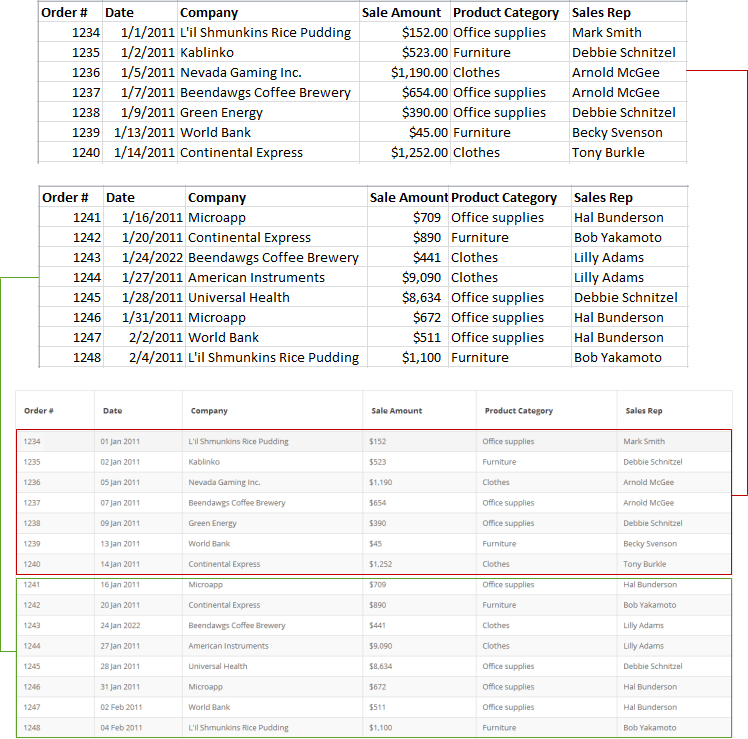
-
Haga clic en > Data Center.
-
En el menú Nuevo DataSet, haga clic en
 y, a continuación, seleccione Combinar DataSets.
-
(Opcional) Cambie el título predeterminado del DataSet.
El título se usa para buscar o seleccionar el DataSet al alimentar una tarjeta. -
Agregue el primer DataSet; para ello, siga estos pasos:
- Haga clic en Seleccionar DataSet.
- Seleccione el DataSet en la lista.
Puede filtrar los DataSets que aparecen en la lista; para ello, seleccione el DataSet en el menú Todos los tipos o el propietario en el menú Todos los usuarios o escriba el nombre del DataSet en el campo Buscar.
Aparece una lista de los nombres de columna del DataSet.
-
Haga clic en Seleccionar DataSet y seleccione el DataSet de la lista, como lo ha hecho anteriormente, para agregar un DataSet secundario.
Nota: Las columnas de todos los DataSets agregados con este método deben tener los mismos encabezados o, de lo contrario, no podrá previsualizar ni guardar la fusión.
- (Opcional) Agregue DataSets adicionales para combinarlos.
-
Haga clic en Combinar filas.
Si ha seleccionado correctamente dos DataSets con los mismos encabezados de columna, aparece un vínculo a continuación en el que se lee Haga clic para cargar la vista previa. - Seleccione Haga clic para cargar la vista previa a fin de previsualizar el DataSet.
-
(Opcional) Haga clic en la flecha situada a la derecha de cualquier columna en la vista previa para configurar sus opciones.
- Haga clic en Guardar para guardar el DataSet combinado.