Introduction
Les administrateurs peuvent créer et gérer des groupes d’utilisateurs Domo. Utilisez les groupes pour accorder l’accès à un contenu spécifié à tous les membres du groupe. Par exemple, vous pouvez créer un groupe « Marketing » dont les membres ont accès aux cartes liées au marketing. Vous pouvez également créer des groupes dynamiques dans lesquels l’adhésion est déterminée automatiquement selon que les personnes remplissent ou non des critères spécifiés. Ces critères peuvent inclure des attributs. Découvrez les Attributs. Par exemple, un groupe dynamique « Marketing » inclut tous les membres du service Marketing ayant le titre de « responsable ». Si un responsable marketing quitte l’organisation et est remplacé par un nouveau responsable, ce nouveau responsable est ajouté automatiquement au groupe.Accéder à l’accueil des groupes
Accédez aux Paramètres d’administrateur. Sous Gouvernance, sélectionnez Groupes pour ouvrir l’accueil des groupes.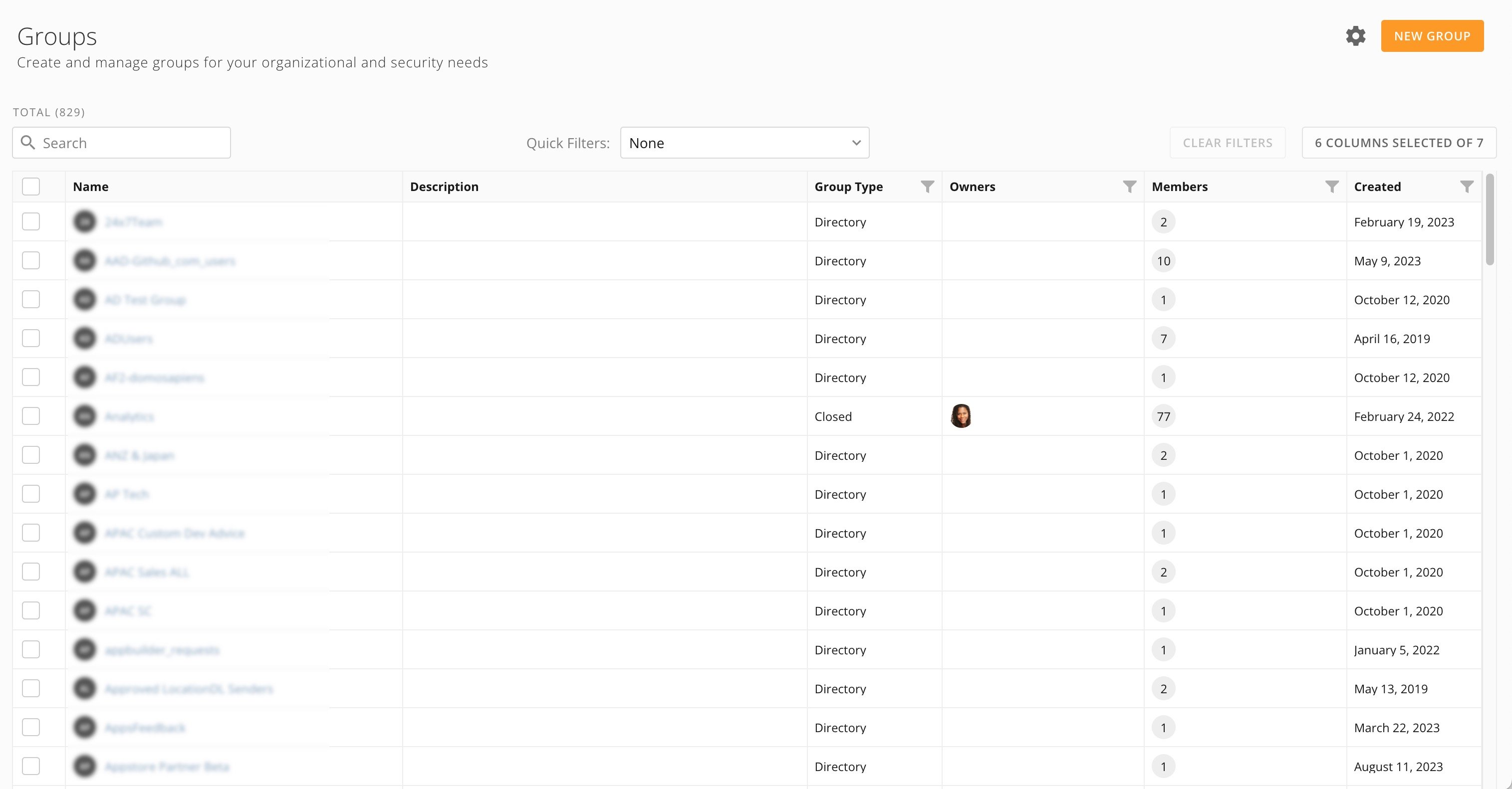
Accueil des groupes
Depuis l’accueil des groupes, vous pouvez créer des groupes et les gérer (si vous en êtes le propriétaire). Les administrateurs peuvent également ajuster les Paramètres de groupe. Les groupes existants apparaissent dans la liste des groupes, que vous pouvez parcourir, filtrer et trier.Paramètres de groupe
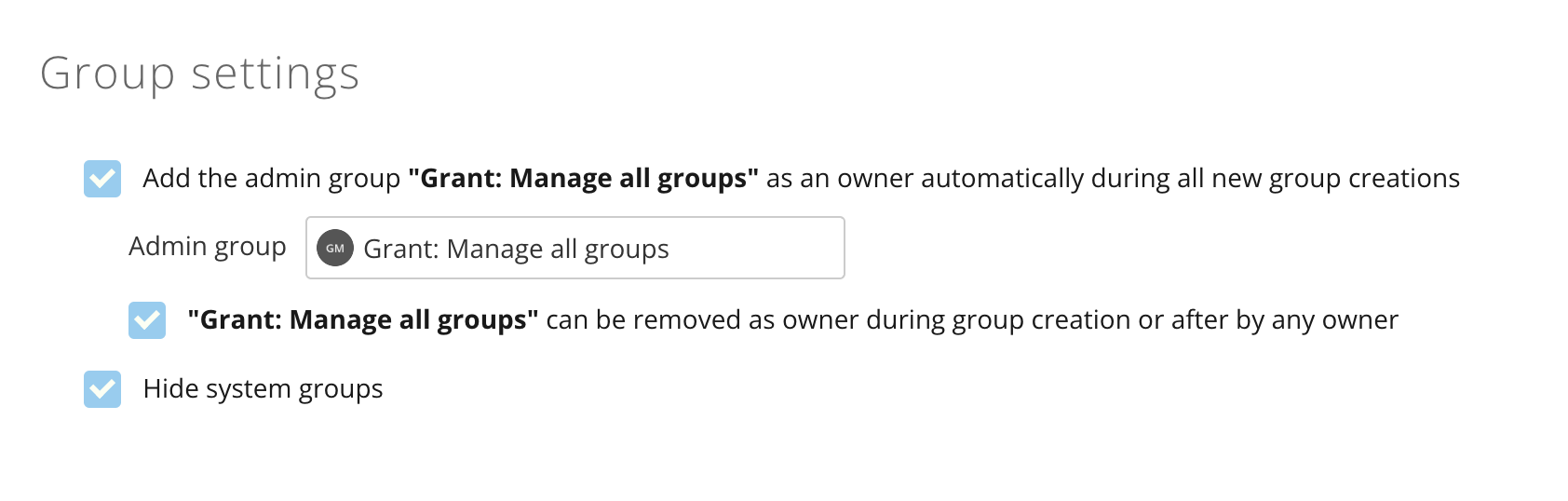
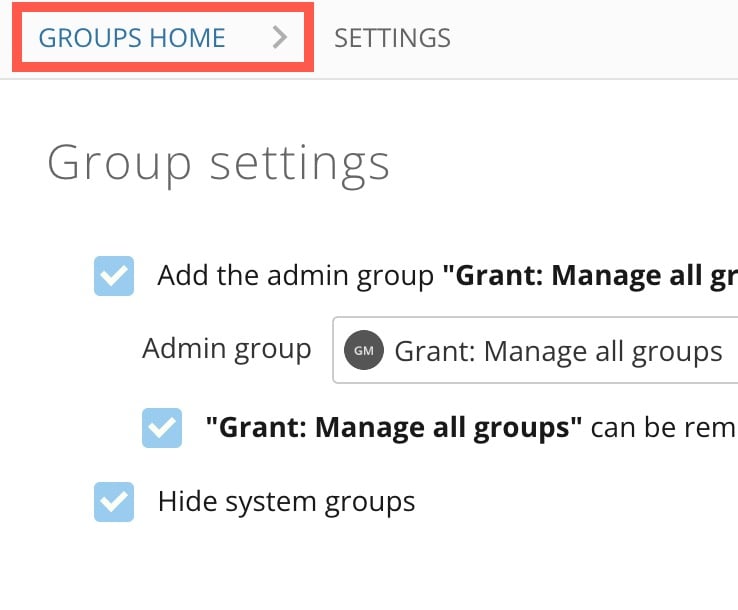
Depuis l’accueil des groupes, sélectionnez Paramètres de groupe pour ouvrir la page Paramètres de groupe.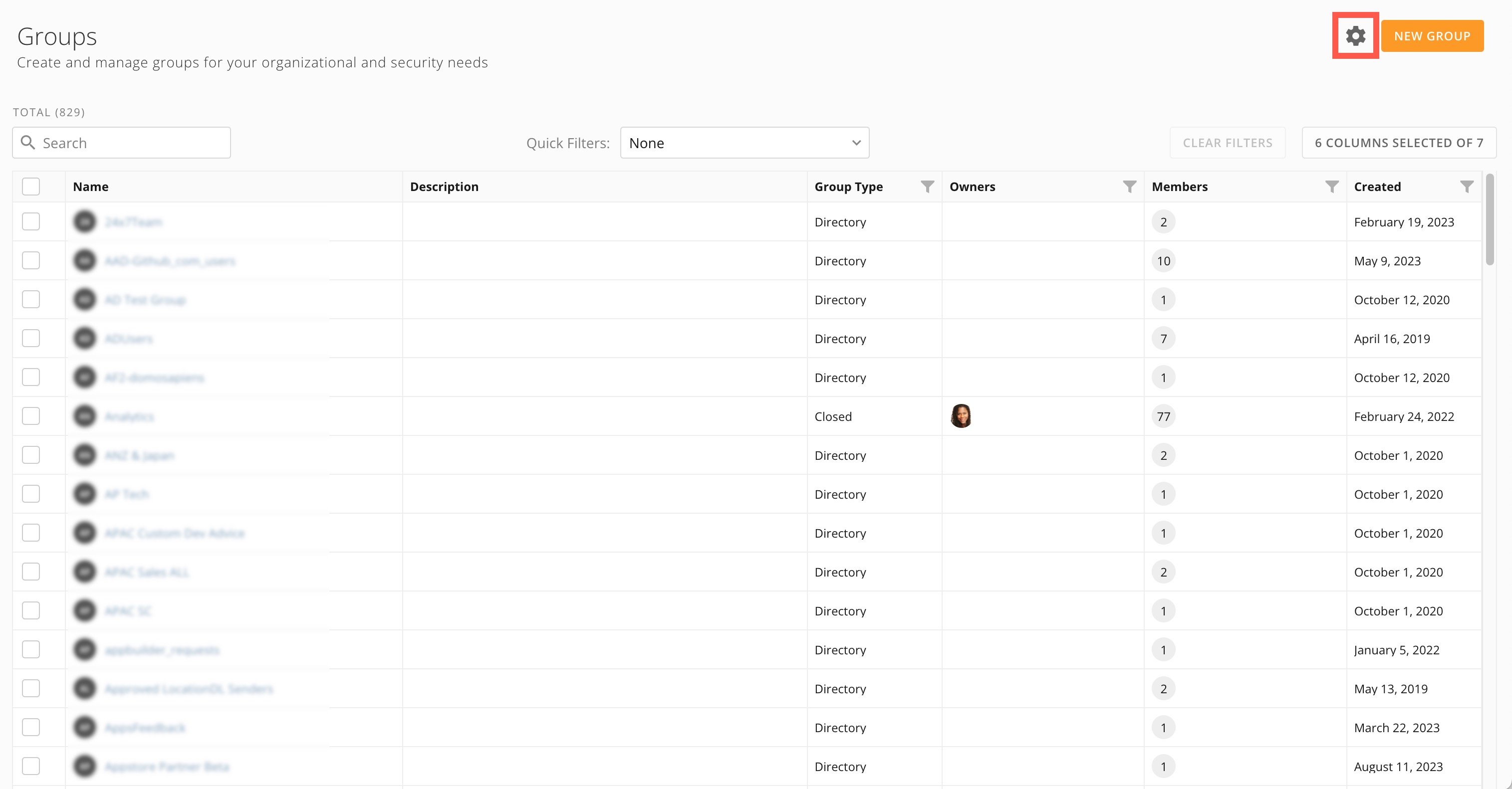
- Ajouter automatiquement le groupe d’administrateurs
<Nom du groupe>en tant que propriétaire lors de toutes les créations de nouveaux groupes — Lorsque cette option est activée, chaque nouveau groupe créé dans l’instance inclut ce groupe en tant que propriétaire.- Pour utiliser cette option, vous devez désigner un groupe comme groupe d’administrateurs dans le champ Groupe d’administrateurs. Comme dans l’image ci-dessous, vous pouvez créer un groupe qui inclut tous les détenteurs d’une certaine autorisation au sein de votre instance. L’image affiche un groupe nommé « Autorisation : Gérer tous les groupes » désigné comme groupe d’administrateurs. Dans ce cas, toute personne disposant de l’autorisation Gérer tous les groupes activée fait partie de ce groupe et devient propriétaire de chaque nouveau groupe créé lorsque cette option est activée.
- La case
<Nom du groupe>peut être retiré en tant que propriétaire pendant ou après la création du groupe par tout propriétaire vous donne la possibilité d’autoriser tout propriétaire de groupe à retirer ce groupe d’administrateurs pendant ou après la création d’un groupe.
- Masquer les groupes système — Cocher cette case retire les groupes système de la liste des groupes.
Liste des groupes
La liste des groupes affiche tous les groupes existants de votre instance. Développez les sections ci-dessous pour en savoir plus sur les colonnes, les outils et les options disponibles pour travailler avec la liste.Colonnes
Colonnes
La liste des groupes peut contenir sept colonnes disponibles, selon votre sélection. La première colonne, Nom, s’affiche toujours. Vous pouvez choisir d’afficher ou de masquer les colonnes restantes.Pour modifier la configuration des colonnes, sélectionnez x colonnes sélectionnées sur 7.
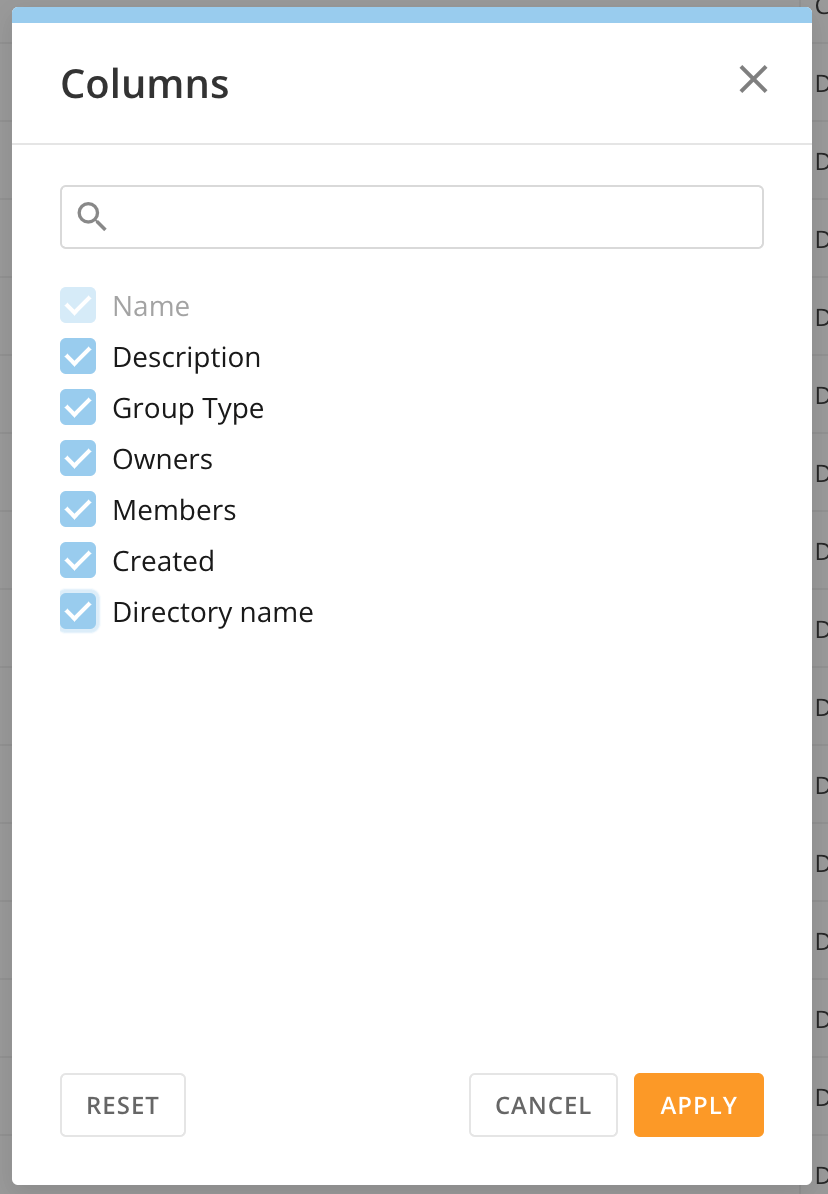
- Nom — Le nom et l’avatar du groupe. Par défaut, les groupes s’affichent dans la liste par ordre alphabétique. Vous ne pouvez pas masquer cette colonne.
- Description — Une description du groupe. Elle est facultative lors de la création d’un groupe.
- Type de groupe — Le type du groupe. Les options sont : Ouvert, Ad hoc, Annuaire, Fermé, Dynamique et Système.
- Propriétaires — L’avatar du ou des propriétaires du groupe. Survolez un avatar pour voir le nom de la personne ou du groupe.
- Membres — Affiche le nombre de membres du groupe, arrondi à une décimale pour les nombres supérieurs à 1 000. Par exemple, 1 600 membres s’affichent sous la forme 1,6 K.
- Créé — La date de création du groupe.
- Nom de l’annuaire — Pour les groupes d’annuaire, le nom du groupe dans le fournisseur SSO. Diffère du nom du groupe dans Domo si le groupe a été renommé dans Domo après sa création.
Remarque : Lorsque vous activez le SSO, deux types de groupes différents
sont créés : les groupes ad hoc et les groupes d’annuaire. Les groupes ad hoc
sont créés au sein de votre instance Domo, tandis que les groupes d’annuaire
sont créés au sein de votre IdP et doivent être gérés depuis le site web de
votre fournisseur SSO. Pour en savoir plus, consultez la mise en œuvre du
SSO.
Recherche
Recherche
Utilisez l’outil de recherche pour parcourir la liste à l’aide de texte. Vous
pouvez saisir un nom de groupe partiel ou complet, ou un type de groupe
partiel ou complet (ex. Annuaire ou Fermé).
Sélection des groupes
Sélection des groupes
Dans la liste des groupes, chaque groupe possède une case à cocher. Cochez la case pour sélectionner la ligne. Cochez plusieurs cases pour sélectionner plusieurs lignes.Sélectionner tous les groupesLa sélection de tous les groupes dépend du nombre de groupes dans votre instance.Pour moins de 100 groupes, cochez la case située dans le coin supérieur gauche de la liste des groupes pour sélectionner tous les groupes.Pour plus de 100 groupes, cochez la case située dans le coin supérieur gauche de la liste des groupes pour sélectionner les 100 premiers groupes. Faites défiler jusqu’au 101e groupe et cochez à nouveau la case (remplie en bleu Domo) pour sélectionner les 100 groupes suivants. Répétez ces étapes jusqu’à ce que tous les groupes soient sélectionnés.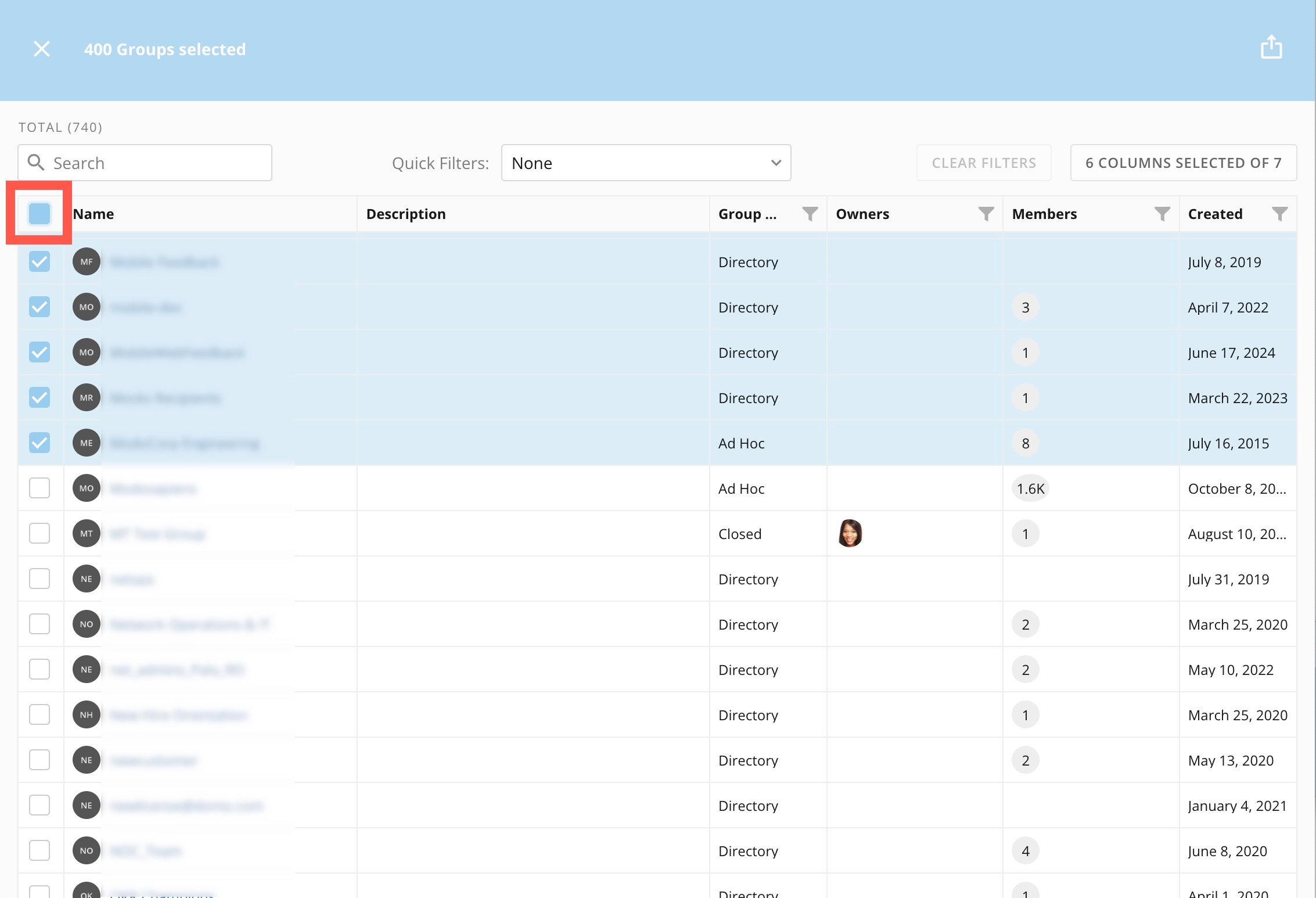

- — Vous permet d’ajouter des utilisateurs de votre instance Domo à ce groupe en tant que nouveaux membres (Propriétaires uniquement).
- — Vous permet de partager une page ou une carte sélectionnée avec tous les membres de ce groupe.
- — Vous permet de choisir soit de modifier les types de groupes, soit d’ajouter des propriétaires à plusieurs groupes (Propriétaires uniquement).
- — Vous permet de supprimer tous les groupes sélectionnés (Propriétaires uniquement).
- Afficher la liste des membres du groupe.
- Afficher les groupes dont ce groupe est propriétaire.
- Afficher les cartes et tableaux de bord partagés avec le groupe.
- Afficher le contenu de présentation par défaut configuré pour le groupe.
- Modifier le nom du groupe.
- Ajouter une description, ou la modifier si elle existe déjà.
- Modifier le type de groupe (groupes ouverts, fermés et dynamiques uniquement).
- Afficher les paramètres SSO d’un groupe d’annuaire.
- Définir ou modifier les propriétaires.
- Ajouter des membres au groupe.
- Partager une page ou une carte sélectionnée avec tous les membres de ce groupe.
- Supprimer des membres du groupe.
Icône des paramètres
Icône des paramètres
Ouvre le sous-onglet Paramètres de groupe, dans lequel vous pouvez activer ou désactiver les options suivantes :
- Ajouter automatiquement le groupe d’administrateurs [groupe sélectionné] en tant que propriétaire lors de toutes les créations de groupes — Lorsque cette option est cochée, tout utilisateur du groupe sélectionné dans Groupe d’administrateurs est ajouté en tant que propriétaire de tous les nouveaux groupes. Elle est définie sur l’autorisation « Gérer tous les groupes » par défaut. Pour plus d’informations sur les autorisations, consultez Gestion des rôles personnalisés.
- [Groupe sélectionné] peut être retiré en tant que propriétaire pendant ou après la création du groupe par tout propriétaire — Lorsque cette option est cochée, tout utilisateur ajouté en tant que propriétaire de groupe via le groupe sélectionné peut être retiré en tant que propriétaire par tout autre propriétaire.
- Masquer les groupes système dans les pages de gestion des groupes — Lorsque cette option est cochée, les groupes système ne sont pas affichés dans la liste des groupes dans Paramètres d’administrateur > Groupes.
Icône de nouveau groupe
Icône de nouveau groupe
Vous permet d’ajouter un groupe fermé, ouvert ou dynamique à votre instance
Domo à l’aide de l’assistant de création de groupe.
Filtres rapides
Filtres rapides
Vous permet de filtrer la liste des groupes pour afficher tous les groupes de
votre instance, les groupes dont vous êtes propriétaire ou les groupes dont
vous êtes membre.
Tris et filtres
Tris et filtres
Affiche tous les groupes de votre instance qui passent les filtres que vous avez appliqués (le cas échéant). Pour tout groupe, vous pouvez voir le nom du groupe, les propriétaires, le type de groupe, les membres du groupe et la date de création du groupe.Pour toutes les colonnes, vous pouvez appliquer des tris en cliquant sur le nom de la colonne ou filtrer en cliquant sur l’icône de filtre dans l’en-tête de la colonne.
- Pour la colonne
Nom, cliquez sur l’en-tête ou sur l’icône de tri pour trier les noms de groupes par ordre alphabétique ou alphabétique inverse. - Pour la colonne
Type de groupe, cliquez sur l’icône de filtre pour filtrer sur un type de groupe différent. Les différents types de groupes sont présentés dans la section Types de groupes de cet article ci-dessous. - Pour la colonne
Propriétaires, cliquez sur l’icône de filtre pour filtrer sur un propriétaire spécifique. - Pour la colonne
Membres, cliquez sur l’icône de filtre pour filtrer des personnes dans une liste afin de ne voir que les groupes auxquels elles appartiennent. - Pour la colonne
Créé, cliquez sur l’icône de filtre pour configurer un filtre de date afin de voir les groupes modifiés à une date donnée, entre deux dates spécifiées, ou avant ou après une certaine date.
Propriété des groupes
Les groupes ouverts, fermés et dynamiques peuvent avoir un ou plusieurs propriétaires, qui sont chargés de gérer le groupe. La plupart des actions de gestion de groupe ne sont disponibles que pour les propriétaires. Ces actions comprennent :- L’attribution d’autres propriétaires au groupe ou le retrait de propriétaires.
- L’ajout et le retrait de membres au sein du groupe.
- La suppression du groupe de Domo.
- La modification du type de groupe.
- La modification des paramètres du groupe.
- La modification de l’avatar du groupe.
- La modification des critères d’adhésion d’un groupe dynamique.
Remarque : Les propriétaires de groupe ne sont pas nécessairement membres
du groupe, ce qui signifie qu’ils n’ont pas le même accès que les membres.
Ceci est intentionnel et leur permet de contrôler l’adhésion au groupe selon
les besoins. Si le type de groupe autorise le propriétaire à modifier
l’adhésion, il peut s’ajouter lui-même à ce groupe s’il le souhaite.
Types de groupes
Domo propose plusieurs types de groupes différents, décrits ci-dessous.Groupes fermés
Les groupes fermés sont considérés comme des « groupes à responsabilité totale » dans Domo et sont conçus pour fonctionner comme des « groupes d’ancrage » pour les services. Seuls les propriétaires du groupe peuvent inviter de nouveaux membres dans un groupe fermé. Les propriétaires doivent être des individus ou des groupes nommés, et les membres doivent être des individus nommés. Toutes les modifications apportées aux groupes fermés sont consignées dans les Journaux d’activité. Les groupes fermés peuvent être désignés comme propriétaires d’autres groupes et d’actifs Domo (tableaux de bord et cartes). Les groupes fermés ne peuvent pas être convertis en un autre type de groupe ; une fois qu’un groupe est créé en tant que groupe fermé, il ne peut plus être modifié.Groupes ouverts
Les groupes ouverts sont des « groupes sociaux » au sein de Domo. Dans ces groupes, le groupe se possède lui-même. Cela signifie que chaque membre est un propriétaire et peut inviter d’autres utilisateurs à le rejoindre. Ces groupes sont idéaux pour générer des conversations Buzz et partager du contenu à grande échelle, ou pour organiser des groupes de contacts. Les groupes ouverts ne peuvent pas posséder d’autres groupes.Groupes dynamiques
Grâce à l’adhésion aux groupes basée sur des politiques, les groupes dynamiques permettent une gestion évolutive et flexible de votre environnement Domo. En tant que propriétaire de groupe, vous pouvez créer des politiques d’adhésion qui font référence aux attributs des utilisateurs ou à l’adhésion à d’autres groupes ; Domo gère alors la maintenance de l’adhésion au groupe. Par exemple, vous pouvez créer un groupe dynamique pour le service Marketing avec une politique qui inclut uniquement les utilisateurs dont la valeur de l’attribut Service est Marketing. L’adhésion à ce groupe se met à jour automatiquement à mesure que des utilisateurs rejoignent ou quittent le service Marketing lorsque la valeur de leur attribut Service change. Vous ne pouvez pas baser l’adhésion à un groupe dynamique sur l’adhésion à un autre groupe dynamique, ouvert ou ad hoc. De même, un groupe dynamique ne peut pas être le propriétaire d’un autre groupe. En revanche, vous pouvez baser les politiques de groupe dynamique sur les attributs des utilisateurs ou sur l’adhésion à un groupe fermé, système ou d’annuaire. Pour prendre en charge les contrôles de gouvernance, les politiques de groupe dynamique ne peuvent faire référence qu’aux attributs utilisateur gérés. Les attributs gérés ne peuvent pas être définis par les utilisateurs finaux ; ils ne peuvent être définis que via le SSO, le SCIM ou par des utilisateurs disposant des autorisations de niveau administrateur requises. Découvrez comment configurer des attributs gérés.Groupes d’annuaire
Les groupes d’annuaire sont importés dans Domo via le SSO. Ces groupes ne peuvent pas avoir de propriétaires, et leur adhésion ne peut pas être gérée depuis Domo, bien que vous puissiez les supprimer si vous disposez de l’autorisation « Gérer tous les groupes ». Ces groupes peuvent posséder d’autres groupes.Groupes ad hoc
Les groupes ad hoc sont des « groupes hérités » créés au sein de Domo (et non via un système SSO tiers) avant la sortie des groupes ouverts, fermés et dynamiques. Comme les groupes d’annuaire, ils ne peuvent pas avoir de propriétaires. Ils peuvent être gérés par des utilisateurs disposant de l’autorisation « Gérer tous les groupes » ou « Modifier les utilisateurs ». Les groupes ad hoc ne peuvent pas posséder d’autres groupes. Un exemple de groupe ad hoc est celui nommé « Default ». Les utilisateurs de ce groupe peuvent être retirés puis rajoutés si nécessaire par les administrateurs disposant de l’autorisation « Gérer tous les groupes » activée pour leur rôle.Groupes système
Les groupes système sont des groupes possédés et maintenus par Domo, notamment les groupes de rôles et les autorisations. Ils ne peuvent être ni gérés ni supprimés et n’ont pas de propriétaires, bien qu’ils puissent posséder d’autres groupes. Vous pouvez masquer les groupes système en cliquant sur l’icône en forme d’engrenage dans le coin supérieur droit de la page Groupes et en cochant la case Masquer les groupes système.Créer un groupe
-
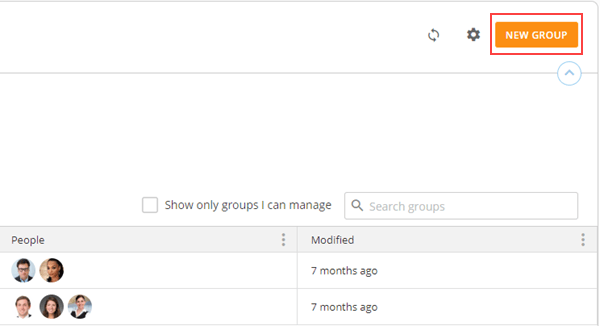
Dans Plus > Administrateur > Gouvernance > Groupes, sélectionnez Nouveau groupe dans le coin supérieur droit de l’onglet.
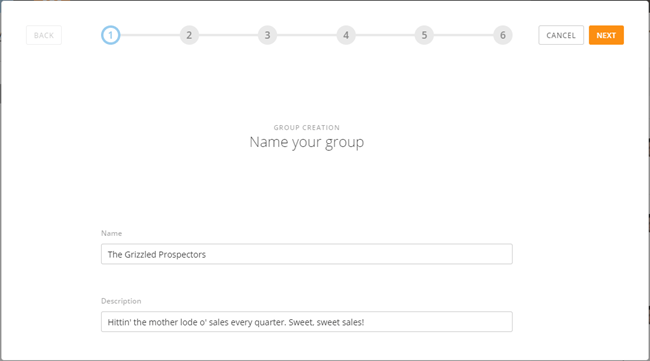
- Entrez un nom pour le groupe.
-
(Facultatif) Entrez une description pour le groupe afin que vous et les autres utilisateurs puissiez l’identifier plus facilement par la suite, puis sélectionnez Suivant.
-
Sélectionnez le type de groupe souhaité, parmi lesquels :
- Avec un groupe ouvert, vous sélectionnez tous les membres du groupe, et tout membre du groupe peut inviter n’importe qui à le rejoindre.
- Avec un groupe fermé, vous sélectionnez tous les membres du groupe, mais seuls les propriétaires du groupe peuvent inviter de nouveaux utilisateurs à le rejoindre.
- Avec les groupes dynamiques, vous ne sélectionnez pas de membres spécifiques du groupe ; l’adhésion est plutôt basée sur le respect de règles dynamiques. Par exemple, vous pouvez avoir des groupes dynamiques pour toutes vos régions de vente. Si un nouveau commercial est embauché dans la région « Ouest », cette personne est automatiquement ajoutée au groupe « Ouest » de votre instance Domo, car elle correspond à la région de vente dans laquelle elle a été embauchée.
-
(Conditionnel) Effectuez l’une des actions suivantes :
- Si vous avez choisi Ouvert ou Fermé à l’étape précédente, sélectionnez tous les membres souhaités du groupe dans la liste des utilisateurs. Vous pouvez rechercher des utilisateurs par nom ou filtrer à l’aide des options de filtre disponibles dans chaque colonne. Une fois terminé, sélectionnez Suivant.
- Si vous avez choisi Dynamique à l’étape précédente, procédez comme suit :
- Dans le premier menu déroulant, sélectionnez N’importe lequel si l’adhésion au groupe ne dépend que du respect d’une seule règle (une instruction OU), ou sélectionnez Tous si toutes les règles sélectionnées doivent être respectées (une instruction ET). Par exemple, vous pouvez avoir un cas où les membres du groupe peuvent être membres du service « Ventes » OU avoir le titre de « Responsable du développement de comptes » ; si l’une des conditions est remplie, ils sont inclus dans le groupe. Vous pouvez également avoir un groupe où les membres doivent être dans le service « Ventes » ET avoir le titre de « Responsable du développement de comptes » ; si les deux conditions ne sont pas remplies, l’utilisateur n’est pas inclus dans le groupe.
- Dans le champ Ajouter un critère, sélectionnez un attribut de confiance sur lequel filtrer. Pour plus d’informations sur la définition des attributs de confiance, consultez notre article sur les autorisations de données personnalisées (PDP).
-
Sélectionnez toutes les valeurs de l’attribut qui remplissent les conditions d’adhésion au groupe. Par exemple, si vous avez sélectionné Service comme attribut à l’étape précédente, vous sélectionneriez tous les services dont les membres doivent appartenir à ce groupe.
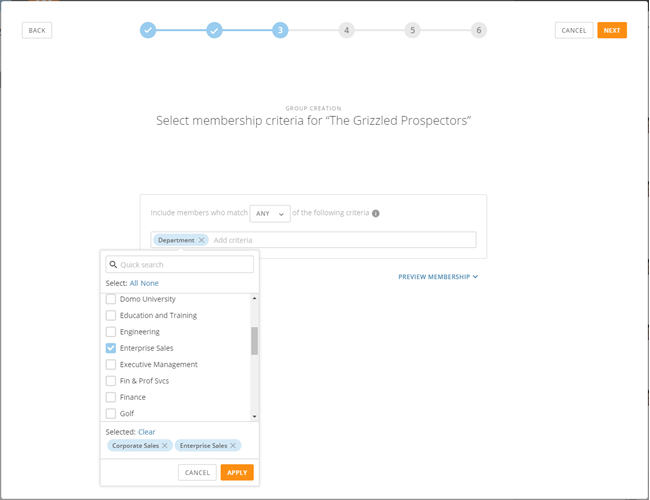
- (Facultatif) Ajoutez d’autres instructions OU aux critères d’adhésion en sélectionnant OU sous la zone de critères et en répétant les étapes 5a à 5c ci-dessus.
- (Facultatif) Affichez les membres qui passent les filtres en sélectionnant Aperçu de l’adhésion.
- Sélectionnez Suivant une fois terminé.
-
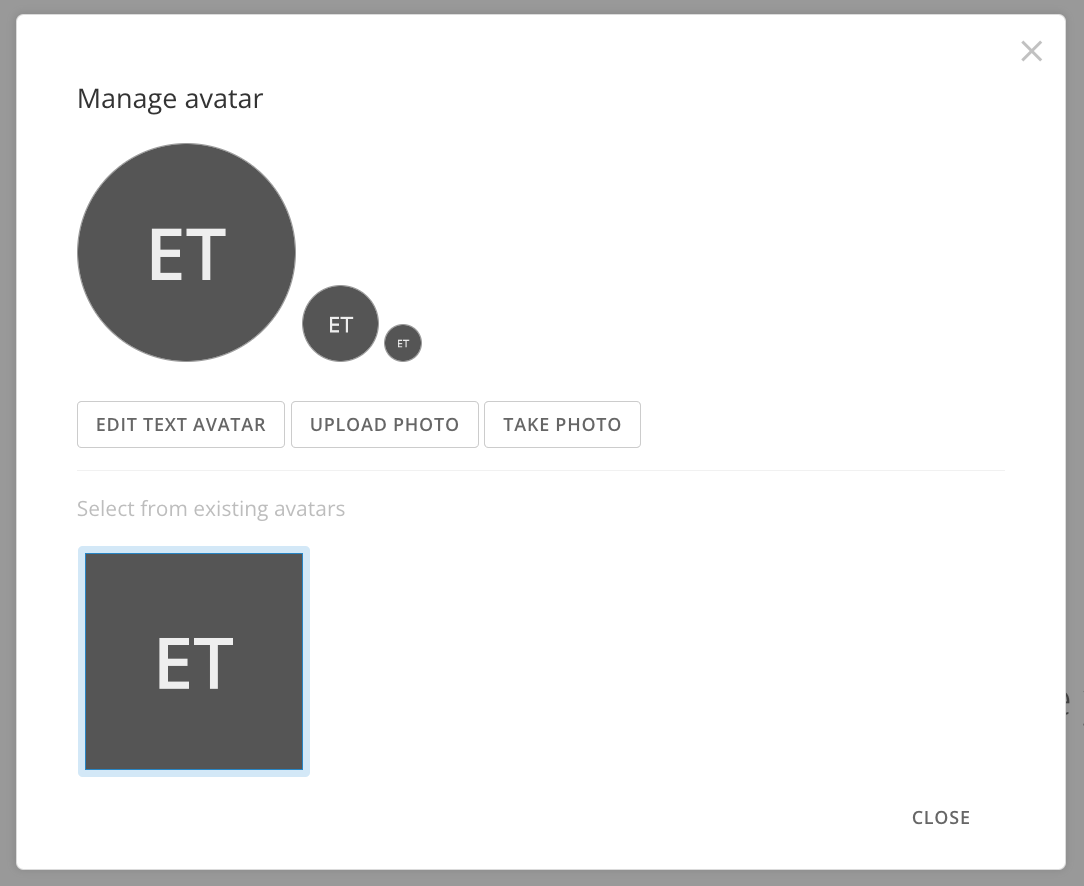
Choisissez un avatar parmi l’une des options suivantes, puis sélectionnez Suivant.
- Modifiez l’avatar texte standard (une bulle avec deux ou trois lettres initiales) en cliquant sur Modifier l’avatar texte, puis en choisissant une couleur d’arrière-plan et une couleur de texte et en saisissant le texte souhaité (limité à trois caractères).
- Téléversez une image depuis votre ordinateur en cliquant sur Téléverser une photo, en sélectionnant votre fichier image (l’image n’a pas besoin d’être une photo, seulement un fichier image standard tel qu’un JPEG ou un PNG), puis en effectuant une rotation et un recadrage selon vos besoins.
- Prenez une photo de vous-même à l’aide de votre webcam.
-
Spécifiez tous les propriétaires du groupe, puis sélectionnez Suivant. Par défaut, vous êtes désigné comme propriétaire du groupe que vous créez. Vous ne pouvez pas modifier cela ici, mais vous pouvez vous retirer en tant que propriétaire ultérieurement, comme décrit dans la section Ajouter ou retirer des propriétaires de groupe ci-dessous. À moins que vous n’ayez décoché la case Ajouter automatiquement le groupe d’administrateurs
<Groupe sélectionné>en tant que propriétaire lors de toutes les créations de groupes dans l’écran Paramètres de groupe (accessible en cliquant sur l’icône en forme d’engrenage dans Paramètres d’administrateur > Groupes), les membres du groupe par défaut sont également automatiquement désignés comme propriétaires. - Vérifiez vos paramètres et, lorsque vous êtes prêt, sélectionnez Enregistrer.
Remarque : La création de groupe s’applique uniquement aux groupes
ouverts, fermés et dynamiques. Vous ne pouvez créer aucun des types de groupes
suivants au sein de Domo :
- Annuaire (ceux-ci sont créés via le SSO)
- Système
- Ad hoc
Partager du contenu avec un groupe ou les membres d’un groupe
Après avoir créé un groupe, vous pouvez partager des tableaux de bord et des cartes en lien avec les rôles et responsabilités des membres du groupe. Vous n’avez pas besoin d’être propriétaire du groupe pour partager du contenu avec ses membres.Partager du contenu avec des membres individuels d’un groupe
- Sélectionnez le nom du groupe pour ouvrir sa vue détaillée.
- Cochez les noms de tous les utilisateurs avec lesquels vous souhaitez partager le contenu, puis sélectionnez l’icône de partage dans le coin supérieur droit de la fenêtre.
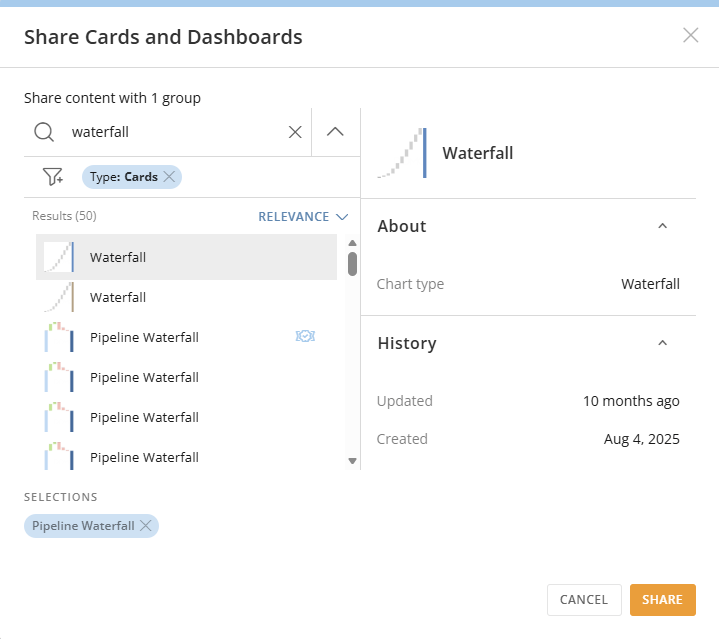
- Choisissez les cartes et tableaux de bord que vous souhaitez partager avec le ou les utilisateurs. Vous pouvez effectuer une recherche par mot-clé dans le champ Rechercher ou filtrer pour n’afficher que les cartes ou les tableaux de bord en choisissant le type Cartes ou Tableaux de bord dans le menu Ajouter un filtre .
- Sélectionnez Partager pour confirmer.
Partager du contenu en masse avec plusieurs groupes
- Dans la liste des groupes sous Plus > Administrateur > Gouvernance > Groupes, cochez la ou les cases du ou des groupes avec lesquels vous souhaitez partager du contenu, puis sélectionnez l’icône de partage dans le coin supérieur droit de la fenêtre.
- Choisissez les cartes et tableaux de bord que vous souhaitez partager avec le ou les groupes. Vous pouvez effectuer une recherche par mot-clé dans le champ Rechercher ou filtrer pour n’afficher que les cartes ou les tableaux de bord en choisissant le type Cartes ou Tableaux de bord dans le menu Ajouter un filtre .
- Sélectionnez Partager pour confirmer.
Ajouter des membres à un groupe
Dans les Paramètres d’administrateur, vous pouvez ajouter des membres à un groupe ouvert ou fermé, ce qui signifie que ces utilisateurs ont accès à toutes les cartes et tableaux de bord attribués à ce groupe.Remarque : Vous ne pouvez pas ajouter de membres à un groupe dynamique de
cette manière, car l’adhésion à ces groupes est basée sur des règles
préconfigurées.
Remarque : Lorsque vous ajoutez des membres à un groupe par défaut, une
notification est envoyée à tous les membres.
Ajouter des utilisateurs à un groupe ouvert ou fermé
- Dans Plus > Administrateur > Gouvernance > Groupes, localisez le groupe auquel vous souhaitez ajouter des membres.
- Sélectionnez le nom du groupe pour ouvrir sa vue détaillée.
- Sélectionnez Ajouter des personnes dans le coin supérieur droit. Si le groupe est un groupe fermé dont vous n’êtes pas propriétaire, ce bouton ne s’affiche pas.
-
Cochez les cases situées à côté des noms de tous les utilisateurs que vous souhaitez ajouter.
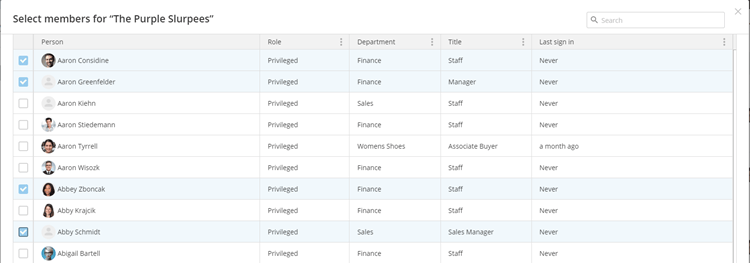
- Sélectionnez Enregistrer.
Ajouter un utilisateur spécifique à un groupe
- Dans la liste des utilisateurs sous Plus > Administrateur > Gouvernance > Personnes, cochez la case située à côté de l’utilisateur que vous souhaitez ajouter à un groupe.
-
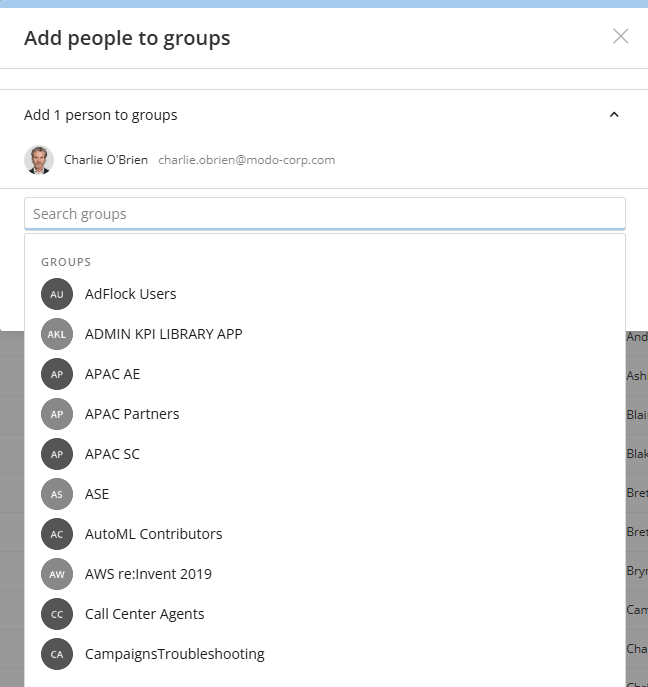
Dans le panneau d’actions en haut de l’écran, sélectionnez Ajouter des personnes à des groupes . Un champ s’affiche, dans lequel vous pouvez rechercher des groupes existants dans Domo.
-
Dans le champ, entrez le nom d’un groupe.
Les premiers résultats de votre recherche s’affichent automatiquement dans une liste à mesure que vous saisissez des caractères et sont filtrés en conséquence lorsque vous ajoutez ou supprimez des caractères. -
Sélectionnez un groupe dans la liste.
Le nom du groupe s’affiche dans le champ. - (Facultatif) Ajoutez cet utilisateur à d’autres groupes en répétant les deux étapes précédentes.
- (Facultatif) Retirez un groupe sélectionné du champ en sélectionnant ✕ à droite du nom.
- Sélectionnez Enregistrer pour terminer.
Retirer des membres d’un groupe
Remarque : Vous devez être le propriétaire du groupe pour effectuer cette tâche.
Retirer des utilisateurs d’un groupe
- Dans Plus > Administrateur > Gouvernance > Groupes, localisez le groupe dont vous souhaitez retirer des membres.
- Sélectionnez le nom du groupe pour ouvrir sa vue détaillée.
- Cochez les cases de tous les utilisateurs que vous souhaitez retirer du groupe.
- Dans le coin supérieur droit de la fenêtre, sélectionnez Paramètres > Retirer du groupe. Si vous n’êtes pas propriétaire et/ou si le groupe n’est pas un groupe ouvert ou fermé, cette option ne s’affiche pas.
Retirer l’adhésion d’un utilisateur spécifique à un groupe
- Dans la liste des utilisateurs sous Plus > Administrateur > Gouvernance > Personnes, sélectionnez l’utilisateur que vous souhaitez retirer d’un groupe.
Les informations de l’utilisateur s’affichent dans le panneau le plus à droite. - Sélectionnez Retirer pour le groupe que vous souhaitez supprimer dans la liste Adhésions aux groupes.
Une boîte de dialogue de confirmation s’affiche. - Sélectionnez Retirer pour confirmer.
Supprimer des groupes de Domo
Vous pouvez supprimer des groupes d’utilisateurs de Domo dans les Paramètres d’administrateur. Vous devez être le propriétaire d’un groupe pour le supprimer. Lorsque vous supprimez un groupe, tous les membres du groupe perdent l’accès aux cartes et tableaux de bord qui étaient attribués au groupe. Pour supprimer un groupe de Domo, procédez comme suit :- Dans Plus > Administrateur > Gouvernance > Groupes, cochez les cases de tous les groupes que vous souhaitez supprimer.
- Dans le coin supérieur droit de la fenêtre, sélectionnez Supprimer.
- Sélectionnez Supprimer pour confirmer votre décision.
Modifier le nom et la description d’un groupe
Suivez les étapes ci-dessous pour modifier le nom et la description d’un groupe d’utilisateurs dans les Paramètres d’administrateur. Vous n’avez pas besoin d’être propriétaire du groupe pour effectuer ces modifications.- Dans Plus > Administrateur > Gouvernance > Groupes, sélectionnez le nom du groupe pour ouvrir sa vue détaillée.
- Sélectionnez le nom ou la description du groupe, puis saisissez le nouveau nom ou la nouvelle description du groupe.
Ajouter ou retirer des propriétaires de groupe
En tant que propriétaire de groupe, vous pouvez effectuer de nombreuses actions qui ne sont pas disponibles pour les membres ordinaires du groupe. Pour obtenir la liste de ces actions, consultez la section Propriété des groupes de cet article. Lorsque vous créez un groupe, vous en êtes automatiquement désigné comme propriétaire. Vous pouvez modifier les propriétaires actuels, y compris vous-même, dans la vue détaillée du groupe. La propriété des groupes n’est disponible que pour les groupes ouverts, fermés et dynamiques. Pour ajouter ou retirer des propriétaires d’un groupe, procédez comme suit :- Dans Plus > Administrateur > Gouvernance > Groupes, sélectionnez le nom du groupe pour ouvrir sa vue détaillée.
-
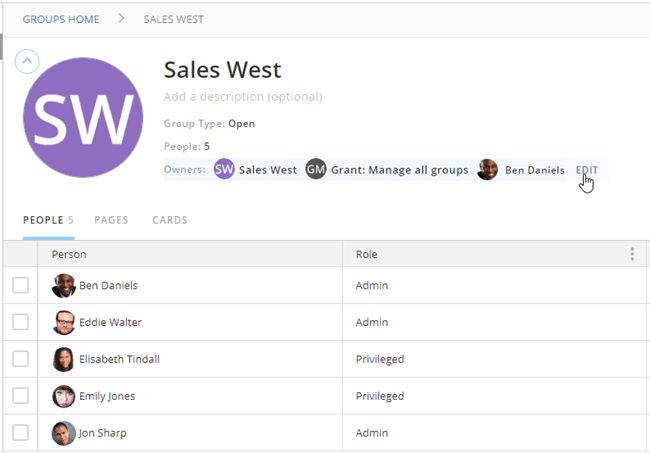
Survolez la zone Propriétaires, puis sélectionnez Modifier.
- Dans la boîte de dialogue Définir les propriétaires, ajoutez ou retirez des propriétaires selon vos besoins.
- Sélectionnez Enregistrer.
Modifier le type de groupe
En tant que propriétaire d’un groupe ouvert, dynamique ou ad hoc, vous pouvez modifier le type de groupe en ouvert, dynamique ou fermé. Si un groupe est fermé, vous ne pouvez pas modifier son type. Vous ne pouvez pas modifier le type de groupe pour un groupe d’annuaire ou système, mais les groupes d’annuaire peuvent être imbriqués dans des groupes dynamiques. Pour modifier le type d’un groupe, procédez comme suit :- Dans Plus > Administrateur > Gouvernance > Groupes, sélectionnez le nom du groupe pour ouvrir sa vue détaillée.
-
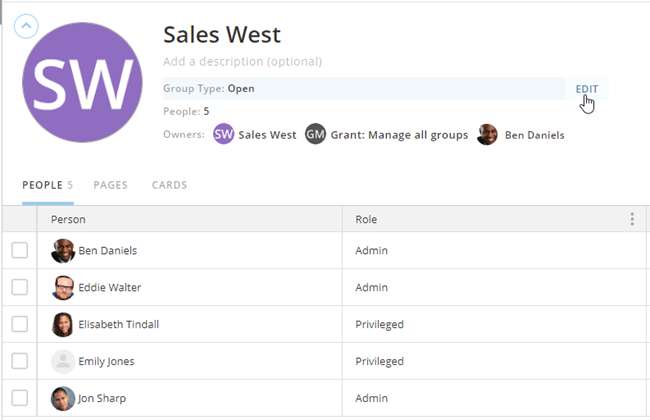
Survolez la zone Type de groupe, puis sélectionnez Modifier.
-
Sélectionnez le type de groupe souhaité, en gardant à l’esprit les points suivants :
- Convertir un groupe dynamique en groupe ouvert ou fermé arrête l’ajout dynamique d’utilisateurs au groupe. Dans un groupe ouvert, tout membre du groupe peut gérer son contenu et son adhésion.
- Convertir un groupe dynamique ou ouvert en groupe fermé est irréversible. Une fois qu’un groupe est fermé, il le reste.
- Convertir un groupe ouvert en groupe dynamique nécessite que vous définissiez des critères d’adhésion pour le groupe, comme expliqué aux étapes 5i à 5vi de la section Créer un groupe de cet article.
- Vous pouvez convertir un groupe ad hoc en groupe dynamique, ouvert ou fermé, mais vous ne pouvez pas le reconvertir en groupe ad hoc.
- Une fois vos modifications effectuées, sélectionnez Enregistrer.
Modifier les critères d’adhésion d’un groupe dynamique
Remarque : Vous devez être le propriétaire du groupe pour effectuer cette tâche.
- Accédez à la page Groupes.
- Sélectionnez le nom du groupe dans la liste pour ouvrir la vue détaillée du groupe.
-
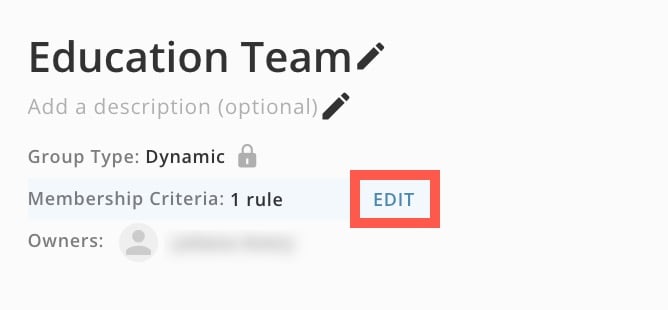
(Conditionnel) Pour un groupe dynamique, survolez Critères d’adhésion et sélectionnez Modifier.
- Effectuez vos modifications, comme expliqué aux étapes 5i à 5vi de la section Créer un groupe, ci-dessus.
- Cliquez sur Enregistrer une fois terminé.
Modifier l’avatar du groupe
Remarque : Vous devez être le propriétaire du groupe pour effectuer cette tâche.
- Accédez à la page Groupes.
- Sélectionnez le nom du groupe dans la liste pour ouvrir la vue détaillée du groupe.
-
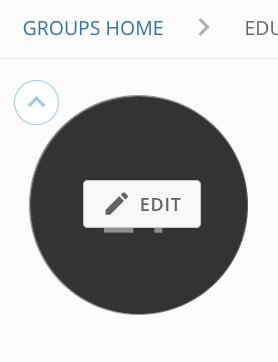
Survolez l’avatar et sélectionnez Modifier lorsqu’il s’affiche.
-
Effectuez vos modifications sur l’avatar comme décrit dans Créer un groupe, ci-dessus.