

はじめに
Microsoft Exchange Serverはメールとカレンダー管理の機能を備えたサーバーです。Microsoft Exchange APIの詳細については、同社のページ(https://docs.microsoft.com/en-us/exc…s-and-contacts)を参照してください。 Microsoft Exchangeアカウントには、Data Centerから接続します。このトピックでは、Microsoft Exchangeコネクターのユーザーインターフェースに固有のフィールドとメニューについて説明します。DataSetの追加や更新スケジュールの設定、DataSet情報の編集に関する一般的な情報については、「データコネクターを使用してDataSetを追加する」を参照してください。必要条件
Microsoft Exchange Mailboxメールボックスに接続して、DataSetを作成するには、Microsoft ExchangeクライアントIDとクライアントシークレットが必要です。これらの認証情報の取得に関する詳細は、https://docs.microsoft.com/en-us/outlook/rest/get-startedを参照してください。Microsoftの認証情報(アカウントに関連付けられたメールアドレス、電話番号またはSkypeのハンドル、およびパスワード)も必要です。Microsoft Exchangeアカウントに接続する
このセクションでは、Microsoft Exchangeコネクターページの**[認証情報]および[詳細]ペインのオプションについて説明します。このページのほかのペインの項目にある[スケジュール設定]と[DataSetの名前と説明]**に関しては、コネクタータイプのほとんどで共通です。詳細については「データコネクターを使用してDataSetを追加する」を参照してください。[認証情報]ペイン
このペインには、Microsoft Exchange REST APIに接続するための認証情報を入力するフィールドがあります。下表では、各フィールドに必要な内容を説明しています。
詳細については、https://docs.microsoft.com/en-us/outlook/rest/get-startedを参照してください。
APIの認証情報を入力すると、Microsoft OAuth画面に移動し、Microsoftの認証情報を入力するよう求められます。有効な認証情報を一度入力しておくと、いつでも同じアカウントを使用して新しいMicrosoft Exchange DataSetを作成することができます。コネクターアカウントは、Data Centerの**[アカウント]**タブで管理できます。このタブの詳細については、「コネクターのユーザーアカウントを管理する」を参照してください。
Azure Appを設定する
Microsoft Exchange Mailboxアカウントとの接続を作成するには、最初にMicrosoft Azure Web Appを作成して、必要なクライアントIDとシークレットを取得する必要があります。 Azure Appを設定するには- Azure Portalにログインします。
- **[Azure Active Directory]>[Appの登録]>[新規登録]**の順にクリックします。

- 次のように登録フォームに入力します。
- 名前:アプリケーションの名前を入力します。
- サポートされているアカウントのタイプ:このアプリケーションまたはAPIにアクセスできるユーザーを指定するオプションを選択します。
- リダイレクトURI:次のようにリダイレクトURIを入力します。https://oauth.domo.com/api/data/v1/oauth/providers/mail-exchange-rest/exchange
**注記:**認証応答は、ユーザーの認証に成功した後にこのURIに送信されます。この段階でURIを指定することはオプションです。URIは後で変更することができますが、ほとんどの認証シナリオでは値が必要です。
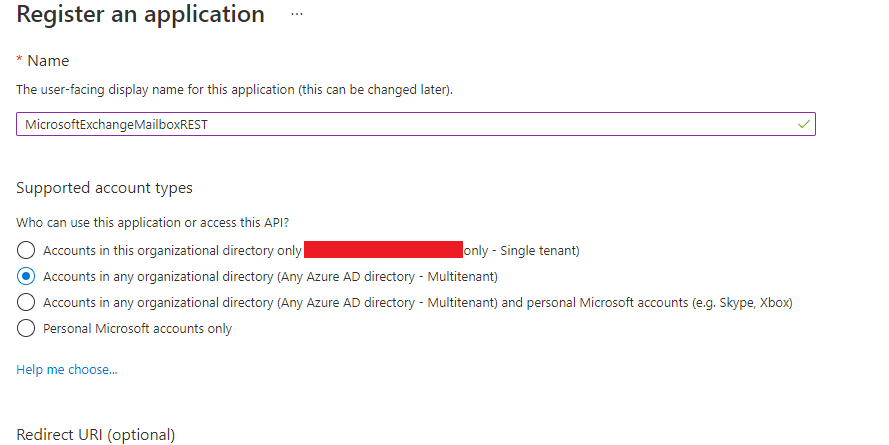
- [登録する]をクリックします。登録したAppの概要が表示されます。ここに表示されるアプリケーションIDは、Domoの**[認証情報]ペインに入力するクライアントID**です。
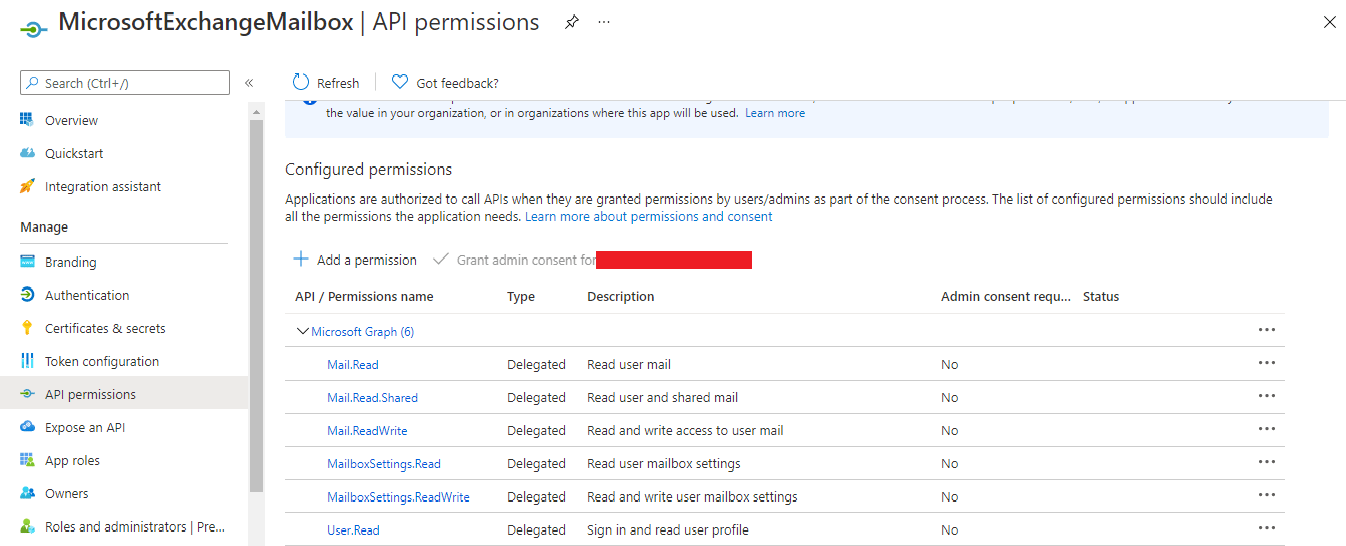
- **[APIのアクセス許可]>>[+権限を追加する]**の順にクリックします。

- **[APIのアクセス許可をリクエスト]**セクションが表示されます。アプリケーションのAPIのアクセス許可を追加します。
- 次に、**[証明書とシークレット]**をクリックします。証明書はトークンを要求するときにアプリケーションの識別情報を証明するためのシークレットとして使用できます。また、パブリックキーと呼ばれることもあります。
- **[+新規クライアントシークレット]**をクリックします。

- クライアントシークレットの説明と有効期限を指定し、**[追加]**をクリックします。
- 値をコピーし、Domoの**[コネクター認証]セクションの[クライアントシークレット]**フィールドに貼り付けます。