

はじめに
Microsoft OneDrive for Businessは、ビジネス用オンラインファイル共有とパーソナルクラウドコンテンツ管理サービスです。OneDrive APIについての詳細は、https://msdn.microsoft.com/en-us/lib…/dn659752.aspxを参照してください。 OneDrive for Businessアカウントには、Data Centerから接続します。このトピックでは、OneDrive for Businessコネクターユーザーインターフェースに固有のフィールドとメニューについて説明します。DataSetの追加や更新スケジュールの設定、DataSet情報の編集に関する一般的な情報は、「コネクターを使用してDataSetを追加する」を参照してください。必要条件
OneDrive for Businessアカウントに接続してDataSetを作成するには、以下が必要です。- OneDrive for Businessクライアントシークレット
- Microsoftのユーザー名とパスワード
- 新しく登録したAppを使用する場合は、redirect_uriをhttps://oauth.domo.com/api/data/v1/oauth/providers/onedrive-business/exchangeに設定します。
- 既存のAppを使用する場合は、redirect_uriをhttps://oauth.domo.com/api/data/v1/oauth/providers/microsoft-onedrive-business/exchangeに設定します。
- Microsoft Azure Appのインストール。
-
クライアントIDとクライアントシークレット。Appを生成してこれらの認証情報を探す方法については、Microsoftのドキュメントを参照してください。Appを登録するには、以下の情報が必要になる場合があります。
- Azureポータル:https://portal.azure.com/
- **登録するSharePoint App:**SharePoint Online Rest API
- DomoリダイレクトURL:https://oauth.domo.com/api/data/v1/oauth/providers/microsoft-onedrive-business/exchange
-
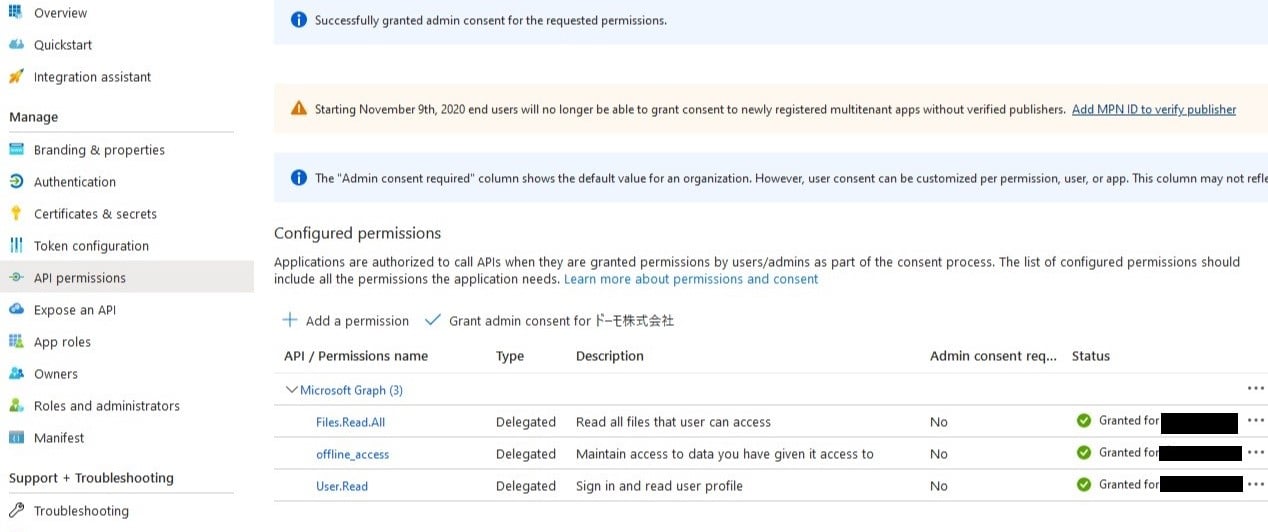
Microsoft OneDrive for Businessコネクターには、次のAPI権限が必要です。
- User.Read
- Files.Read.All
- offline_access
OneDriveのクライアントIDを取得するには:
- https://portal.azure.comに移動します。
- [Microsoft Entra ID](https://learn.microsoft.com/ja-jp/entra/fundamentals/new-name)**>[App registrations]**を選択します。
- Web Appを見つけて、クリックします。
- 「application ID」がクライアントIDです。
OneDriveのクライアントシークレットを取得するには:
- https://portal.azure.comに移動します。
- [Microsoft Entra ID](https://learn.microsoft.com/ja-jp/entra/fundamentals/new-name)>**[App registrations]**を選択します。
- Web Appを見つけて、クリックします。
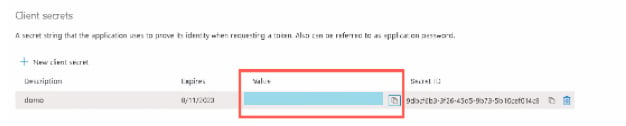
- **[Certificates and secrets]**を開きます。
- **[+New Value]**をクリックします。
- 値の説明とシークレットの有効期限を入力します。**[Add]**をクリックします。
- 新しい値が表示されます。[Value]フィールドをコピーして、Domoコネクターの[Value]フィールドに貼り付けます。
エンタープライズOAuth用Azure Appを作成する
Microsoft Azure Appを作成するには、以下の手順を実行します。- https://portal.azure.comにログインします。
-
**[App registrations]**をクリックします。

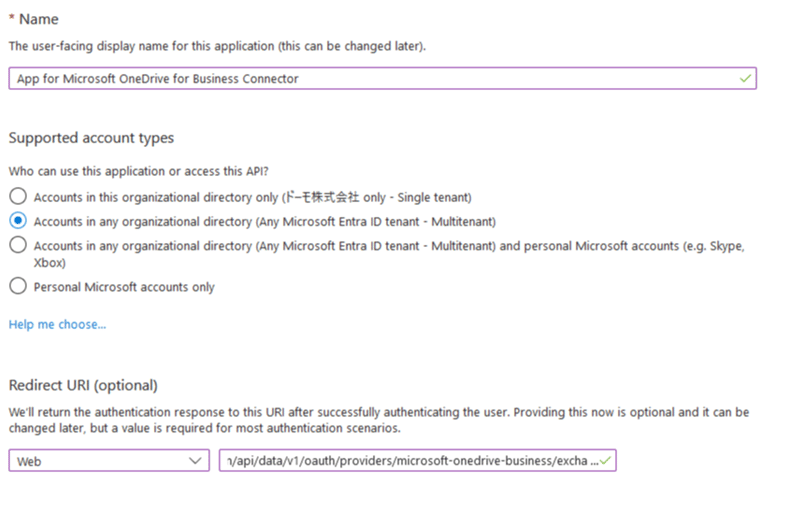
- **[New registration]**をクリックします。
-
アプリケーション名を入力し、サポートされているアカウントのタイプを選択します。WebのリダイレクトURL(https://oauth.domo.com/api/data/v1/oauth/providers/microsoft-onedrive-business/exchange)を入力します。
- **[Register]**をクリックします。
-
次に、**[API Permissions]**をクリックします。

-
**[+Add Permissions]**ボタンをクリックします。

- **[Microsoft Graph]>[Delegated Permissions]**を選択します。
- 必要に応じて許可を選択してください。
-
許可を追加した後、すべての設定済みの許可が以下のように一覧表示されます。
OneDrive for Businessアカウントに接続する
このセクションでは、Domoにアクセスするために必要なMicrosoftのアクセス許可設定を列挙するとともに、OneDrive for Businessコネクターページの**[認証情報]および[詳細]ペインのオプションについて説明します。このページのほかのペインの項目である[スケジュール設定]や[DataSetに名前を付け、説明を入力]**に関しては、ほとんどのタイプのコネクターで共通しています。詳細については、「コネクターを使用してDataSetを追加する」を参照してください。[認証情報]ペイン
このペインには、OneDrive for Businessアカウントに接続する認証情報の入力フィールドが含まれています。下表では、各フィールドに必要な内容を説明しています。
これらの認証情報を入力すると、Microsoftログイン画面が表示されます。ここに、Microsoftアカウントのユーザー名とパスワードを入力します。接続に成功したら、いつでも同じアカウントを使用して、新しいOneDrive for Business DataSetを作成できます。コネクターアカウントは、Data Centerの**[アカウント]**タブで管理できます。このタブの詳細については、「コネクターのユーザーアカウントを管理する」を参照してください。
[詳細]ペイン
このペインには、メインとなる**[Report]**メニューのほか、選択したレポートタイプに応じて表示/非表示になる様々なメニューが含まれています。よくある質問
このコネクターを使用するにはどのような認証情報が必要ですか?
このコネクターを使用するにはどのような認証情報が必要ですか?
OneDrive AppのクライアントIDとクライアントシークレットが必要です。
データはどれくらいの頻度で更新できますか?
データはどれくらいの頻度で更新できますか?
DataSetの更新は、1時間に1回程度になるように設定してください。
注意すべきAPI制限はありますか?
注意すべきAPI制限はありますか?
Microsoftでは、APIの呼び出しはユーザー/Appごとに制限されています。レート制限を回避するには、同時に実行するようにスケジュール設定されているDataSetの数を減らします。