はじめに
Form Builder Appでは、カスタマイズされたフォーム、フォームテンプレート、ユーザーからのフィードバックを収集するためのアンケートを作成および編集できます。フォームにデータを入力するには、Form Viewer Appを使用します。Domo Appstoreから両方のAppをダウンロードしてインストールできます。Form Builderはトライアルモードでダウンロードできます。Appを購入すると、トライアルバージョンはフルバージョンに変換されます。注記:Form Builderのトライアルバージョンに機能の制限はありません。
回答DataSet
Form Builderで作成した1つのフォームを使用して、1つまたは複数のForm Viewerのインスタンスでデータを収集することも、Form Builder自体でデータを収集することもできます。例
例えば、ユーザーAとユーザーBが、それぞれ別のForm Viewerのインスタンスを使用して、同じフォームにデータを入力するとします。また、Form Builderでフォームを作成したユーザーCも同じフォームにデータを入力するとします。 この状況では、フォームに対する回答のDataSetが3つあります(ユーザーAの回答、ユーザーBの回答、ユーザーCの回答)。 デフォルトでは、これらのDataSetには以下の命名規則があります。 < フォーム名Responses - < フォームのGUID _< Form BuilderまたはViewerのインスタンスのGUID > 回答データの詳細については、「 フォーム回答データについて 」を参照してください。
必要条件
フォーム、テンプレート、またはアンケートを作成する前に、Domoインスタンスで以下のグループを作成しておく必要があります。- _FB_CreateForms_
- _FB_CreateTemplate_
- _FB_CreateForms_グループのメンバーには、自分が属するDomoグループ用にフォームを作成して管理する権限が付与されます。
- _FB_CreateTemplate_グループのメンバーには、すべてのDomoグループとユーザー用にアンケート、テンプレート、フォームを管理する権限が付与されます。
**注記:**フォームにデータを入力するには、これらのグループのメンバーである必要はありません。フォームの作成および編集が必要なユーザーのみがグループのメンバーである必要があります。
設定
AppstoreからForm Builderをダウンロードします。Appをダウンロードすると、自動的にそのダッシュボードが作成されます。App用のカードはDomo Asset Libraryから追加できます。**注記:**Appの新しいカードを展開すると、「An error occurred while fetching data from the server」というエラーメッセージが表示される場合があります。これは、カードを保存するまで、基盤となるアプリケーションデータの一部が作成されないためです。このエラーは無視できます。
FormDefinition DataSet
Form Builderで最初のフォームを作成した後、一連のFormDefinition DataSetがDomoに作成され、Data Centerに表示されます。これらのDataSetにはフォームを定義するメタデータが含まれています。Appを使用するには、これらのFormDefinition DataSetをForm Viewerに接続する必要があります。 FormDefinition DataSetは以下の通りです。- ExportForms
- ExportGroups
- ExportTags
- ExportSubmittedUsers
- ExportSections
- ExportItems
- ExportColumns
- ExportFilters
- ExportPreviousResponseItems
フォームを作成する
Appのインストール後、_FB_CreateForms_グループまたは**_FB_CreateTemplate_**グループのメンバーであれば、フォームを作成および管理するためのアクセス権が付与されています。- Form Builderカードを開いて**[Form]**タブに進みます。
- **[Create Form]**を選択します。

- フォームを定義します。フォームの定義については以下を参照してください。
基本的なフォームの定義
フォームエディターで以下の項目を使用して基本的なフォーム定義を設定することにより、新規フォームを作成したり、既存のフォームを管理したりするときに、ユーザーがフォームをどのように検索し、操作するかを選択できます。- [Name] — フォームの名前
- [Description](オプション) — フォームの説明
- [Tags](オプション) — フォームを迅速に見つけられるようにする検索可能なタグ
- [Groups](オプション) — フォームに返信することを許可されているユーザー(1つ以上のグループで指定)
- [Response Type](必須) — 回答の制限とフォーマットを決定します
- [Form Settings](オプション) — ユーザーがフォームを操作できる様々な方法
回答タイプ
エンドユーザーがフォームをどのように操作できるかを管理する回答タイプには、複数のタイプがあります。各タイプは特定の使用事例に適しています。下表は、フォームエディターで利用可能な4つの回答タイプの定義および使用事例に関するメモを示します。 一括回答の定義は、表の下にあります。一括回答
一括回答オプションは、フォームエディターの**[Response Type]**メニューでは利用できません。使用するには、以下の手順に従ってください。- フォームエディターの**[Form Settings]で、[Allow bulk response uploads]**ボックスにチェックを入れます。
- Form Builderでフォームの設定を終了します。
-
Form Viewerで**[Bulk Upload]**を選択します。
[Bulk Upload]メニューが表示されます。 - **[Download Template]**を選択します。

- Section ID
- Section Name
- Question ID
- Question Name
**注記:**これらの値およびその他の回答データの詳細については、「フォーム回答データについて」を参照してください。
- 回答を.CSVファイルに入力します。
- Form Viewerで、[Bulk Upload]>**[Upload Bulk Responses]**を選択します。
- 回答を記入したファイルをアップロードします。
- 一括回答が処理されるまで待ちます。エラーが見つかると、通知が送信され、エラーが解決されるまですべての回答が却下されます。
フォームの設定
下表は、フォームエディターで利用可能な各フォーム設定の定義を示します。セクション
フォーム定義を入力したら、フォームに質問を追加する前に、少なくとも1つのセクションを追加する必要があります。定義する各セクションは、エンドユーザーがデータを入力するときにフォームのページとして表示されます。関連する質問を同じセクションにまとめておくと便利です。 Form Builderは2つのタイプのセクションをサポートしています。- 項目セクション — テキスト入力やドロップダウン選択など、標準の質問タイプをサポートしています。
- 表セクション — 表カードを使ってユーザーに項目入力を要求します。
セクションを追加する
フォームエディターの右側のセクション管理メニューで、 **[Add Table Section]**を選択します。
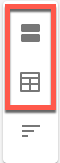
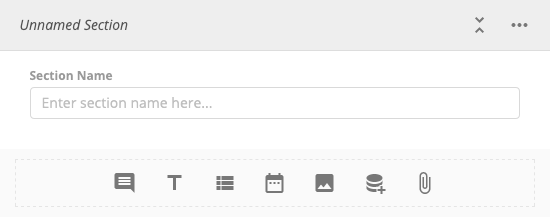
セクションを並べ替える
-
セクション管理メニューで
 **[Reorder]**を選択します。
**[Reorder Sections]**モーダルが表示されます。 2. カーソルが手の形に変わるまで、移動したいセクションの
 クリック&ドラッグハンドルにカーソルを合わせます。
- ハンドルをクリックしてセクションを希望する位置にドラッグします。
セクションを削除する
- 削除するセクションを見つけ、
 **[More Options]**を選択します。
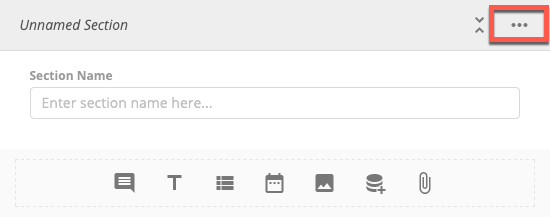
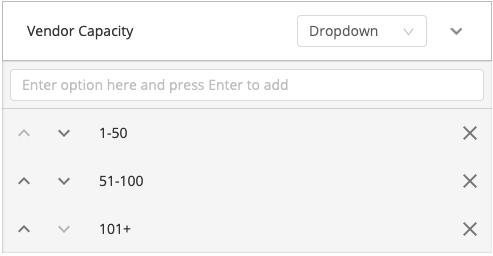
- ******[Delete]**を選択します。
 # 項目セクション
下表は、項目セクションでサポートされている項目と質問のタイプの定義を示します。
# 項目セクション
下表は、項目セクションでサポートされている項目と質問のタイプの定義を示します。
| アイコン | 名前 | 説明 |
|---|---|---|
 | Title and Description | 追加のメタデータおよびコンテキスト情報。 単一のセクション内で論理的な切れ目を作成する場合や、単純に追加情報を提供する場合に使用できます。 |
 | Text | 自由形式のテキストによる回答をユーザーに要求します。 |
 | Dropdown | ユーザーによる入力を設定可能なオプションのリストに限定します。 |
 | Date | 日付または日付範囲をユーザーに要求します。 |
 | Image | フォームに画像を表示します(ユーザー入力をサポートしていません)。 |
 | Lookup | 表カードの固有の値からオプションリストを生成するドロップダウンの質問(PDPに対応) |
 | File Attachment | ユーザーが回答の一部としてファイルを添付できるようにします。 |

表セクション

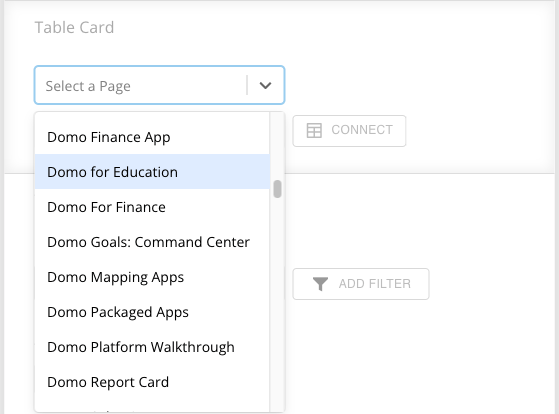
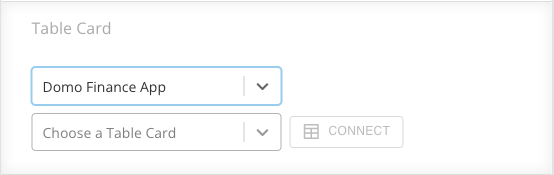
**注記:**表セクションはPDPをサポートしています。
表カードを接続する
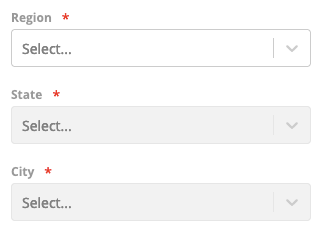
表セクションに接続する表カードを選択すると、モーダルが表示されます。 表から1つ以上の列を選択する必要があります。その列の値を結合すると、各行を一意に識別できます。表カードには、固有のID列を持つものも、複数の識別子列を必要とするものもあります。下記の例では、識別子列は地域、州、都市です。 識別子列を選択したら、**[Connect]**を選択して接続処理を完了します。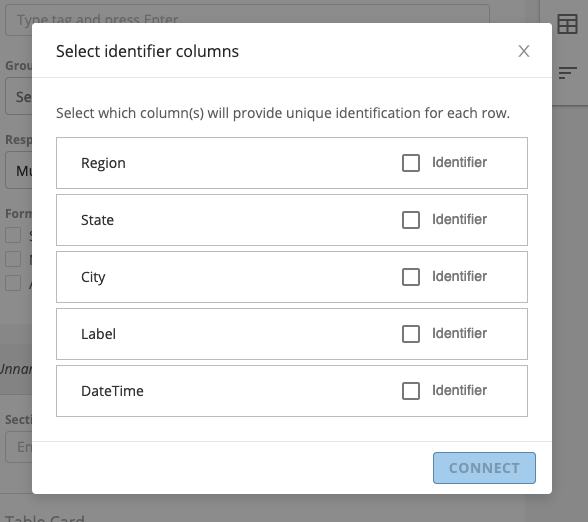
表の列
接続処理が完了すると、Form Builderのフォームの表セクションに表カードを構成する列のリストが表示されます。列のリスト項目の右側にあるメニューオプションで利用可能なオプションを選択すると、列の入力タイプを変更できます。
**注記:**識別子列を入力列として設定することはできません。
| 入力 | 説明 | カスタム列のサポート | 既存の列のサポート |
|---|---|---|---|
| None | 入力コントロールがありません。 表カードから既存のデータを表示します。 | いいえ | はい |
| Checkbox | ボックスにチェックを入れて表から1行以上を選択します。 | はい | はい |
| Dropdown | ユーザーによる入力を、フォームエディターで設定した値セットのみに制限します。  | はい | はい |
| Lookup | 表カードの列からユーザー入力を固有の値のみに制限します。検索オプションを設定するには、ページ、カード、列を選択します。  | はい | はい |
| Single Select (radio) | 表から1行を選択/マークします。 | はい | はい |
| Text | 自由形式のテキスト入力を許可します。 | はい | はい |
| Validated Input | 正しい入力コントロールタイプを表示するために表カードの列に割り当てられたタイプを検出します。 サポートされているタイプ: - [Text] — 自由形式。検証は強制されていません。 - [Date (short)] — 時間値をサポートしていません。 - [Date (datetime)] — 時間値をサポートしています。 - [Numeric (long)] — 小数点をサポートしていません。 - [Numeric (decimal/double)] — 小数点をサポートしています。 | いいえ | はい |

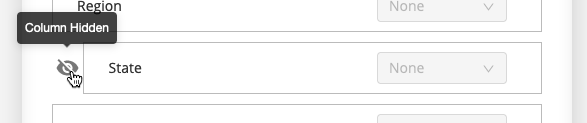
 **[Delete]**または
 **[Hide Column]**を選択します。
表フィルター(フィルターフィールド)
**[Filter Field]サブメニューの下で、表の行をフィルターするために使用できるフィールドを管理できます。フィルターフィールドは、割り当てられた列の固有の値を含むドロップダウンメニュー(選択ボックス)です。ユーザーがこれらのフィールドの選択を変更して新しい選択を適用すると、フィルターされた表カードのビューが読み込まれ、フィルター設定に一致する行のみが表示されます。フィルターフィールドを追加するには、[Filter Field]入力コントロールから列を選択し、[Add Filter]をクリックします。ユーザーが単一のフィルターで複数の値を選択できるようにするには、リスト項目の右側にある[multi-select]**ボックスにチェックを入れます。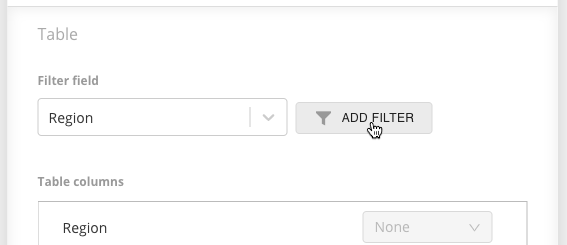
表の設定
表セクションの表示方法と使用方法を管理するために、以下の設定がサポートされています。詳細な項目設定
下表は、様々な項目と質問タイプでサポートされている設定を示しています。| 項目/質問のタイプ | 設定 | 説明 |
|---|---|---|
| All item and question types | Descriptions | 質問の追加情報とコンテキストを提供します。 |
| Required questions | ユーザー入力を受け付けるすべての項目には、**[required]フラグを付けることができます。これにより、回答が得られるまでフォームの送信が禁止されます([Title and Description]と[Image]は、ユーザー入力を受け付けないため、[required]**設定をサポートしていません)。 各質問は個別に[required]とマークすることも、フォームレベル設定(「フォーム設定」を参照)を使用してすべての質問を同時にマークすることもできます。 | |
| Text questions | Multiline | 長いテキスト入力を表示するには、**[Multiline]**設定を使用します(テキスト領域)。 |
| Dropdown questions | Multiselect | ユーザーが回答に対して複数の値を選択できるようにするには、**[Multiselect]**設定を有効にします。 |
| Explanation field | 選択に関する追加情報をユーザーに要求するには、  をクリックして**[Additional Options]メニューを開き、[Include Explanation Field]**を選択して説明フィールドを追加します。プロンプトのメッセージを選択するには、新しく表示されるテキストボックスに任意のメモを入力します。ここを空のままにすると、デフォルトのメッセージ「Please explain your response」が使用されます。 をクリックして**[Additional Options]メニューを開き、[Include Explanation Field]**を選択して説明フィールドを追加します。プロンプトのメッセージを選択するには、新しく表示されるテキストボックスに任意のメモを入力します。ここを空のままにすると、デフォルトのメッセージ「Please explain your response」が使用されます。 | |
| Date questions | Date Range | **[Date Range]**設定を有効にすると、ユーザーが日付範囲(開始日と終了日)を選択できるようになります。 |
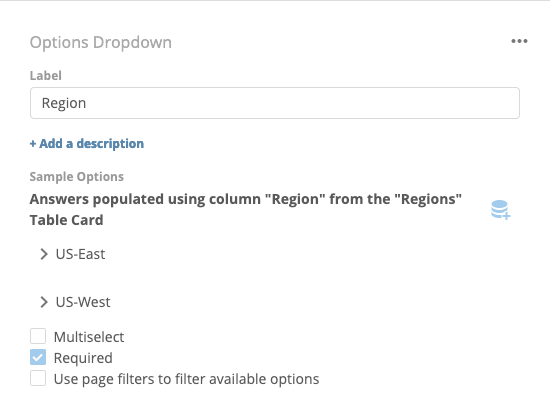
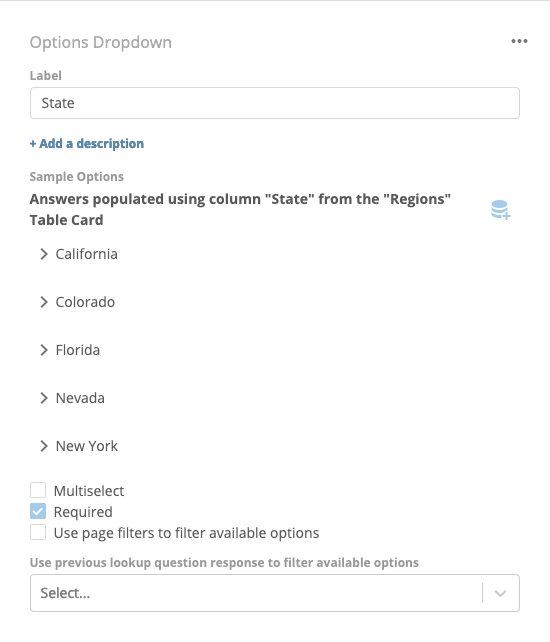
| Lookup questions 検索の質問を設定するには、選択/入力コントロールに表示されるオプションの取得元となるページ、カード、列を選択します。 | Use Page Filters to filter available options | 必要な値をすばやく簡単に見つけるために、ページフィルターを使用してオプションリストを絞り込むことができます(設定手順については、「ページフィルターを使用する」を参照)。 |
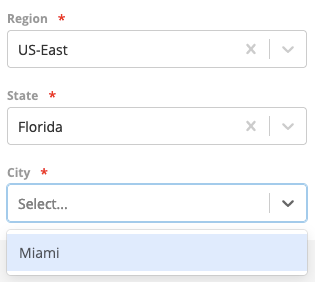
| Filter based on preceding lookup question responses | 同じセクションで同じ表カードから作成した検索の質問が複数ある場合、前の検索の質問の選択値を使用して、以降の検索の質問で利用可能なオプションにフィルターをかける依存関係を構築できます。依存関係を構築する際に注意すべき点がいくつかあります。 - 検索の質問は、同じ表カードの異なる列から作成されたほかの検索の質問にのみ依存できます。 - 検索の質問は、同じセクションのほかの検索の質問にのみ依存できます。 - セクションの検索の質問の表示順序が変更された場合、依存関係が壊れてしまう可能性があるため、順序の変更によって直接影響を受ける質問のために再構築する必要があります。 - アクティブな回答セッションで依存する検索の質問を表示すると、親が回答を持つまで子の検索の質問は無効になります(ユーザー入力が禁止されます)。 設定例については、「設定例」の「依存する検索の質問」を参照してください。 | |
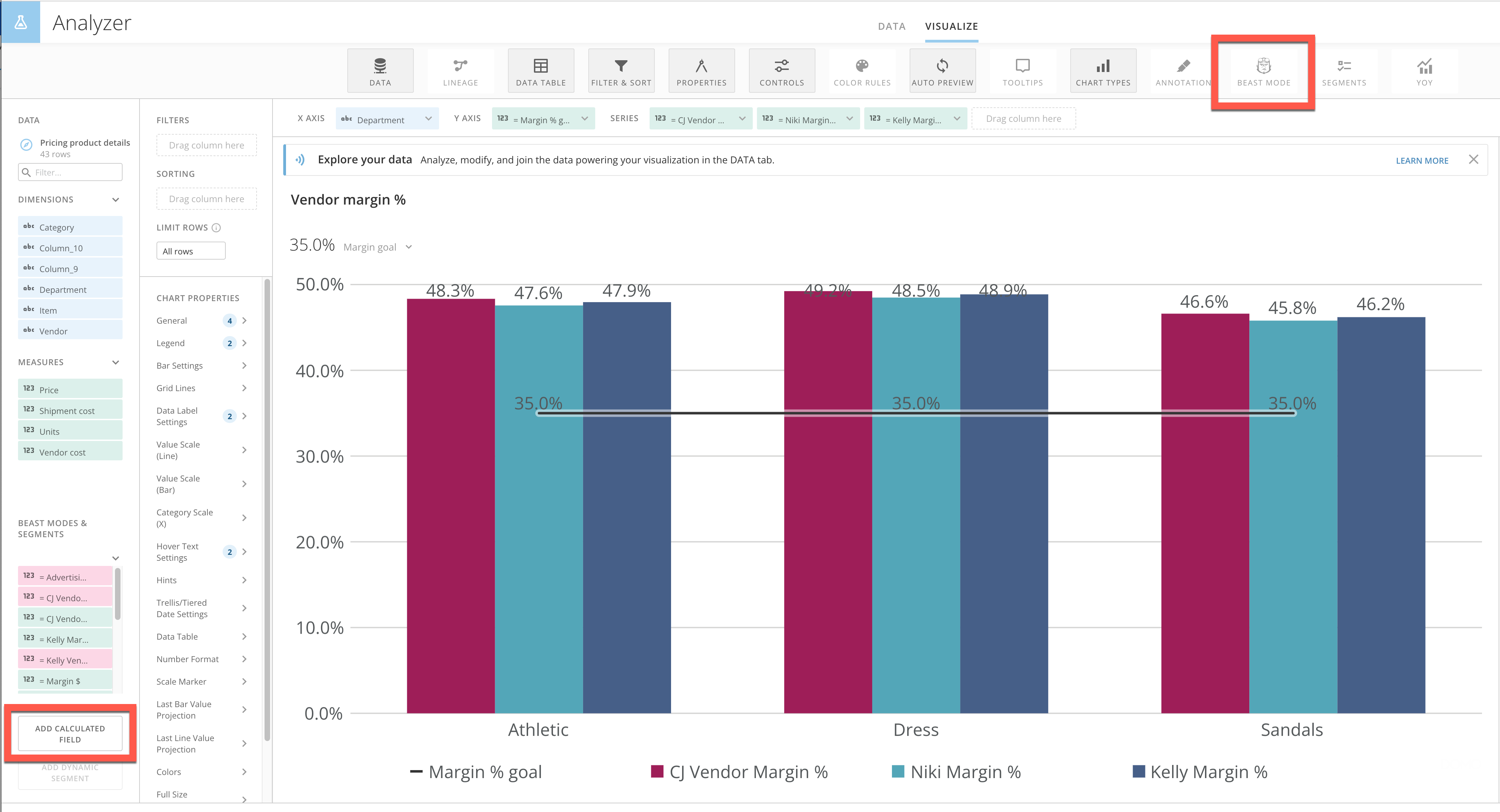
| File attachment | Allowed file types | アップロードするファイルのフォーマットを常に正しいタイプに制限できます。タイプが選択されていない場合、Domoファイルサービスがサポートするフォーマットのファイルを使用できます。 **注記:**ユーザーが添付ファイルを送信した場合、次のURLを使ってDomoのインスタンス内からファイルを読み取ります:https://{INSTANCE}.domo.com/api/data/v1/data-files/{FILE_ID}。 INSTANCEはユーザーの個別のDomoインスタンスであり、FILE_IDは出力DataSetで返されるフォームの一意の識別子です。 連結を使用してBeast ModeまたはETLを介して完全なURLを生成することを検討してください。 |
ページフィルターを使う
フォームがDomoの統合コンポーネントの一部のように感じられるように、Form BuilderとForm Viewerのアプリケーションはページフィルターをサポートしています。以下の手順に従い、DataSetをアプリケーションに接続し、ページフィルターを有効にします。データをForm BuilderとForm Viewerに接続する
- Form BuilderまたはForm Viewerを開きます。
- **[Card options]**を選択します。
-
**[Edit Card]**を選択します。
カードエディターが開きます。 -
一番下までスクロールしてFilterConfiguration DataSetのリストを検索します。
Form BuilderとForm Viewerの両方で25個のプレースホルダーDataSetを使用し、表や検索フィルターに使用するDataSetを変更できます。 - 使用していないFilterConfiguration DataSetのいずれかを選択します。
-
**[Select DataSet]**でDataSetを選択します。
**[Select a DataSet]**モーダルが表示されます。 - アプリケーションに接続するDataSetを検索して選択します。
- **[Choose DataSet]**を選択します。
-
**[Save & Finish]**を選択して、エディターを閉じます。
DataSetをアプリケーションに接続すると、そのページフィルターが関連するクエリにも適用されます。
**注記:**ページフィルターは、検索の質問/表セクションの作成に使用された表カードが、ページフィルターが対象としているDataSetと一致している場合、検索の質問または表セクションにのみ適用されます。
設定例
以下の表カードがあるとします。